Caso d'uso 5: aggiunta di un fact personalizzato di grado
È possibile aggiungere un fact personalizzato degenerato (degen) contenente sia metriche aggregabili che attributi descrittivi e unire il fact personalizzato di degen a una dimensione predefinita con una chiave definita.
L'area argomenti predefinita SCM - Ordine di vendita non contiene le metriche Fatto - Calendario festività e gli attributi Dim - Fact - Calendario festività - degendim richiesti. In questo caso d'uso, è possibile aggiungere le cartelle Fact – Calendario festività e Dim – Fact – Calendario festività – degendim all'area argomenti predefinita SCM – Ordini di vendita. La cartella Fact – Holiday Calendar contiene metriche aggregabili. La cartella Dim – Fact – Holiday Calendar – degendim contiene attributi descrittivi. Il fact personalizzato di deterioramento viene unito al calendario gregoriano dati predefinito mediante la chiave Data.
Questo caso d'uso richiede la sottoscrizione a Fusion SCM Analytics. Tuttavia, è possibile applicare i concetti descritti in questo caso d'uso a qualsiasi altro abbonamento a Fusion Data Intelligence. Il caso d'uso potrebbe fare riferimento a tabelle e sinonimi predefiniti di Autonomous AI Lakehouse e a tabelle e viste di database personalizzate fittizie. Se è stata attivata la sottoscrizione Fusion Data Intelligence specificata, è possibile utilizzare gli esempi forniti. Si consiglia di sostituire gli oggetti di esempio per i propri oggetti Autonomous AI Lakehouse personalizzati, ad esempio tabella personalizzata, vista materializzata, vista, sinonimo personalizzato o sinonimo set di dati di data augmentation.
- SCM - Area argomenti predefinita per gli ordini di vendita
- Creare una sandbox denominata MySandbox5Mar25. Vedere Creazione di una sandbox. In alternativa, modificare una sandbox esistente nella pagina Estensioni modello semantico, ad esempio facendo clic sulla sandbox MySandbox5Mar25.
- Creare la tabella dimensione festività, FDI_X_HOLIDAY_CALENDAR_D, nel data warehouse autonomo associato all'istanza di Fusion Data Intelligence utilizzando i file di esempio FDI_X_HOLIDAY_CALENDAR_D.xls o FDI_X_HOLIDAY_CALENDAR_D.sql.
- Creare la vista dimensione di esempio FDI_X_HOLIDAY_CALENDAR_F_V utilizzando questo script SQL:
CREATE OR REPLACE FORCE EDITIONABLE VIEW "OAX_USER"."FDI_X_HOLIDAY_CALENDAR_F_V" ("CALENDAR_DATE", "HOLIDAY", "BUSINESS_DAY", "TODATE_BUSINESS_DAYS", "MONTH_BUSINESS_DAYS") DEFAULT COLLATION "USING_NLS_COMP" AS ( SELECT CALENDAR_DATE, HOLIDAY, BUSINESS_DAY, SUM(BUSINESS_DAY) OVER (PARTITION BY TO_CHAR(CALENDAR_DATE,'MM-YYYY') ORDER BY CALENDAR_DATE) AS TODATE_BUSINESS_DAYS, SUM(BUSINESS_DAY) OVER (PARTITION BY TO_CHAR(CALENDAR_DATE,'MM-YYYY')) AS MONTH_BUSINESS_DAYS FROM ( SELECT d.CALENDAR_DATE, d.DAY_LOCALE_NAME, c.HOLIDAY, CASE WHEN DAY_LOCALE_NAME NOT IN ('Saturday','Sunday') AND HOLIDAY IS NULL THEN 1 ELSE 0 END AS BUSINESS_DAY FROM DW_DAY_D d LEFT JOIN FDI_X_HOLIDAY_CALENDAR_D c ON c.COL_DATE = d.CALENDAR_DATE ) ); - Concedere l'accesso al modello semantico alla vista FDI_X_HOLIDAY_CALENDAR_F_V per lo schema OAX$OAC utilizzando il seguente script SQL:
GRANT SELECT ON "OAX_USER"."FDI_X_HOLIDAY_CALENDAR_F_V" TO "OAX$OAC"; - Verificare che i dati vengano caricati dall'esempio come previsto utilizzando il seguente script SQL:
SELECT * FROM FDI_X_HOLIDAY_CALENDAR_F_V
WHERE HOLIDAY IS NOT NULL;
Aggiungi fact con attributi di grado al modello semantico
È possibile creare una stella logica per definire l'oggetto data warehouse autonomo, gli attributi di deterioramento, le misure fact, le etichette di visualizzazione, le chiavi, le regole di aggregazione e i livelli di contenuto.
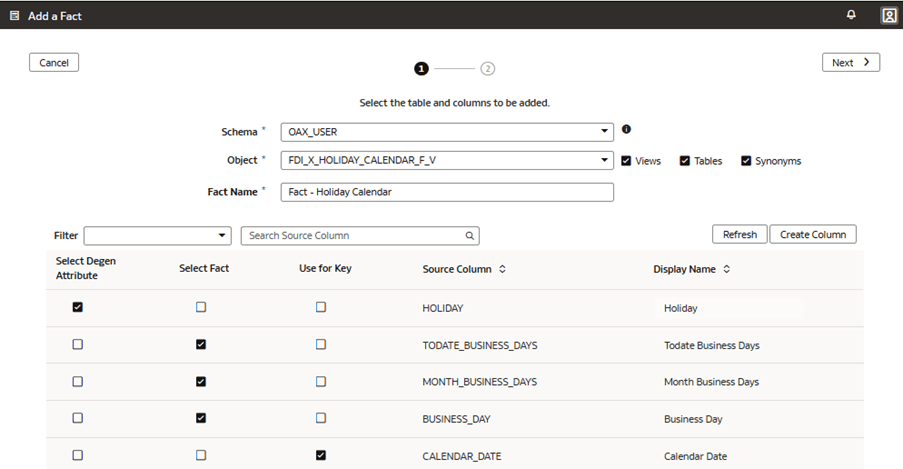
- Nella pagina Aggiungi un fact, nel passo 1 della procedura guidata, selezionare OAX_USER in Schema, selezionare FDI_X_HOLIDAY_CALENDAR_F_V in Oggetto, rinominare Nome fact come Fatto - Calendario festività. Selezionare la casella di controllo applicabile come indicato di seguito e fare clic su Successivo.
- Seleziona attributo degenere - VACANZA
- Seleziona fact: TODATE_BUSINESS_DAYS, MONTH_BUSINESS_DAYS e BUSINESS_DAY.
- Usa per chiave – CALENDAR_DATE
- Nel passo 2 della procedura guidata, impostare le regole di aggregazione come indicato di seguito.
Colonna fact Regola di aggregazione Giorni lavorativi (NUMERIC) Max Giorni lavorativi mese (NUMERIC) Media Giorno lavorativo (NUMERIC) Somma 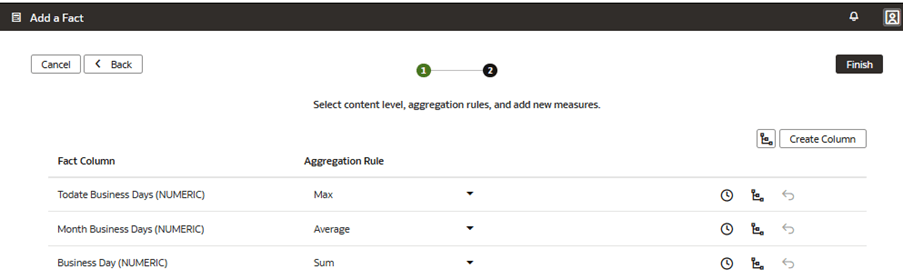
- Fare clic sull'icona Livello contenuto, impostare il livello di contenuto come indicato di seguito, fare clic su OK, quindi fare clic su Fine.
Dimensione Livello Calendario gregoriano Giorno 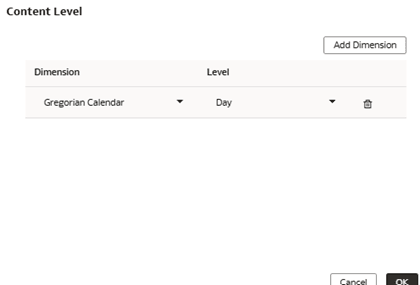
Unisci fact personalizzato con attributi di deterioramento a una dimensione predefinita
È possibile aggiungere dimensioni predefinite e unirle al fact degen personalizzato utilizzando chiavi esterne definite nel fact degen personalizzato.
- Nella pagina Stella logica: Fatto, fare clic su Gestisci dimensione.

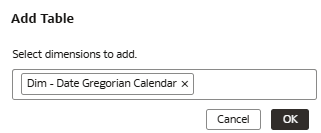
- Dall'elenco di valori Gestisci dimensione, fare clic su Aggiungi dimensione esistente e, in Aggiungi tabella, selezionare Dim - Data calendario gregoriano e fare clic su OK.
- Nella pagina Stella logica: Fatto, trascinare dal cerchio del fact personalizzato (Fatto - Calendario festività) al cerchio della dimensione personalizzata (Dim - Data calendario gregoriano) per aprire la finestra di dialogo Join. In Join selezionare Interno come Tipo di join, fare clic su Aggiungi condizione join per aggiungere come indicato di seguito, quindi fare clic su Fine.
Fact - Calendario festività Dim - Data calendario gregoriano Data calendario (DATE) Data (DATE) 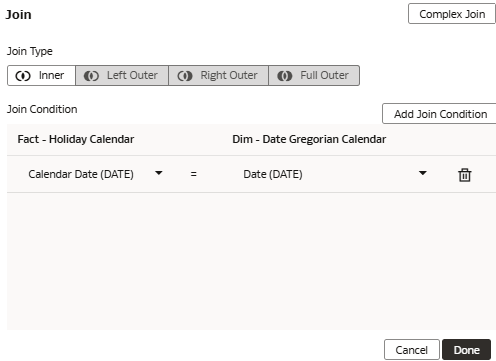
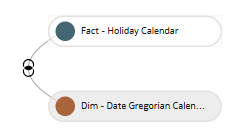
- Rivedere il join in modalità grafica.
Presentare il fatto personalizzato con gli attributi Degen nel modello semantico
È possibile modificare l'area argomenti per presentare il nuovo fact di livello personalizzato e i relativi parametri aggregabili, insieme alla dimensione di livello e ai relativi attributi. Il sistema presenta il fact degen come una cartella contenente le colonne di misura e la dimensione degen come una cartella separata contenente le colonne di attributo.
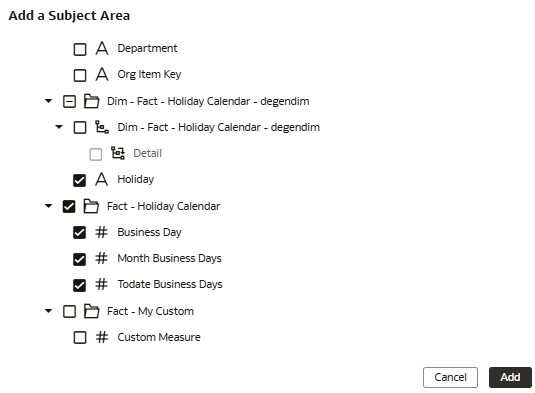
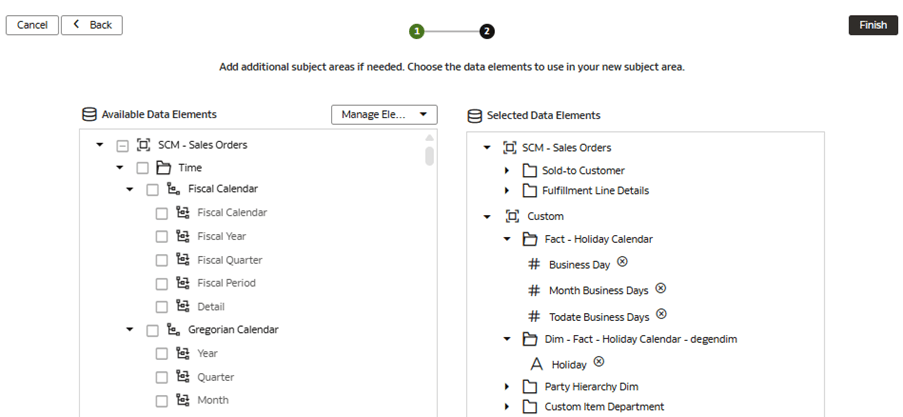
In questo passo è possibile modificare l'area argomenti SCM - Ordine di vendita in modo da presentare la nuova cartella fact provvisoria Fatto - Calendario festività contenente tre misure, Giorno lavorativo, Giorni lavorativi mese e Giorni lavorativi stato, insieme alla nuova cartella dim degen Dim - Fact - Calendario festività - degendim contenente l'attributo Festività.
- Nel passo 2 della procedura guidata, fare clic su Gestisci elementi, fare clic su Gestisci nuove personalizzazioni, quindi aggiungere un'area argomenti, selezionare la cartella Fatto - Calendario festività e tutte le misure fact, quindi fare clic su Aggiungi.
- Rivedere gli elementi selezionati e fare clic su Fine.
Applica e pubblica le personalizzazioni
Applicare le modifiche per compilare la sandbox e assicurarsi che la sandbox sia priva di errori.
Utilizzare quindi la scheda Attività per eseguire il debug, risolvere gli errori e verificare che l'azione Applica modifiche sia stata completata e sia riuscita. Infine, è possibile unire le modifiche alla sandbox principale e pubblicare le estensioni utente principali per condividere le nuove estensioni con i consumer.
In questo passo è possibile applicare le modifiche, utilizzare la scheda Attività per monitorare lo stato, unire la sandbox MySandbox5Mar25 alla sandbox principale e quindi pubblicare l'estensione utente principale.
Convalida i risultati
Verificare che le personalizzazioni siano visibili nel modello semantico.
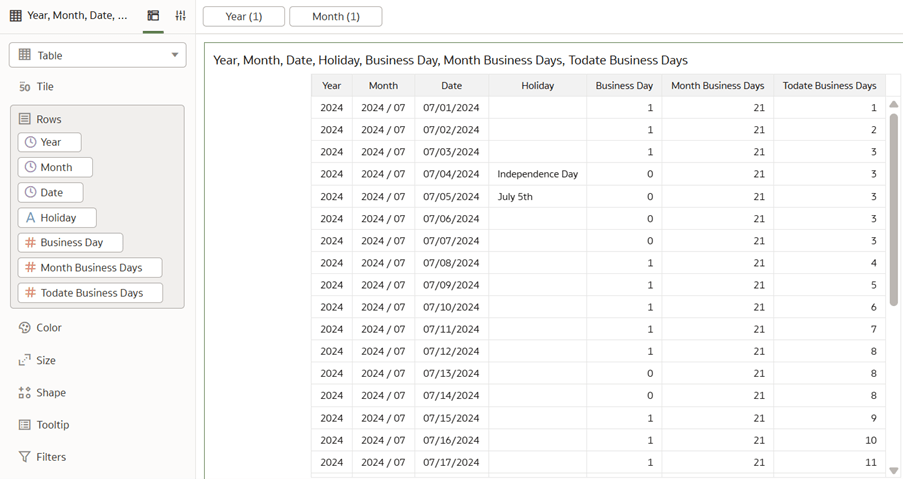
- Creare un report trascinando i seguenti elementi:
- Anno
- Mese
- Data
- Vacanza
- Giorno lavorativo
- Giorni lavorativi mese
- Giorni lavorativi odierni
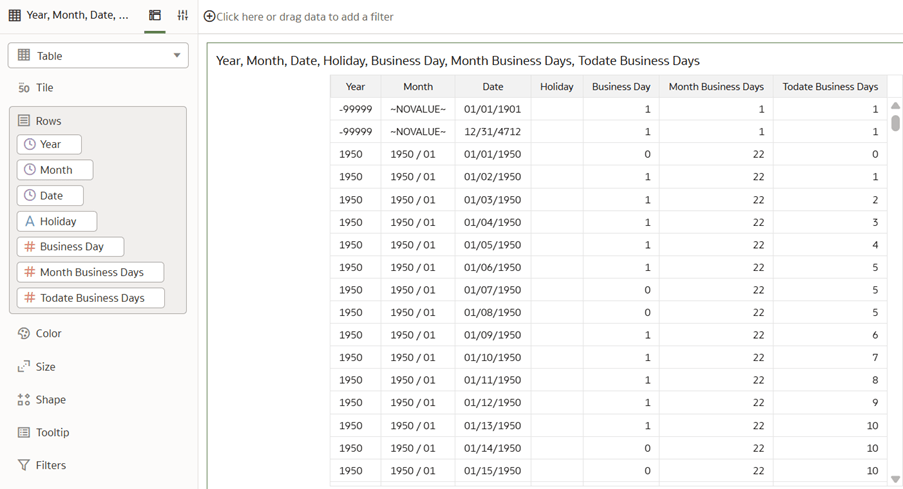
- Filtra nel 2024/07 con 2 festività. Tutte le colonne sommano gli stessi 21 giorni lavorativi del mese, ma ogni colonna può essere utile per calcoli diversi.