Caso d'uso 7: Crea dimensione personalizzata con gerarchia
È possibile creare una dimensione con una gerarchia definendo una struttura gerarchica basata su livello padre-figlio.
L'area argomenti predefinita SCM - Ordine di vendita non contiene gli attributi dimensione e i livelli gerarchici obbligatori Dim - Dim gerarchia parte. In questo caso d'uso, è possibile aggiungere una cartella Dim - Dim gerarchia parte all'area argomenti predefinita SCM - Ordini di vendita. Questa cartella contiene la gerarchia Gerarchia livelli account con quattro livelli, più un livello più basso dettagliato. La dimensione personalizzata con gerarchia viene unita al fact Fatto - Ordini di vendita OM predefinito mediante la chiave ID parte.
Questo caso d'uso richiede la sottoscrizione a Fusion SCM Analytics. Tuttavia, è possibile applicare i concetti descritti in questo caso d'uso a qualsiasi altro abbonamento a Fusion Data Intelligence. Il caso d'uso potrebbe fare riferimento a tabelle e sinonimi predefiniti di Autonomous AI Lakehouse e a tabelle e viste di database personalizzate fittizie. Se è stata attivata la sottoscrizione Fusion Data Intelligence specificata, è possibile utilizzare gli esempi forniti. Si consiglia di sostituire gli oggetti di esempio per i propri oggetti Autonomous AI Lakehouse personalizzati, ad esempio tabella personalizzata, vista materializzata, vista, sinonimo personalizzato o sinonimo set di dati di data augmentation.
- Aggiungi fact personalizzato al modello semantico
- Aggiungi colonna fisica a un fact precostruito per esporre la chiave esterna a cui partecipare
- Unire la gerarchia dimensioni personalizzate a un fact precostruito
- Presentare la gerarchia dimensioni personalizzate nel modello semantico
- Applica e pubblica le personalizzazioni
- Convalida i risultati
- Area argomenti predefinita: SCM - Ordini di vendita
- Creare una sandbox denominata MySandbox5Mar25. Vedere Creazione di una sandbox. In alternativa, modificare una sandbox esistente nella pagina Estensioni modello semantico, ad esempio facendo clic sulla sandbox MySandbox5Mar25.
- Generare la vista dimensione di esempio FDI_X_PARTY_HIERARCHY_D_V utilizzando questo script SQL:
CREATE OR REPLACE FORCE EDITIONABLE VIEW "OAX_USER"."FDI_X_PARTY_HIERARCHY_D_V" ("PARTY_ID", "LVL1", "LVL2", "LVL3", "LVL4", "LVL_DETAIL") DEFAULT COLLATION "USING_NLS_COMP" AS ( SELECT DISTINCT PARTY_ID, NVL(COUNTRY,'~No Value~') as LVL1, NVL(STATE,'~No Value~') as LVL2, NVL(CITY,'~No Value~') as LVL3, NVL(POSTAL_CODE,'~No Value~') as LVL4, NVL(PARTY_NAME,'~No Value~') as LVL_DETAIL FROM OAX$OAC.DW_PARTY_D where (CUSTOMER_FLAG <> 'N' or CUSTOMER_FLAG is null) ); - Concedere l'accesso al modello semantico alla vista FDI_X_PARTY_HIERARCHY_D_V per lo schema OAX$OAC utilizzando il seguente script SQL:
GRANT SELECT ON "OAX_USER"."FDI_X_PARTY_HIERARCHY_D_V" TO "OAX$OAC"; - Verificare che i dati vengano caricati dall'esempio come previsto utilizzando il seguente script SQL:
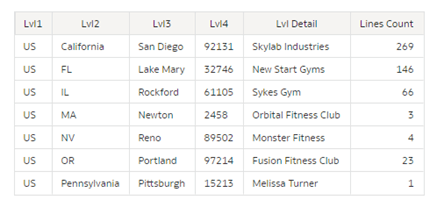
SELECT * FROM OAX_USER.FDI_X_PARTY_HIERARCHY_D_V; - Confermare che la chiave esterna è univoca per evitare risultati imprecisi causati da possibili duplicazioni a causa di una granularità errata immettendo questo script SQL in Foglio di lavoro SQL nel riquadro destro in SQL Developer Client:
SELECT PARTY_ID, COUNT(*)
FROM FDI_X_PARTY_HIERARCHY_D_V
GROUP BY PARTY_ID
HAVING COUNT(*) > 1;
Aggiungi fact personalizzato al modello semantico
È possibile modificare la stella logica per definire gli oggetti, gli attributi, le etichette di visualizzazione, le chiavi e la gerarchia autonomi del data warehouse.
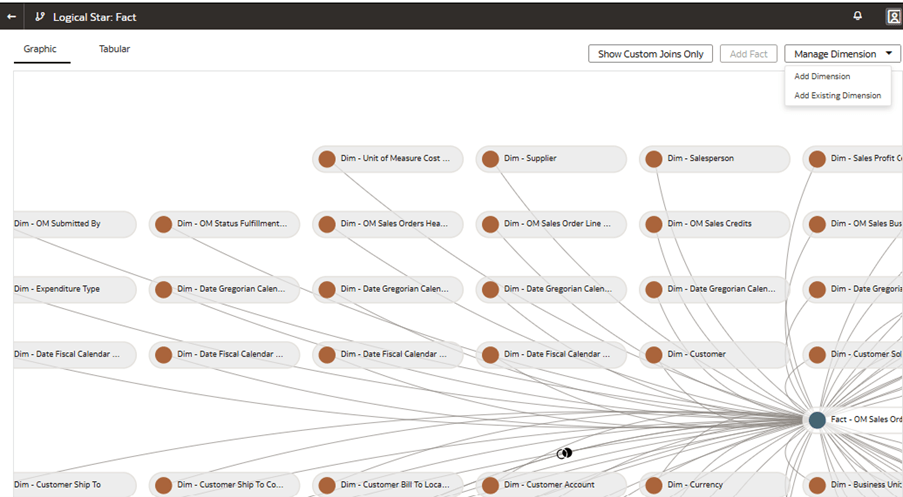
- Nella pagina Stella logica: Fatto, fare clic su Gestisci dimensione, quindi su Aggiungi dimensione.
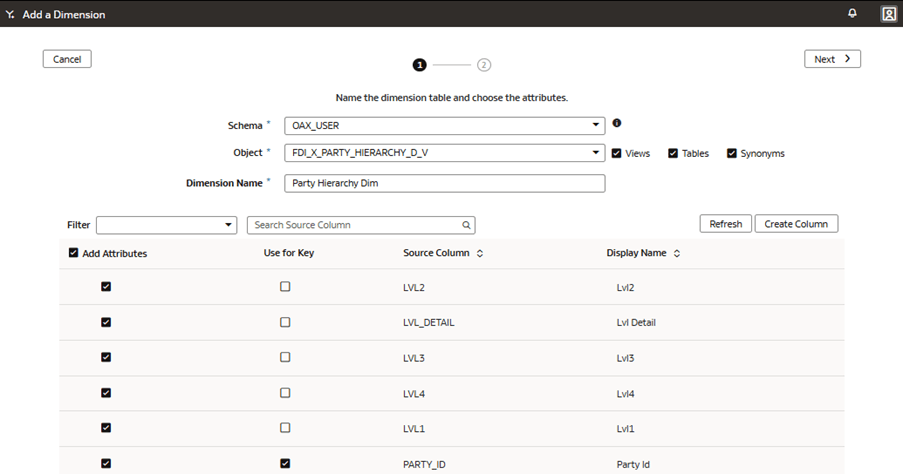
- Nella pagina Aggiungi una dimensione, nel passo 1 della procedura guidata, selezionare OAX_USER in Schema, selezionare FDI_X_PARTY_HIERARCHY_D_V in Oggetto e rinominare Nome dimensione in Dimensione gerarchia parte. Selezionare la casella di controllo Usa per chiave per la colonna di origine PARTY_ID, selezionare la casella di controllo Aggiungi attributi per le colonne di origine LVL2, LVL_DETAIL, LVL3, LVL4, LVL1 e PARTY_ID, quindi fare clic su Avanti.
- Selezionare la casella di controllo Aggiungi gerarchia ad area argomenti, immettere Gerarchia livello clienti in Nome e trascinare ciascun attributo nel livello corrispondente.
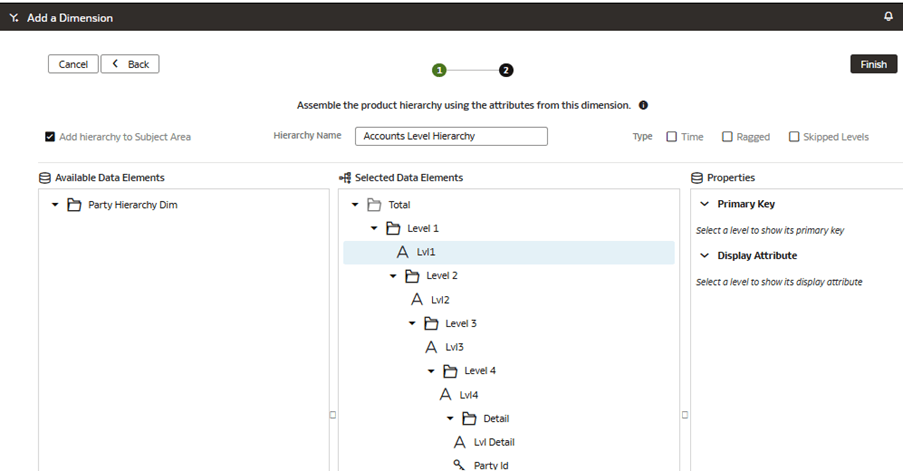
- Per ogni livello, fare clic sul livello, fare clic sull'icona a forma di matita, quindi impostare la chiave primaria e l'attributo di visualizzazione.
Nota:
È possibile utilizzare un ID interno o una chiave intera per ogni livello, se disponibile. Per il livello di dettaglio, questo caso d'uso usa l'ID parte per la chiave.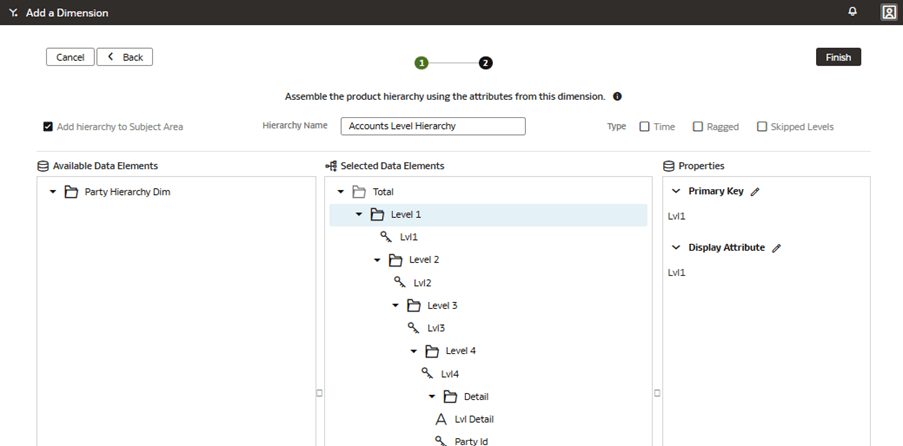
Aggiungi colonna fisica a un fact precostruito per esporre la chiave esterna a cui partecipare
Si estende il fact precostruito per esporre le colonne fisiche che verranno utilizzate come chiavi per unire la nuova dimensione personalizzata nella stella logica. È necessario assegnare nomi univoci alle colonne logiche.
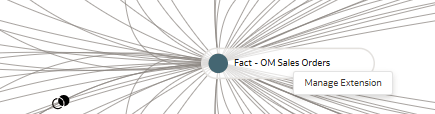
- Nella pagina Stella logica: Fatto, fare clic con il pulsante destro del mouse su Fatto - Ordini di vendita OM, quindi fare clic su Gestisci estensione.
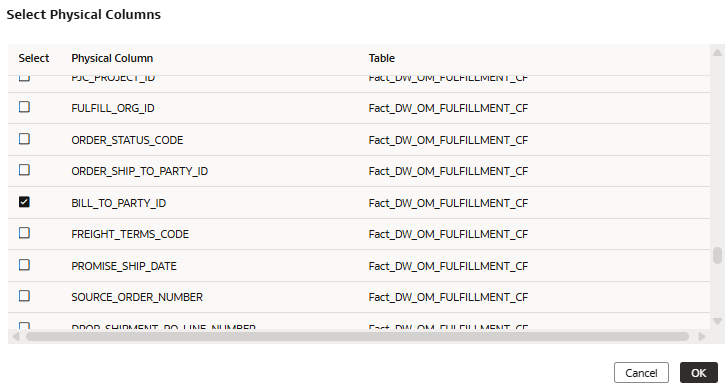
- Nella pagina Aggiungi colonne fare clic su Aggiungi colonna fisica e, in Seleziona colonna fisica, selezionare BILL_TO_PARTY_ID da Fact_DW_OM_FULFILLMENT_CF, quindi fare clic su OK.
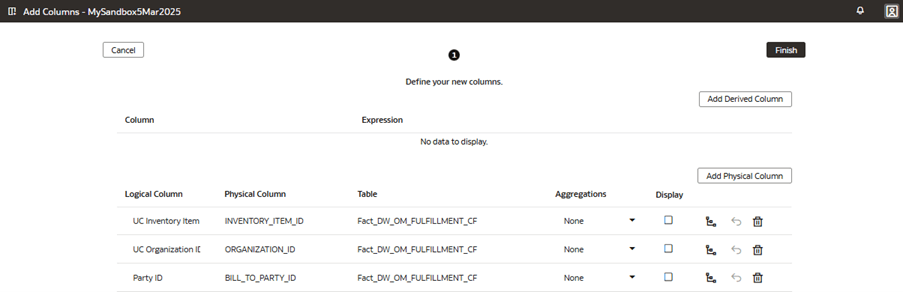
- In Colonna logica, immettere ID parte come nome univoco e fare clic su Fine.
Unire la gerarchia dimensioni personalizzate a un fact precostruito
Per unire la gerarchia di dimensioni personalizzate al fact predefinito, definire il tipo di join, la condizione di join e il livello di contesto. Sebbene sia possibile definire join complessi, utilizzare i join standard ove possibile.
- Nella pagina Stella logica: Fatto trascinare dalla gerarchia di dimensioni personalizzate al fact precostruito.

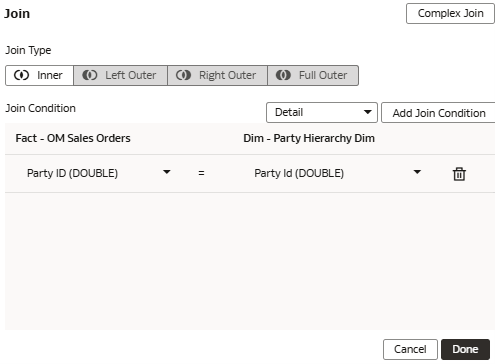
- Nella finestra di dialogo Join, eseguire l'iscrizione in ID parte (nuova colonna fisica aggiunta) e in ID parte (dalla gerarchia dimensione personalizzata). In questo esempio viene utilizzato un join interno. Altri possono richiedere un sinistro (o un altro tipo di join). Impostare Livello contesto su Dettaglio e fare clic su Fine.
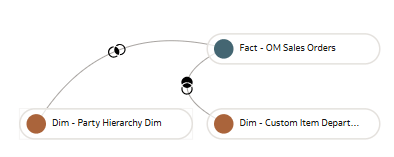
- Rivedere il join in modalità grafica.
Presentare la gerarchia dimensioni personalizzate nel modello semantico
Modificare l'area argomenti per presentare i nuovi attributi dimensione personalizzati e i nuovi livelli di gerarchia.
Il sistema rappresenta la dimensione come cartella contenente le colonne nell'area argomenti e rappresenta i livelli di gerarchia nella parte inferiore della cartella delle dimensioni personalizzate. I livelli di gerarchia utilizzati nelle cartelle di lavoro possono espandersi e comprimersi per visualizzare o nascondere le righe dettagliate.
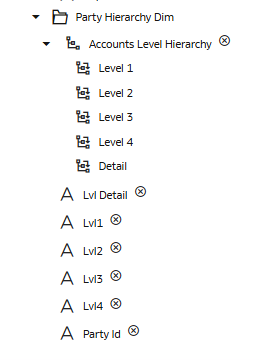
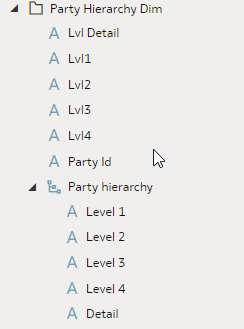
In questo passo è possibile modificare l'area argomenti SCM - Ordine di vendita per presentare la nuova cartella personalizzata Dim - Dim gerarchia parte contenente la gerarchia personalizzata Gerarchia livello conti con quattro livelli (Livello 1, Livello 2, Livello 3, Livello 4) e il livello più basso Dettagliato.
- Nel passo 2 della procedura guidata, fare clic su Gestisci elementi, fare clic su Gestisci nuove personalizzazioni, aggiungere un'area argomenti, selezionare gli elementi della gerarchia e delle dimensioni, quindi fare clic su Aggiungi.
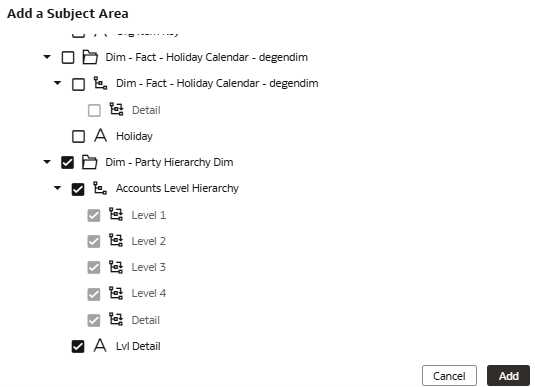
- Rivedere gli elementi selezionati e fare clic su Fine.
Applica e pubblica le personalizzazioni
Applicare le modifiche per compilare la sandbox e assicurarsi che la sandbox sia priva di errori.
Utilizzare quindi la scheda Attività per eseguire il debug, risolvere gli errori e verificare che l'azione Applica modifiche sia stata completata e sia riuscita. Infine, è possibile unire le modifiche alla sandbox principale e pubblicare le estensioni utente principali per condividere le nuove estensioni con i consumer.
In questo passo è possibile applicare le modifiche, utilizzare la scheda Attività per monitorare lo stato, unire la sandbox MySandbox5Mar25 alla sandbox principale e quindi pubblicare l'estensione utente principale.
Convalida i risultati
Verificare che le personalizzazioni siano visibili nel modello semantico.
- Verificare che la nuova dimensione con la gerarchia venga visualizzata nella parte inferiore della cartella per impostazione predefinita.
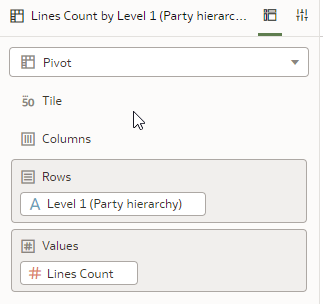
- Aggiungere il livello 1 e una misura alla visualizzazione.
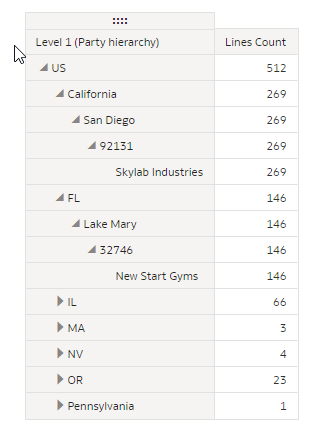
- Espandere e comprimere i livelli e confermare che funzionano come previsto.
- Verificare che anche i campi dimensione siano disponibili per l'uso (senza espanderli o comprimerli).
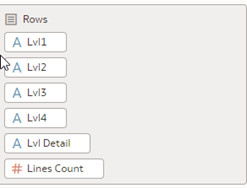
- Visualizzare il report.