Trovare ed esplorare il contenuto
Nella home page o in qualsiasi pagina a cui si ha accesso, è possibile utilizzare la barra di ricerca e il Navigator per trovare ed esplorare i contenuti di analitica, ad esempio cartelle di lavoro, data set, connessioni e flussi di dati.
Usare la barra di ricerca per trovare il contenuto
Usare la barra di ricerca per cercare il contenuto a cui si è interessati usando termini di ricerca, tipi di contenuto e tag di ricerca.
Nota
È possibile utilizzare i comandi di ricerca avanzata in combinazione con i termini di ricerca per perfezionare i risultati della ricerca per corrispondenze esatte, corrispondenze a più termini e corrispondenze a livello di campo. Vedere Opzioni di ricerca.- Nella home page della barra di ricerca, digitare un termine di ricerca e premere Invio per cercare i contenuti o Maiusc + Invio per visualizzare i dati.
- Specificare il nome completo o parziale dell'elemento ricercato. La ricerca non fa distinzione tra maiuscole e minuscole.
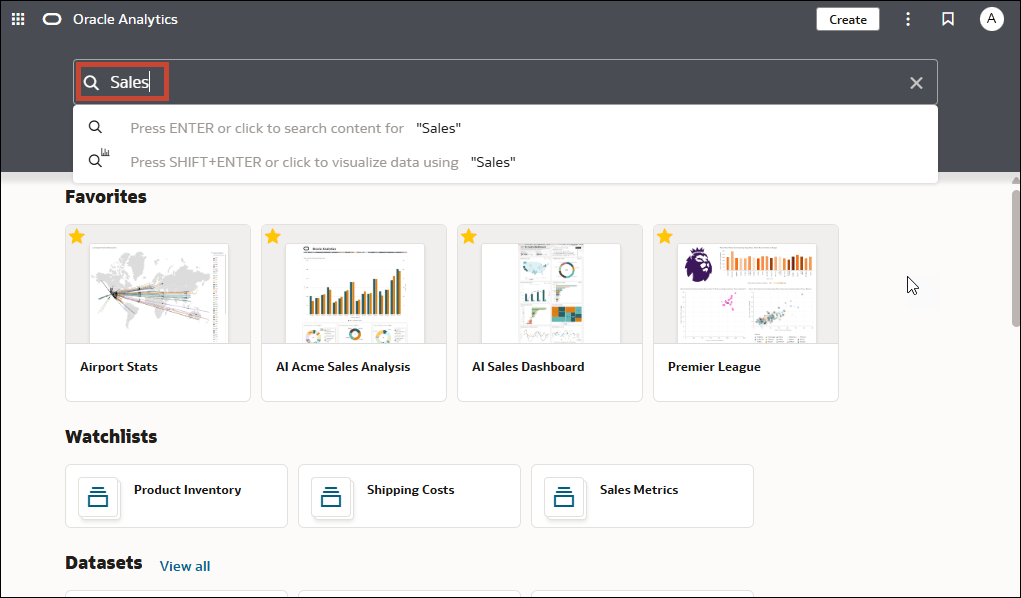
- (Dipende dal browser) Fare clic su Detta (se visualizzato) e pronunciare il termine di ricerca.
- Specificare il nome completo o parziale dell'elemento ricercato. La ricerca non fa distinzione tra maiuscole e minuscole.
- Fare clic sulla barra di ricerca per visualizzare un elenco a discesa di tutti i tipi di contenuto, ad esempio cartella di lavoro, dashboard, report, lista di controllo, connessione o modello. Fare clic su un tipo di contenuto per aggiungerlo alla barra di ricerca. Ad esempio:
- fare clic su Cartella di lavoro per visualizzare il contenuto della visualizzazione;
- Fare clic su Dashboard o Analisi per visualizzare il contenuto dei report.
- fare clic su Report per visualizzare il contenuto dei report ottimali;
- fare clic su Lista di controllo per visualizzare le schede di visualizzazione raggruppate in liste di controllo;
- fare clic su un'opzione nella categoria Dati per visualizzare le connessioni, i data set, i flussi di dati, i modelli Machine Learning e altri contenuti correlati ai dati.
- Per limitare la ricerca, aggiungere un termine di ricerca di testo libero nella barra di ricerca. Ad esempio, se è stata eseguita una ricerca nelle cartelle di lavoro, immettere
'My Web Analysis'per visualizzare una cartella di lavoro denominata My Web Analysis.
- Aggiungere o rimuovere le tag di ricerca per il termine di ricerca.
- Immettere
'type:'o'filter:'per visualizzare la lista delle tag di ricerca da cui è possibile effettuare una selezione. - Incollare
'type:'o'filter:'seguito da un termine di ricerca (non è fatta distinzione tra maiuscole e minuscole). Ad esempio:- Incollare
type:connectionper trovare le connessioni. Oppure incollaretype:workbookper trovare le cartelle di lavoro. - Incollare
filter:recentper visualizzare il contenuto a cui si è accede di recente. Incollarefilter:favoritesper trovare il contenuto contrassegnato come preferito.È possibile combinare il comando e
filtercon il comando etype. Ad esempio, incollare intype:workbook filter:recent.
- Incollare
- Immettere
- Per cancellare i termini della ricerca, fare clic sulla X nella barra di ricerca oppure selezionare le tag di ricerca e fare clic su Elimina.
Cerca in Opzioni
È possibile immettere comandi di ricerca avanzata nella barra di ricerca per personalizzare i risultati della ricerca per corrispondenze esatte, corrispondenze con più termini e corrispondenze a livello di campo.
È possibile combinare più termini di ricerca con comandi per limitare o ampliare l'ambito della ricerca. Ad esempio, name:(analisi fatturato AND). Per i comandi e i termini di ricerca non viene fatta distinzione tra maiuscole e minuscole.
| Comando di ricerca | Descrizione | Esempio |
|---|---|---|
|
|
Immettere |
Previsione ricavi Previsione ricavi Previsione ricavi Ricavi previsioni |
|
|
Immettere |
Ricavi Ricavi Ricavi |
|
|
Dopo aver immesso un termine di ricerca, immettere |
Ricavi Prodotto fatturato |
|
|
Immettere il punto interrogativo ( |
st |
|
|
Immettere l'asterisco ( |
Impiego |
|
|
Immettere |
|
|
|
Immettere |
|
|
|
Immettere |
|
|
|
Immettere |
|
|
|
Immettere |
|
|
|
Racchiudere un termine di ricerca tra virgolette per cercare il contenuto che include frasi o stopword che corrispondono al termine di ricerca. |
|
|
|
Immettere il carattere di escape barra rovesciata (\) prima di ogni carattere speciale (+ - & | ! ( ) { } [ ] ^ " ~ * ? : \) in una ricerca. Ad esempio, per cercare revenue+city immettere revenue\+city.
|
|
Suggerimenti per la ricerca
Utilizzare i suggerimenti forniti per facilitare la ricerca del contenuto.
- Ricerca in impostazioni nazionali non inglesi: quando si immettono i criteri nel campo di ricerca, il contenuto dell'elenco a discesa dei suggerimenti varia a seconda delle impostazioni nazionali in uso. Ad esempio, se si utilizza l'impostazione nazionale inglese e si immette sales, l'elenco a discesa dei suggerimenti conterranno gli elementi sale e sales. Tuttavia, se si utilizza impostazioni internazionali non inglesi, ad esempio coreane, e si digita sales, l'elenco a discesa dei suggerimenti contiene solo gli elementi denominati sales, mentre gli elementi come sale non saranno inclusi nell'elenco a discesa dei suggerimenti.
- Ricerca di oggetti e dati nuovi: se si crea o si salva una cartella di lavoro oppure si crea un data set e si tenta immediatamente di cercarlo, probabilmente i risultati della ricerca non conterranno corrispondenze per tali elementi. Se ciò si verifica, aggiornare il browser. Se anche dopo l'aggiornamento la ricerca rimane infruttuosa, attendere alcuni minuti per l'esecuzione del processo di indicizzazione, quindi tentare di nuovo la ricerca. Gli utenti possono accedere solo ai dati per i quali hanno ricevuto l'autorizzazione di accesso.
Accedere alle pagine
Utilizzare Navigator per accedere a tutte le pagine condivise da un altro utente o create dall'utente.
Per informazioni sulla creazione, la condivisione e la modifica di pagine, vedere Crea e condividi pagine.
- Nella home page fare clic su Navigator
 .
. - Digitare il nome della pagina nella barra di ricerca per trovare una pagina oppure scorrere le pagine che sono state condivise da un altro utente.
- Fare clic su una casella di pagina per aprire la pagina.