Fornire gruppi personalizzati di contenuto
I gruppi personalizzati consentono di fornire un accesso rapido al contenuto che è possibile condividere con altri utenti.
Argomenti:
Descrizione dei gruppi personalizzati
I gruppi personalizzati consentono di visualizzare gli elementi desiderati raggruppati in un'intestazione personalizzata in una pagina.
Ad esempio, è possibile visualizzare un gruppo personalizzato denominato Research Project Alpha, contenente collegamenti a file di dati, cartelle di lavoro e un calendario Web del team. 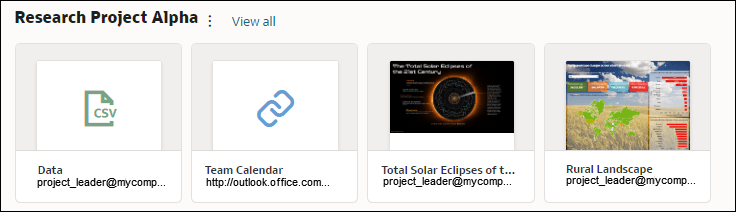
Vedere Creazione e condivisione di gruppi di contenuti.
 ) accanto al nome del gruppo personalizzato in modo da accedere alle seguenti opzioni:
- Aggiungi elementi: consente di aggiungere collegamenti al contenuto di Analytics, ovvero cartelle di lavoro, report e data set. È possibile aggiungere più elementi contemporaneamente.
- Aggiungi elemento URL: consente di aggiungere collegamenti a pagine Web utili. Ad esempio, è possibile condividere un calendario team specificando
http://example.com/myteamcalendar. Per visualizzare il collegamento sotto forma di immagine, fare clic su Anteprima e scegliere un file grafico. - Ispeziona: rinominare il gruppo, rivedere il proprietario del gruppo utilizzando il pannello Generale e condividerlo con altri utenti utilizzando il pannello Accesso.
- Elimina gruppo personalizzato: rimuove il gruppo personalizzato.
Inoltre, è possibile fare clic su Visualizza tutto per eseguire il drilling del gruppo. Qui è possibile modificare il nome del gruppo e aggiungere collegamenti ai contenuti.
Creare e condividere gruppi personalizzati di contenuto
L'autore di contenuto può creare gruppi personalizzati in modo da fornire l'accesso rapido al contenuto che è possibile condividere con altri utenti. Ad esempio, se si sta collaborando con i colleghi, è possibile creare e condividere un gruppo personalizzato contenente cartelle di lavoro, liste di controllo, dashboard o pagine Web specifiche a cui tutti sono interessati.
- Per configurare l'accesso per utenti e ruoli per visualizzare, utilizzare o condividere il gruppo con altri, fare clic su Menu Pagina () accanto al nome del gruppo, selezionare Ispeziona, quindi Accesso, selezionare chi ha accesso, quindi fare clic su Salva.