Introduzione
Questa esercitazione descrive come implementare gli script Groovy per utilizzare le griglie di dati e i rispettivi iteratori. È possibile utilizzare la logica condizionale per impostare i colori di sfondo in una griglia dati, implementare il benchmark delle prestazioni e impostare i valori di dati predefiniti in una griglia. Completare le sezioni in ordine.
Presupposto
Un'interfaccia della griglia dati fornisce l'accesso alle celle di intestazione punto di vista/riga/colonna e fornisce vari iteratori da iterare sulle celle dati.
Prerequisiti
Le esercitazioni pratiche su Cloud EPM potrebbero richiedere l'importazione di uno snapshot in un'istanza di Cloud EPM Enterprise Service. Impossibile importare uno snapshot su un'applicazione o un processo aziendale esistente. Prima di importare lo snapshot, utilizzare un'istanza separata di Cloud EPM Enterprise Service o rimuovere l'applicazione o il processo aziendale esistente dall'istanza che si prevede di utilizzare. L'importazione dello snapshot non sostituisce o ripristina automaticamente il contenuto esistente.
Prima di iniziare questo tutorial, è necessario:
- Consente all'amministratore dei servizi di accedere a un'istanza di Cloud EPM Enterprise Service. Per l'istanza non deve essere stato creato un processo aziendale.
- Caricare e importare questo snapshot nell'istanza. Questo snapshot richiede il processo aziendale di pianificazione. Se lo snapshot è già stato importato per un'altra esercitazione Groovy, è possibile continuare a utilizzare l'applicazione senza importare di nuovo lo snapshot.
Nota
Se si verificano errori di migrazione durante l'importazione dello snapshot, eseguire di nuovo la migrazione escludendo il componente HSS-Shared Services e gli artifact delle preferenze di sicurezza e utente nel componente Core. Per ulteriori informazioni sul caricamento e l'importazione degli snapshot, fare riferimento alla documentazione Amministrazione della migrazione per Oracle Enterprise Performance Management Cloud.Suggerimento
Gli script necessari per questa esercitazione sono collegati come file di testo all'interno di ciascuna sezione.Impostazione del colore di sfondo mediante la logica condizionale
In questa sezione, si implementa uno script Groovy per impostare il colore di sfondo per le celle con valore dati #MISSING su █ (0x00BFFF), le celle con valore dati minore o uguale a 50000 per il colore █ (0xFF8C00) e le celle con valori dati maggiori di 50000 per il colore █ (0x00FA9A).
Nota
Dopo aver definito uno script Groovy, può essere associato a qualsiasi modulo, a differenza delle regole di convalida dei dati, che devono essere definite nel contesto di ogni modulo.Creazione di uno script Groovy
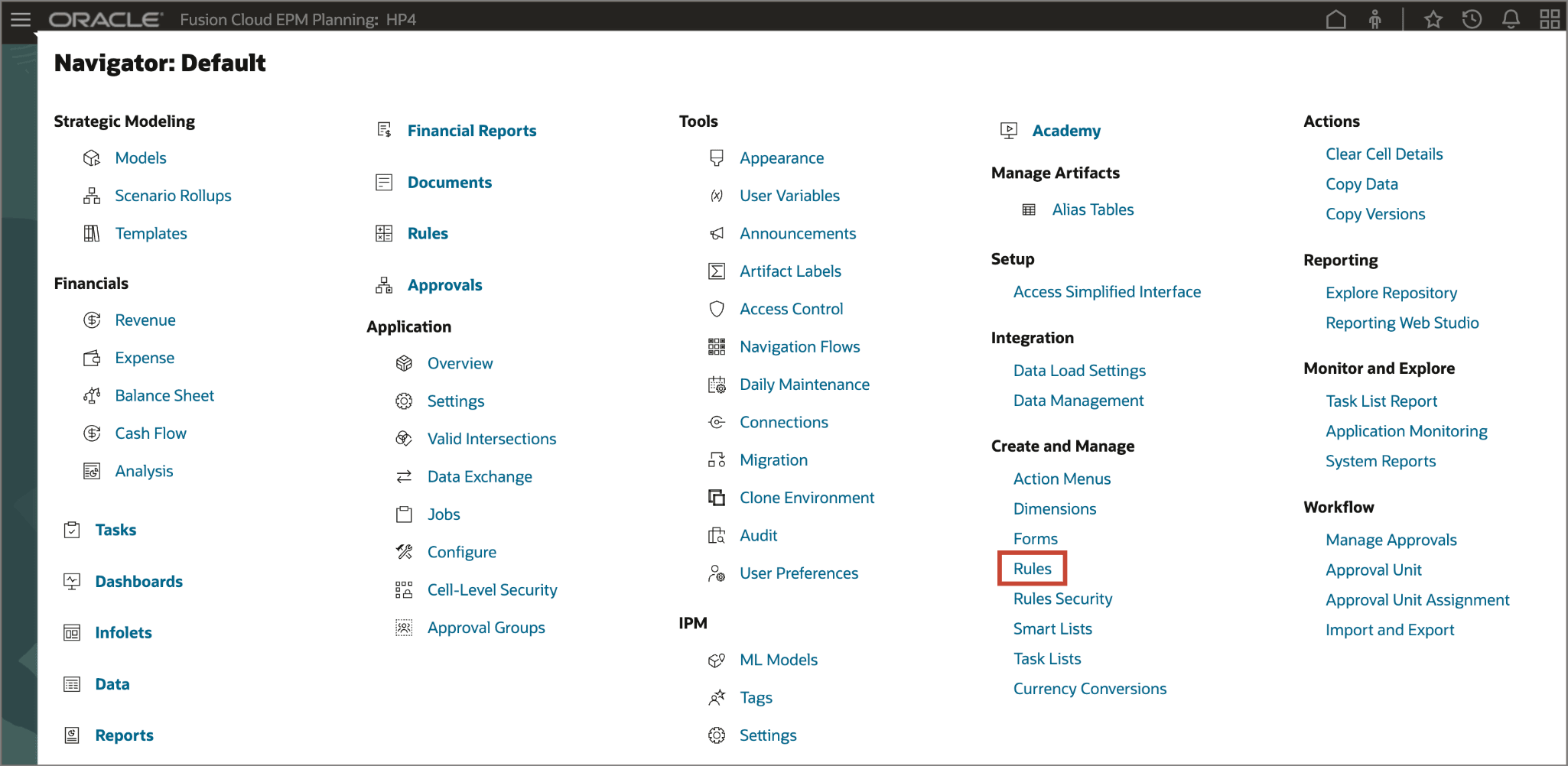
- Nella home page di Planning fare clic su
 (Navigator), quindi in Crea e gestisci fare clic su Regole per aprire Gestione calcoli.
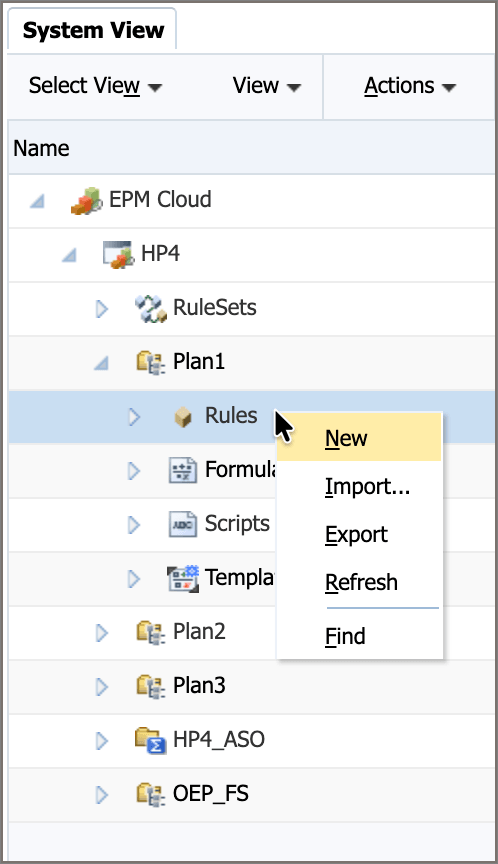
- Nella scheda Vista sistema, espandere EPM Cloud, HP4, quindi Plan1. fare clic con il pulsante destro del mouse su Regole, quindi selezionare Nuovo.
- Per Nome, immettere
Groovy Set Background Color, quindi fare clic su OK.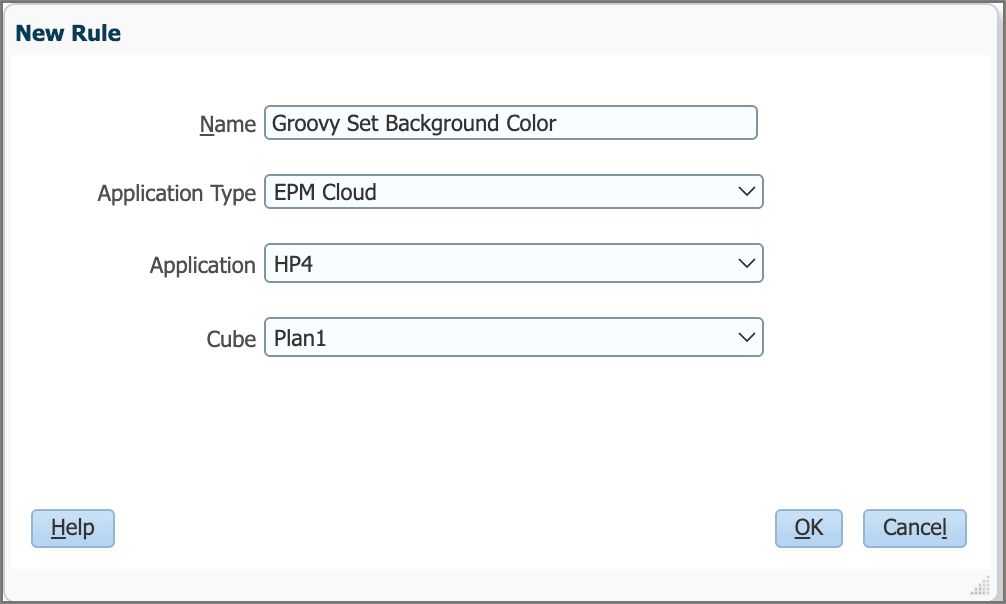
- Nell'Editor regole, modificare l'opzione Designer in Modifica script e impostare il tipo di script su Script Groovy.

- Copiare lo script e incollarlo nell'editor.
 operation.grid.dataCellIterator.each {
 if(it.missing) {
 it.bgColor = 0x00BFFF
 } else if(it.data <= 50000)
 it.bgColor = 0xFF8C00
else if(it.data > 50000)
 it.bgColor = 0x00FA9A
}
Lo script esegue l'iterazione su ogni cella di dati nella griglia dati corrente,
operation.grid, restituita dadataCellIterator.La variabile
itimplicita fa riferimento all'elemento corrente di cui si esegue l'iterazione. In questo caso la variabileitsi riferisce alla cella di dati corrente restituita dadataCellIterator.Suggerimento
È inoltre possibile utilizzare una variabile denominata in modo esplicito, ad esempiocell, come mostrato nell'esempio seguente:
 operation.grid.dataCellIterator.each { cell ->
    if(cell.missing) {
      cell.bgColor = 0x00BFFF
    }
}
Per la cella dati corrente, lo script verifica la presenza di un valore mancante.Nota
Si noti checell.datarestituisce 0 (zero) per le celle #MISSING o zero. Per controllare una cella per #MISSING e non per zero, è possibile utilizzare la proprietàcell.missing. Per controllare il valore zero di una cella e non #MISSING, è possibile utilizzare una condizione comecell.data == 0 && !cell.missing. Se TRUE, lo script imposta il colore di sfondo della cella su 0x00BFFF( █ ) Lo script verifica che il valore dei dati sia minore o uguale a 50000. Se TRUE, lo script imposta il colore di sfondo della cella su 0xFF8C00( █ ) Se il valore dei dati della cella è superiore a 50000, lo script imposta il colore di sfondo della cella su 0x00FA9A ( █ ) - Sulla barra degli strumenti, fare clic su
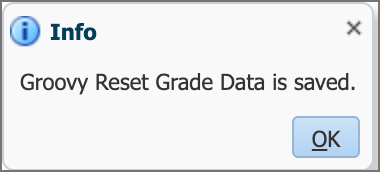
 (Salva) per salvare lo script. Fare clic su OK per chiudere il messaggio informativo.
- Fare clic su
 (Convalida e distribuisci). Fare clic su OK per chiudere il messaggio informativo.
- Lasciare aperto Gestione calcoli e tornare alla finestra del browser Pianificazione.
Aggiunta della regola a un form dati
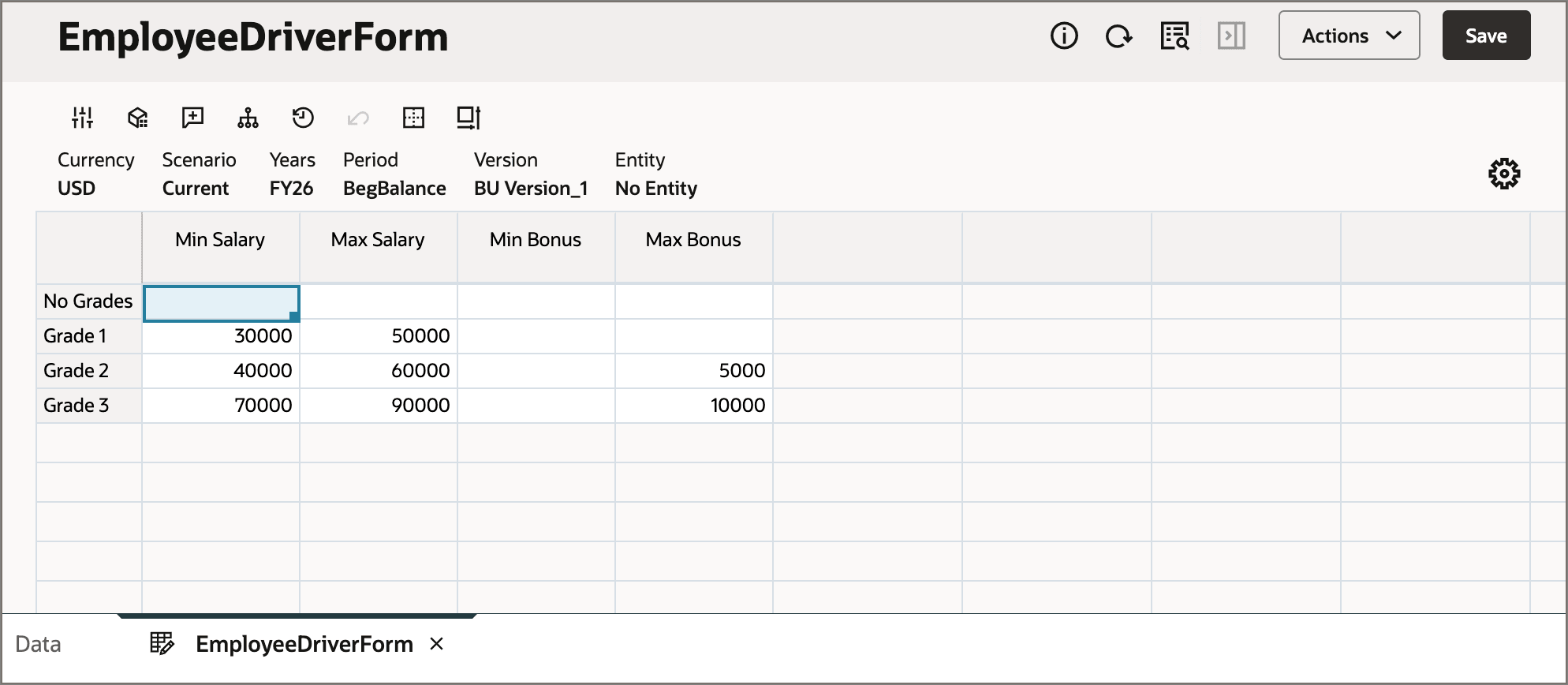
- Nella home page Pianificazione, fare clic su Dati. Fare clic su EmployeeDriverForm per aprire il form dati.
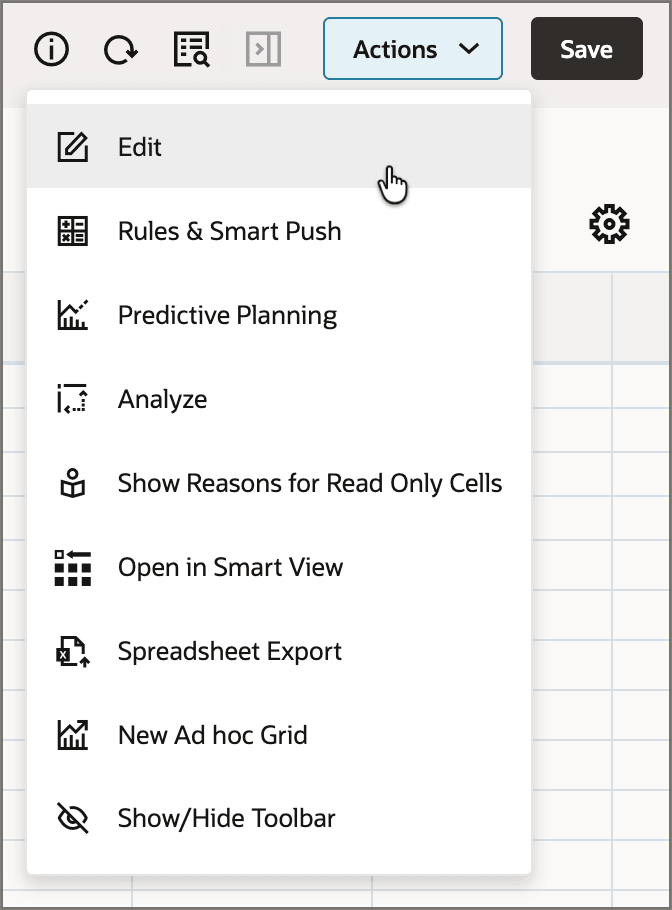
- Fare clic su Azioni, quindi selezionare Modifica.
- Selezionare la scheda Business Rules.
- Aggiungere Colore sfondo set di griglie alle regole business selezionate.
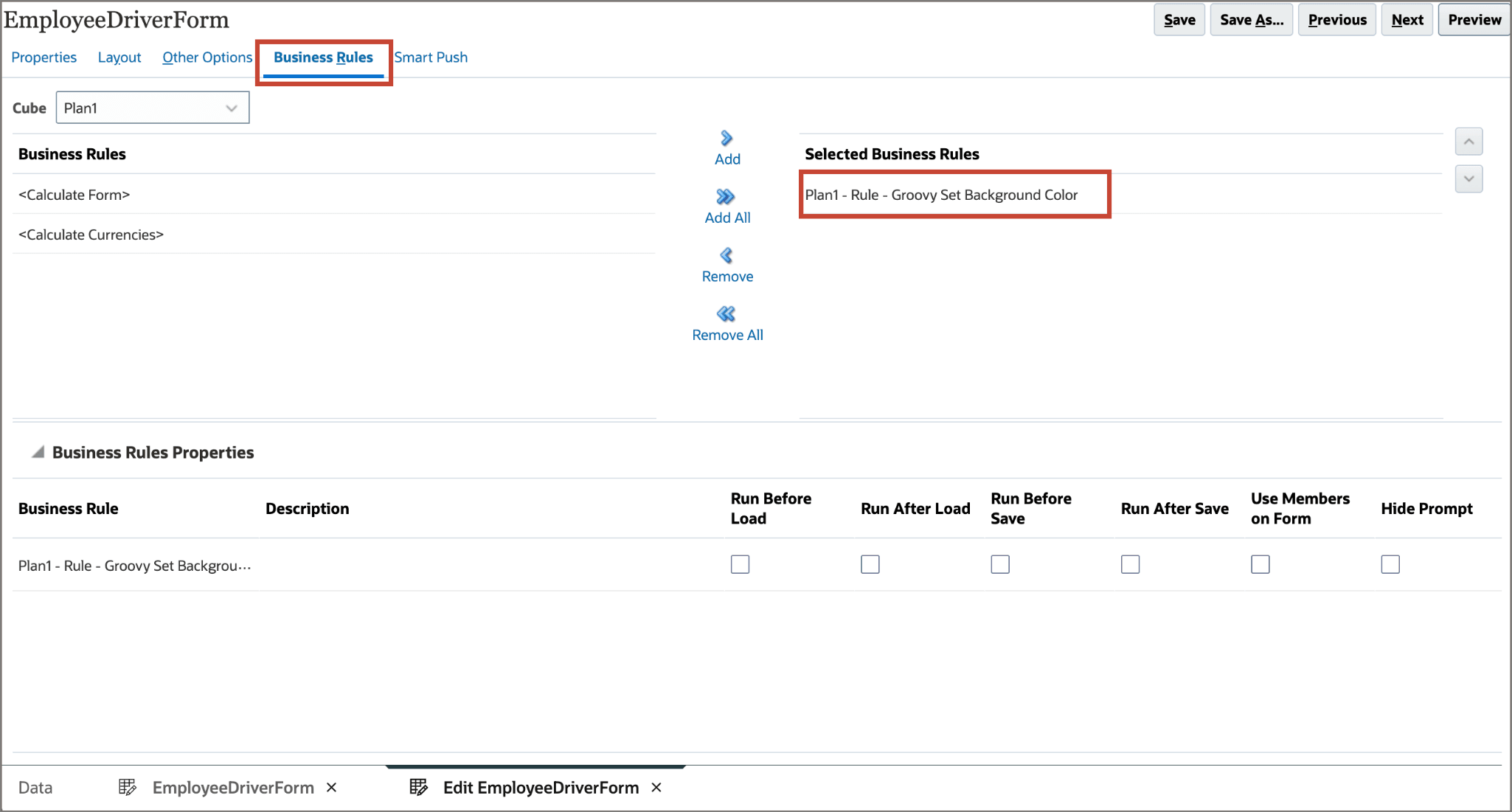
- In Proprietà regola business selezionare Esegui dopo caricamento.
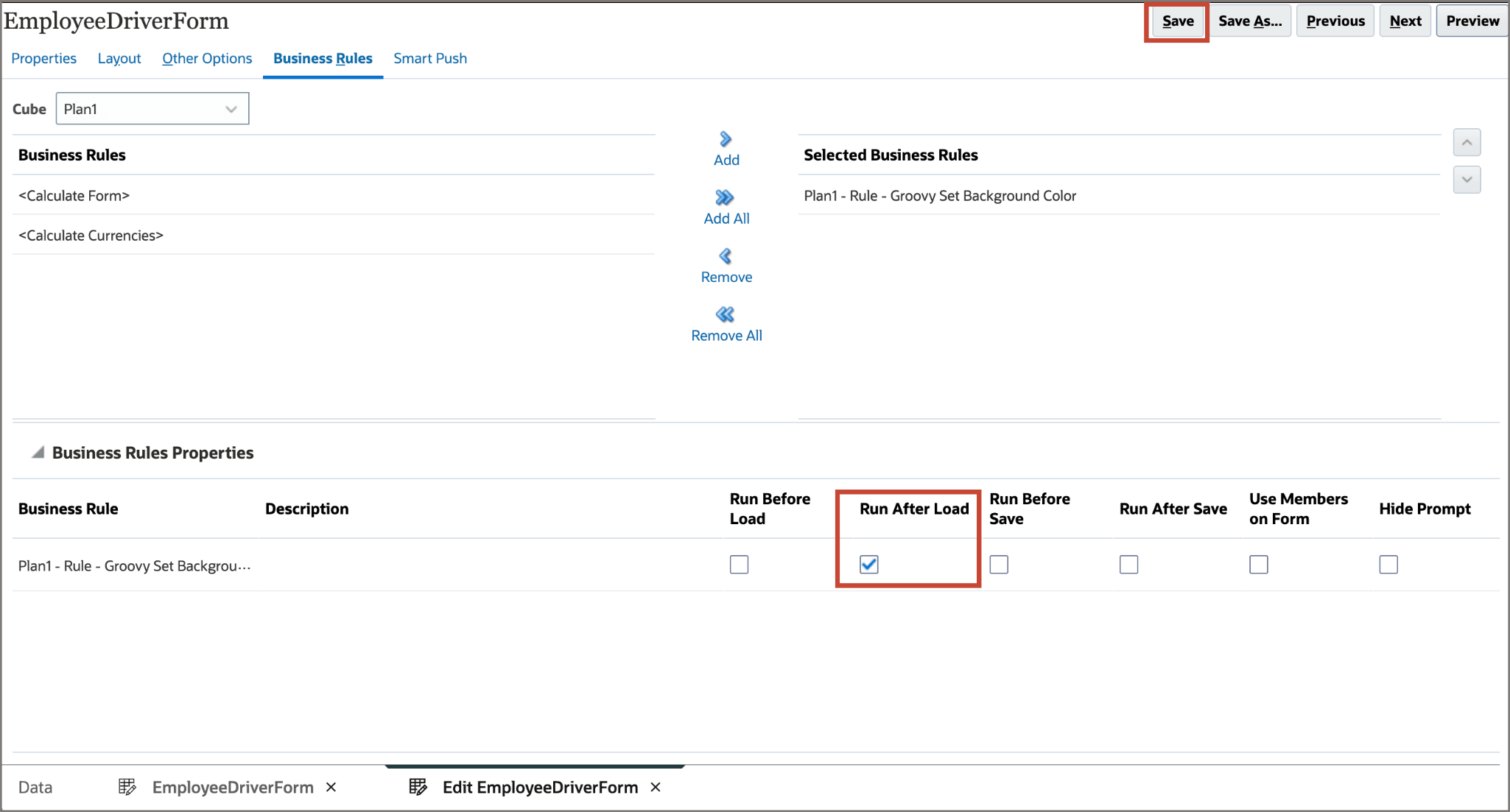
- Fare clic su Salva per salvare la definizione del form. Fare clic su OK per chiudere il messaggio informativo.
- Nella parte inferiore della pagina, chiudere la scheda Modifica EmployeeDriverForm per tornare al form dati.
- Quando il form viene ricaricato, verificare che le celle mancanti siano di colore blu, che i valori minori o uguali a
50000siano di colore arancione e che i valori maggiori di50000siano di colore verde.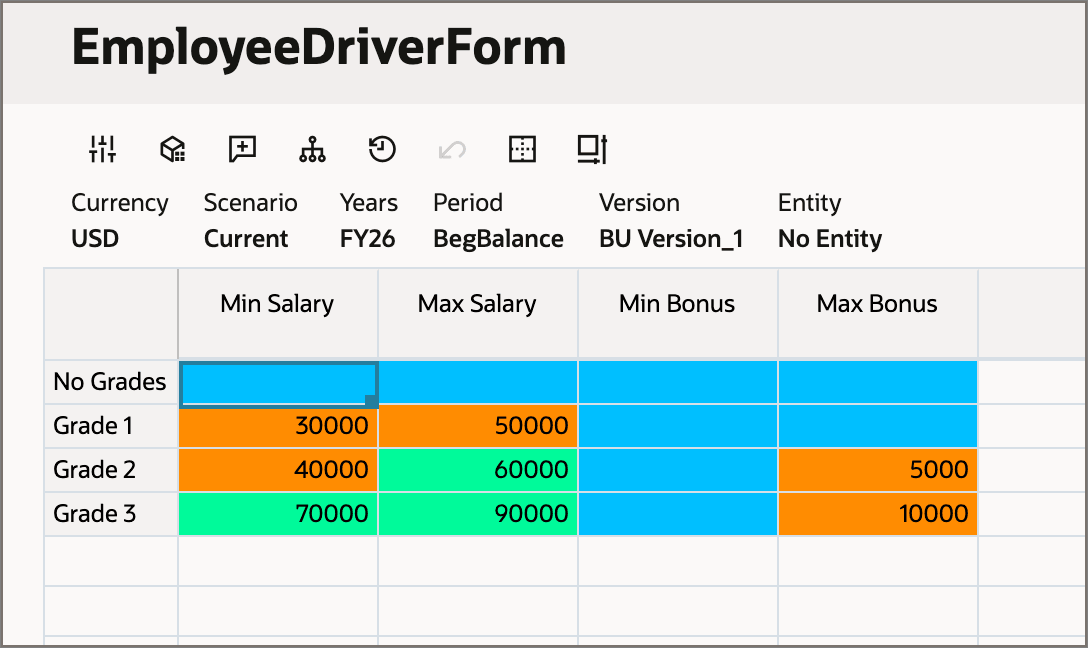
Creazione di profili e debug dello script
In questa sezione viene descritto come utilizzare gli iteratori forniti dall'interfaccia DataGrid, profilare il codice e aggiungere istruzioni di debug alla console job.
Creazione di uno script Groovy
- Tornare alla finestra Gestione calcoli.
- Selezionare la scheda Vista sistema. In Plan1 fare clic con il pulsante destro sul pulsante Regole, quindi selezionare Nuovo.
- Per Nome, immettere
Groovy Iterator Performance, quindi fare clic su OK.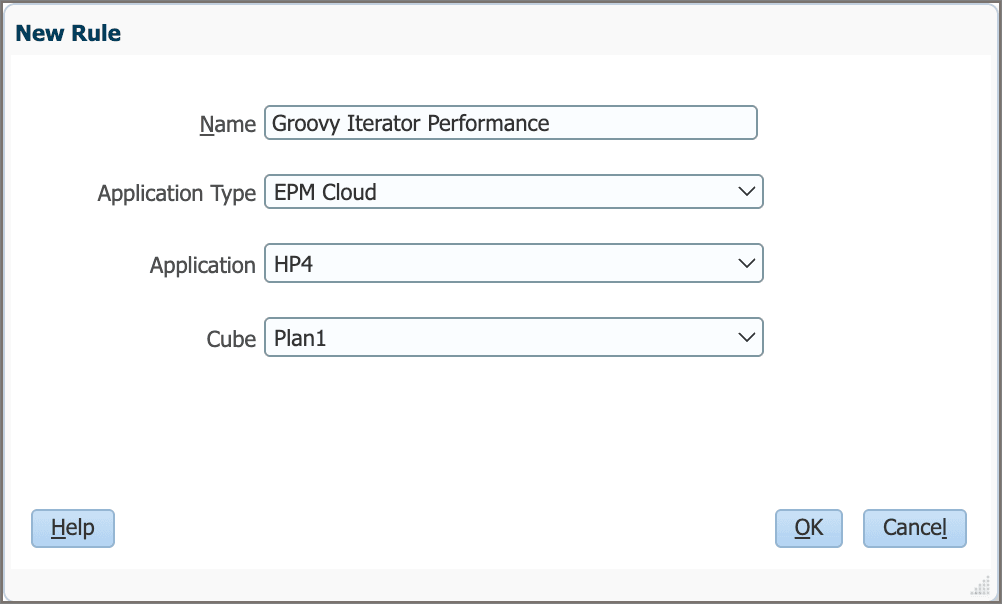
- Nell'Editor regole, modificare l'opzione Designer in Modifica script e impostare il tipo di script su Script Groovy.
- Copiare lo script e incollarlo nell'editor.def benchmark(GridIterator itr) {
def start = currentTimeMillis()
itr.each { println "$it.memberNames, cell data: $it.data, $it.formattedValue" }
def elapsed = currentTimeMillis() - start
println "\nTime taken by iterator: $elapsed"
}
println "Iterate over all data cells in this data grid...\n"
benchmark operation.grid.dataCellIterator()
println "Iterate over edited data cells in this data grid...\n"
 benchmark operation.grid.dataCellIterator({DataCell cell -> cell.edited})
println "Iterate over Min Salary and Min Bonus data cells in this data grid...\n"
 benchmark operation.grid.dataCellIterator('Min Salary', 'Min Bonus')
Definire un metodo di utility denominato
benchmark()che utilizza il valoreGridIteratorspecificato per eseguire l'iterazione sulle celle e visualizza l'elenco dei nomi dei membri di tutte le dimensioni rappresentate dalla cella insieme ai relativi dati. Stampa anche il tempo impiegato dall'iteratore. Avviare un timer. Eseguire l'iterazione su ogni cella utilizzando il valore GridIteratorspecificato e stampare l'elenco dei nomi dei membri da tutte le dimensioni rappresentate dalla cella insieme al relativo valore dati e al valore formattato.$it.datarestituisce il valore numerico per la cella e$it.formattedValuerestituisce valori non numerici quali Testo, Smart List o Data immessi dall'utente. Stampare il tempo impiegato dall'iteratore nella console job. Registra un messaggio di debug nella console job. Richiamare il metodo benchmark()con un iteratore per eseguire l'iterazione su ogni cella della griglia dati corrente. Chiamare il metodo benchmark()con un iteratore per eseguire l'iterazione sulle celle modificate nella griglia dati corrente.Suggerimento
Questo iteratore può essere utilizzato con qualsiasi proprietà dell'oggetto DataCell che restituisce un valore booleano, ad esempio bloccato, mancante, valido, readOnly, validIntersection e così via. Richiamare il metodo benchmark()con un iteratore per eseguire l'iterazione sulle celle dati Stipendio minimo e Bonus minimo nella griglia dati corrente. - Sulla barra degli strumenti, fare clic su (Salva) per salvare lo script. Fare clic su OK per chiudere il messaggio informativo.
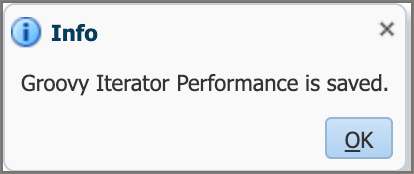
- Fare clic su (Convalida e distribuisci). Fare clic su OK per chiudere il messaggio informativo.
- Lasciare aperto Gestione calcoli e tornare alla finestra del browser Pianificazione.
Aggiunta della regola a un form dati
- Nel form EmployeeDriverForm fare clic su Azioni, quindi selezionare Modifica.
- Selezionare la scheda Regole business, quindi aggiungere Prestazioni iteratore Groovy alle regole business selezionate.
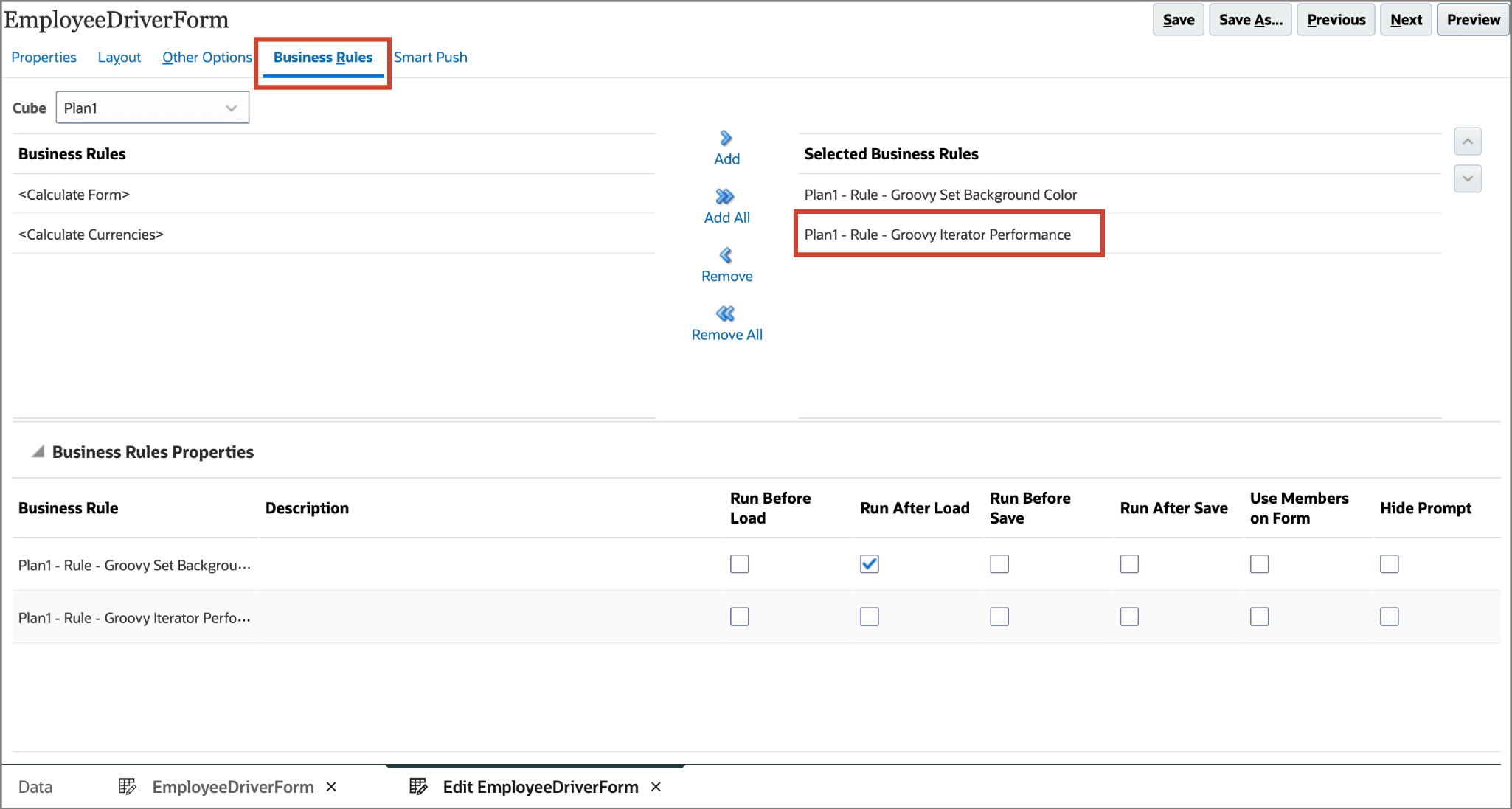
- In Proprietà regola business, per la regola Prestazioni iteratore Groovy selezionare Esegui dopo il salvataggio.
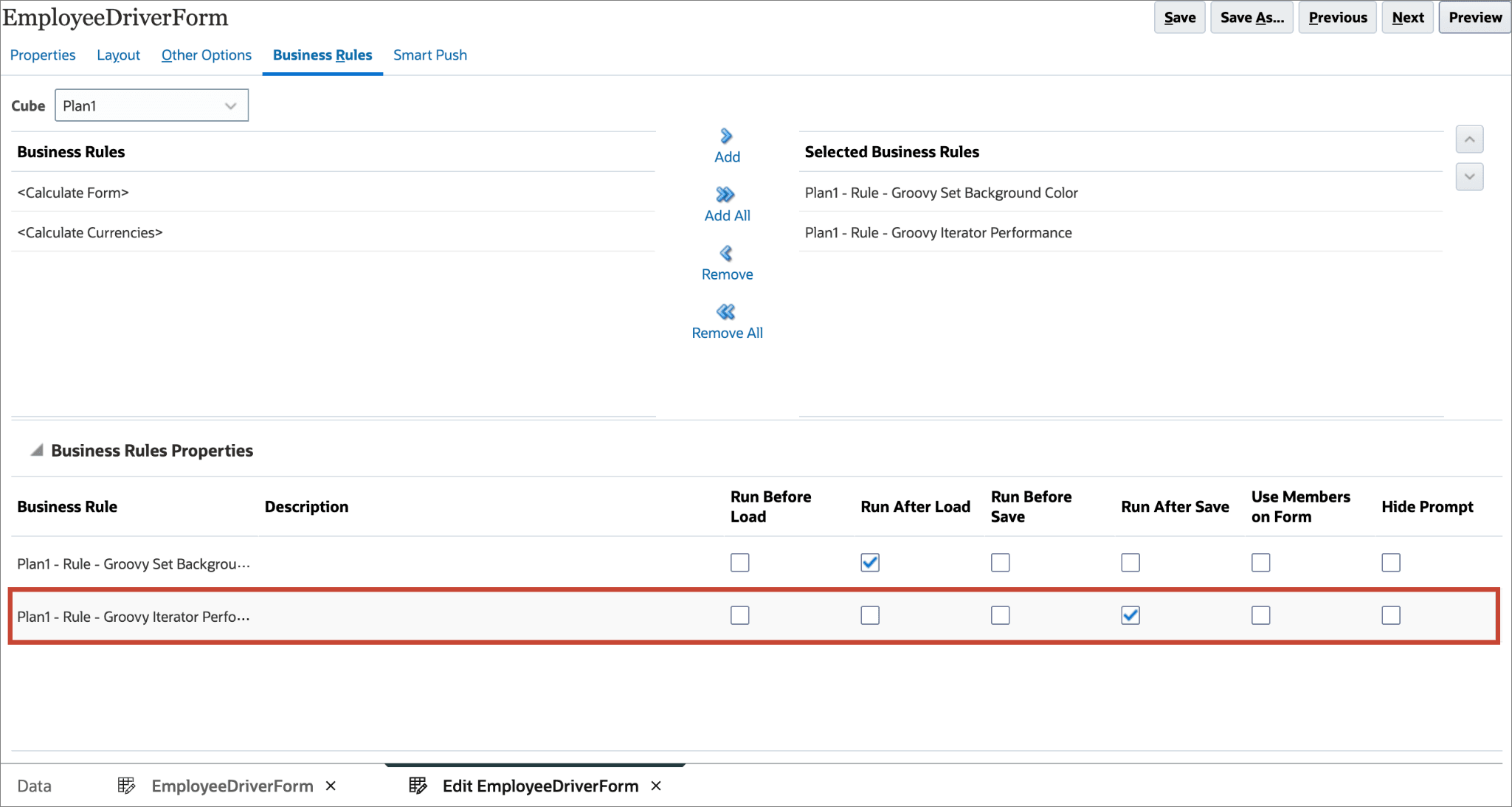
- Fare clic su Salva per salvare la definizione del form. Fare clic su OK per chiudere il messaggio informativo.
- Nella parte inferiore della pagina, chiudere la scheda Modifica EmployeeDriverForm per tornare al form dati.
Test dello script Groovy
- In EmployeeDriverForm, modificare Stipendio minimo per il livello 1 in
35000e Bonus minimo per il livello 2 in2000.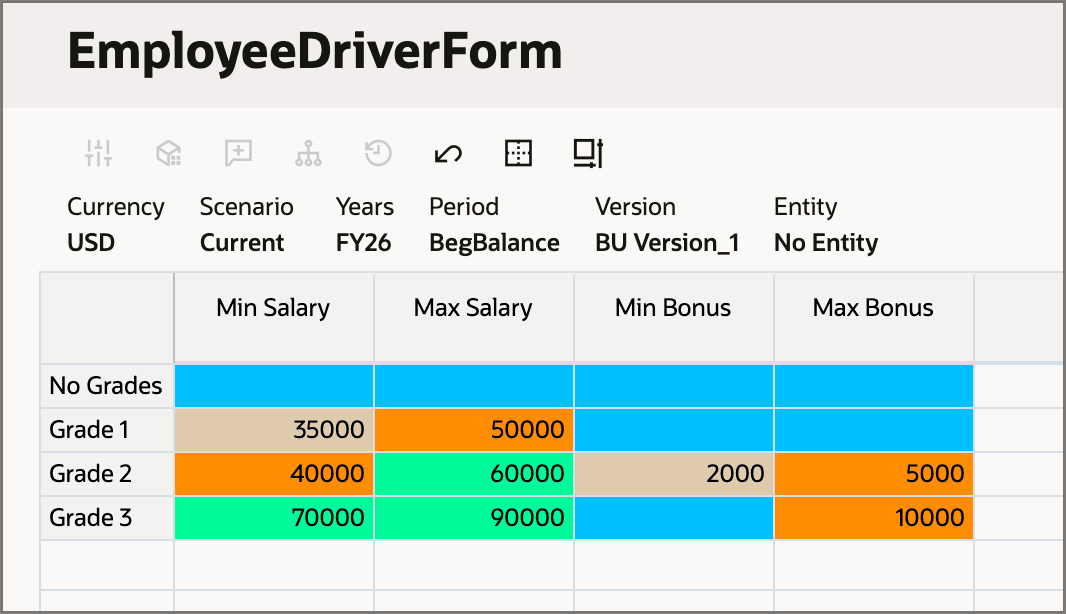
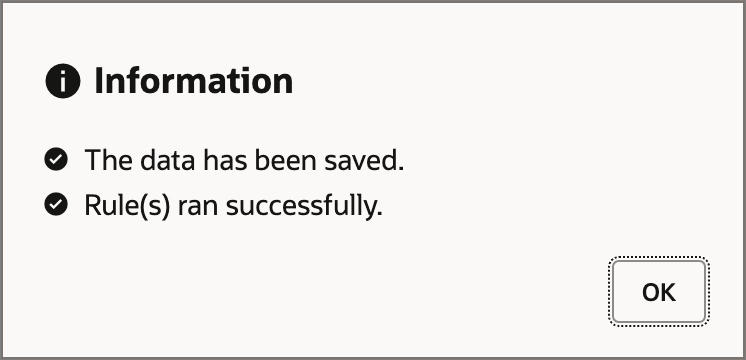
- Fare clic su Salva. La regola Prestazioni iteratore Groovy viene eseguita dopo il salvataggio dei dati. Fare clic su OK per chiudere il messaggio informativo.
- Fare clic su (Navigator), quindi, in Applicazione, fare clic su Job per aprire la Console job.
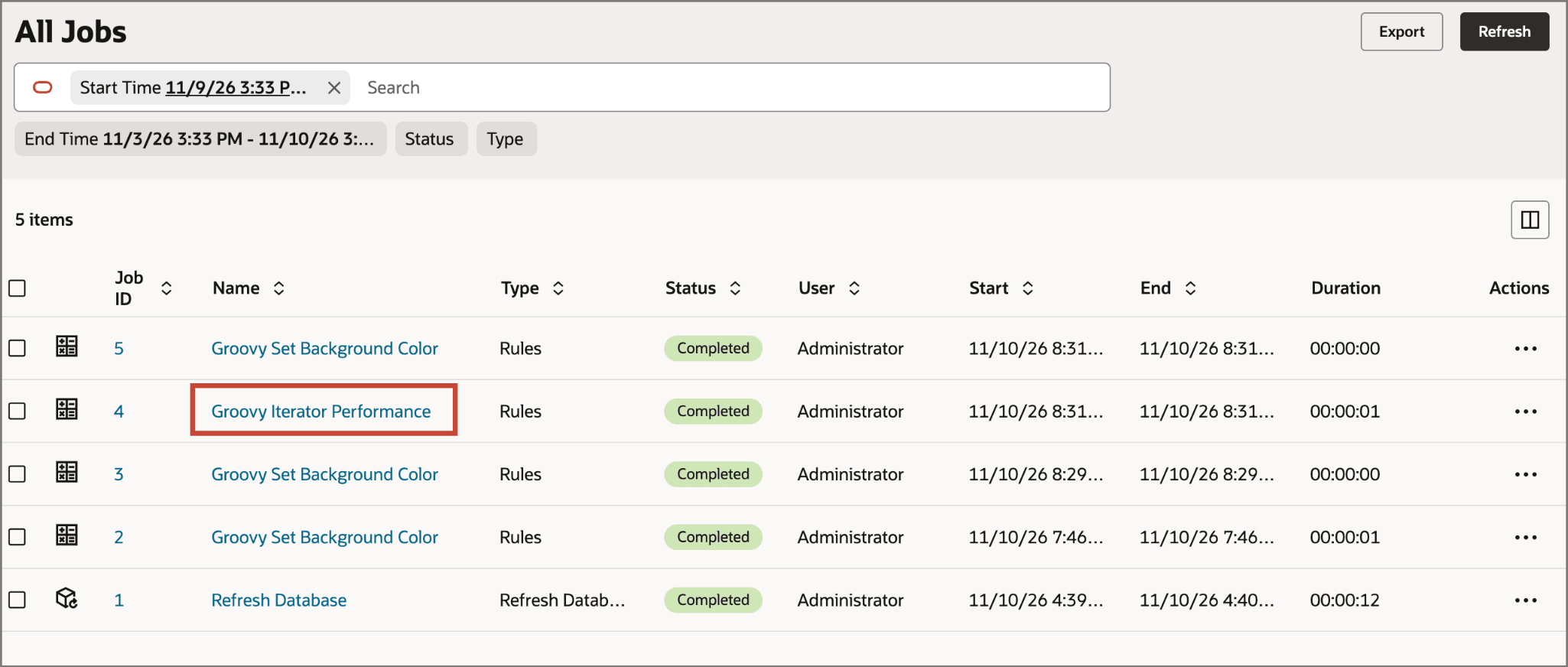
- Fare clic su Prestazioni iteratore Groovy per visualizzare i dettagli del job. In Stato esecuzione, espandere Completato per visualizzare i messaggi di log stampati dallo script Groovy.
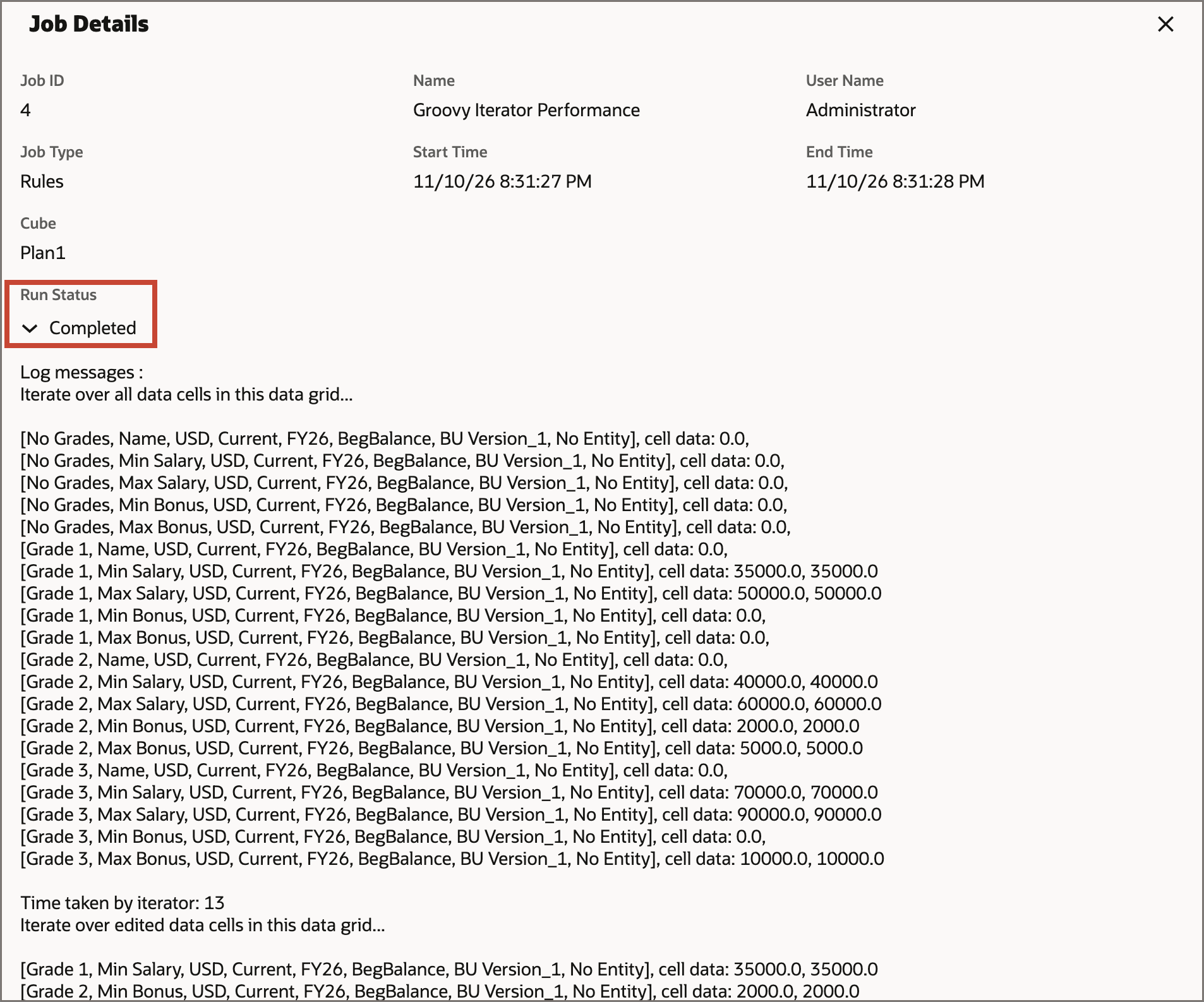
Il primo iteratore stampa tutte le celle e i valori dei dati, il secondo iteratore stampa solo le due celle modificate e il terzo iteratore stampa solo le celle per le colonne Stipendio minimo e Bonus minimo.
- Chiudere i dettagli job.
- Fare clic su (Navigator), quindi selezionare Dati per tornare a EmployeeDriverForm.
Impostazione dei valori dei dati predefiniti
In questa sezione viene descritto come impostare i valori dei dati predefiniti nella griglia utilizzando l'interfaccia DataGridBuilder.
Creazione di uno script Groovy
- Tornare alla finestra Gestione calcoli.
- Selezionare la scheda Vista sistema. In Plan1, fare clic con il pulsante destro sul pulsante Regole, quindi selezionare Nuovo.
- Per Nome, immettere
Groovy Reset Grade Data, quindi fare clic su OK.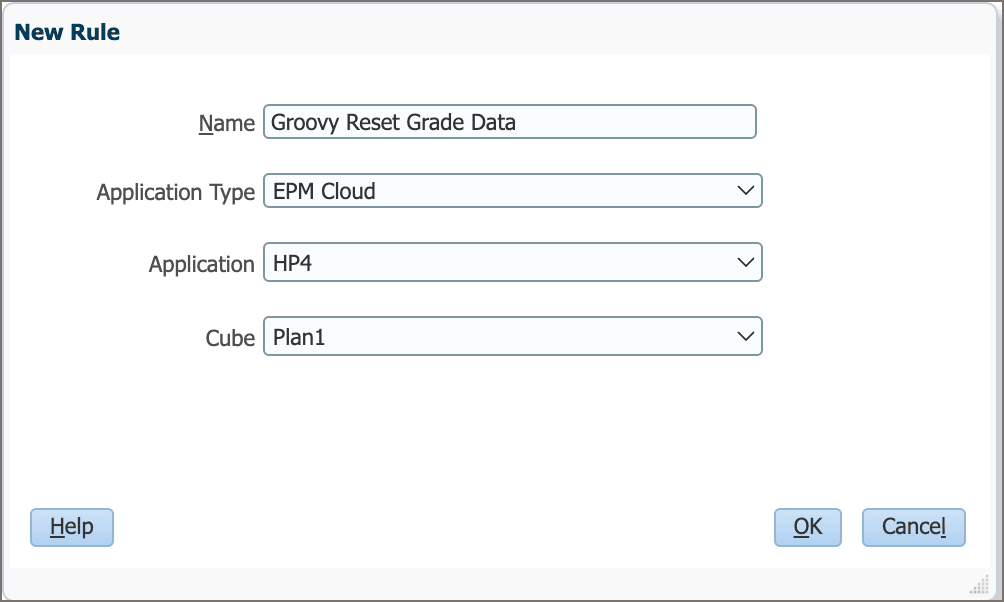
- Nell'Editor regole, modificare l'opzione Designer in Modifica script e impostare il tipo di script su Script Groovy.
- Copiare lo script e incollarlo nell'editor.Cube cube = operation.application.getCube("Plan1")
String currentYear = operation.application.getSubstitutionVariableValue("OEP_CurYr")
DataGridBuilder builder = cube.dataGridBuilder("MM/DD/YYYY")
builder.addPov(currentYear, 'Current', 'USD', 'BegBalance', 'BU Version_1', 'No Entity')
builder.addColumn('Min Salary', 'Max Salary', 'Min Bonus', 'Max Bonus')
builder.addRow(['Grade 1'], [30000, 50000, '#missing', '#missing'])
builder.addRow(['Grade 2'], [40000, 60000, '#missing', 5000])
builder.addRow(['Grade 3'], [70000, 90000, '#missing', 10000])
DataGridBuilder.Status status = new DataGridBuilder.Status()
builder.build(status).withCloseable { DataGrid grid ->
println("Total number of cells accepted: $status.numAcceptedCells")
println("Total number of cells rejected: $status.numRejectedCells")
println("First 100 rejected cells: $status.cellsRejected")
cube.saveGrid(grid)
}
Creare un oggetto cubo per il cubo Plan1 e leggere l'anno corrente dalla variabile di sostituzione a livello di applicazione.
getSubstitutionVariableValue("OEP_CurYr")legge la variabile di sostituzione a livello di applicazione senza una e commerciale. Nell'istantanea fornita, il suo valore èFY26. Ottenere un valore DataGridBuilder per il cubo; definire il formato in cui lo script fornisce i valori di data.Nota
DataGridBuilder supporta anche il salvataggio dei dati per conto di un utente di sistema accettandoExecuteAsUsercome secondo parametro. Il salvataggio dei dati come utente di sistema consente di salvare i dati senza applicare la sicurezza dell'utente corrente. I valori validi perExecuteAsUsersonoCURRENT_USER(impostazione predefinita) eSYSTEM_USER, come nell'esempio seguente:
DataGridBuilder builder = cube.dataGridBuilder("MM/DD/YYYY", SYSTEM_USER) Creare una griglia dati aggiungendo i membri POV, i membri colonna e le righe con valori dati. Il passaggio di currentYearaaddPovmantiene la regola di reimpostazione allineata al modulo senza la codifica forzata di un anno. Creare un oggetto di stato per l'oggetto DataGrid creato nel passo successivo. Costruire l'oggetto DataGrid con il costrutto withCloseable. Chiude la griglia al completamento del blocco, quindi la regola non lascia la griglia aperta in memoria. Stampa il numero di celle accettate o rifiutate dal builder nella console job. Tutte le celle di sola lettura vengono rifiutate. Salvare la griglia dati. La griglia viene chiusa automaticamente. - Sulla barra degli strumenti, fare clic su (Salva) per salvare lo script. Fare clic su OK per chiudere il messaggio informativo.
- Fare clic su (Convalida e distribuisci). Fare clic su OK per chiudere il messaggio informativo.
- Chiudere Calculation Manager e tornare alla finestra del browser Planning.
Aggiunta della regola a un form dati
- In EmployeeDriverForm, fare clic su Azioni, quindi selezionare Modifica.
- Selezionare la scheda Business Rules.
- Aggiungere Dati livello reimpostazione Groovy alle regole business selezionate.
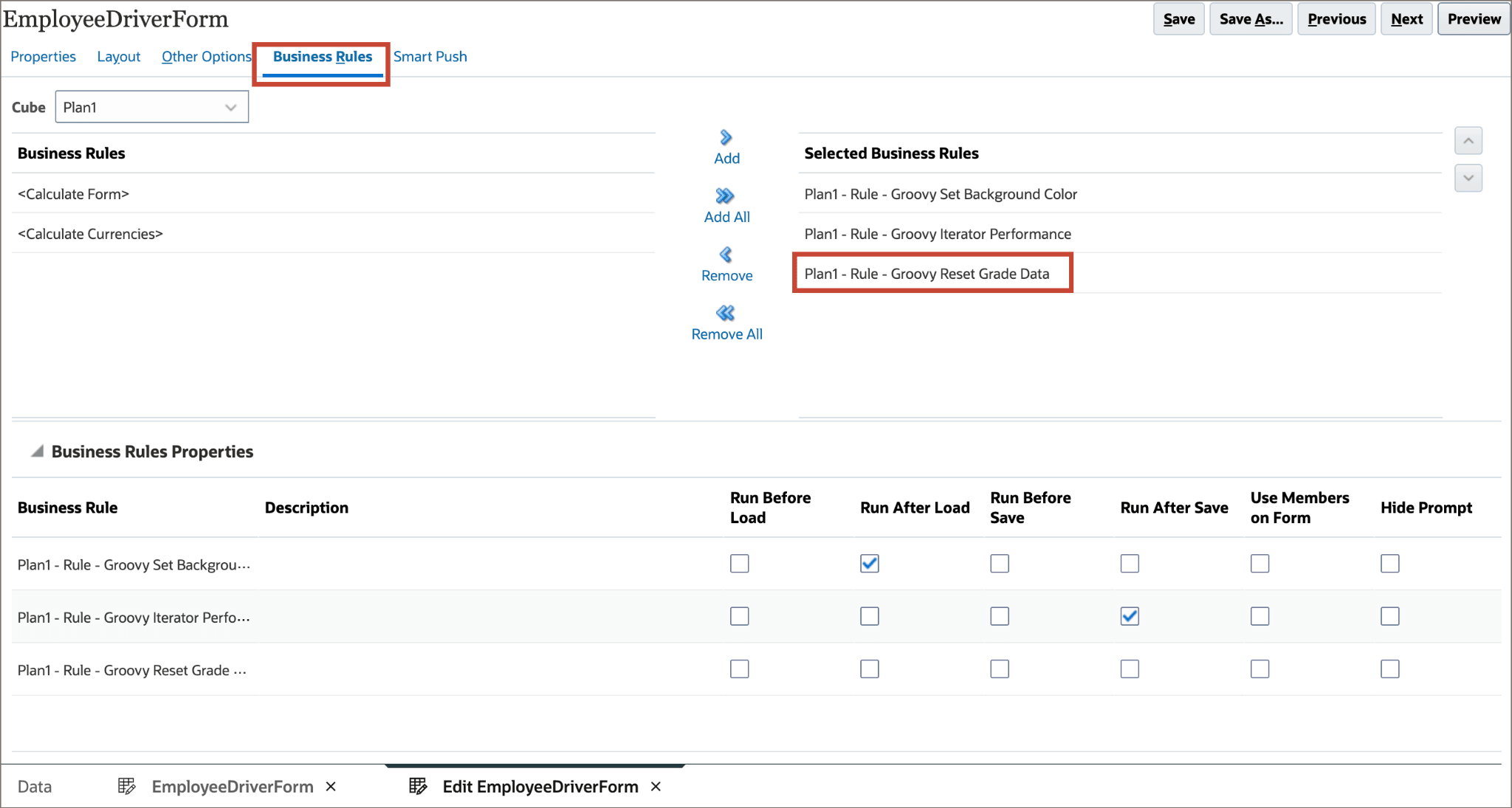
- In Proprietà regola business, per la regola di reimpostazione dei dati di livello Groovy, lasciare deselezionati Esegui prima del caricamento, Esegui dopo il caricamento, Esegui prima del salvataggio e Esegui dopo il salvataggio in modo da poterlo avviare manualmente.
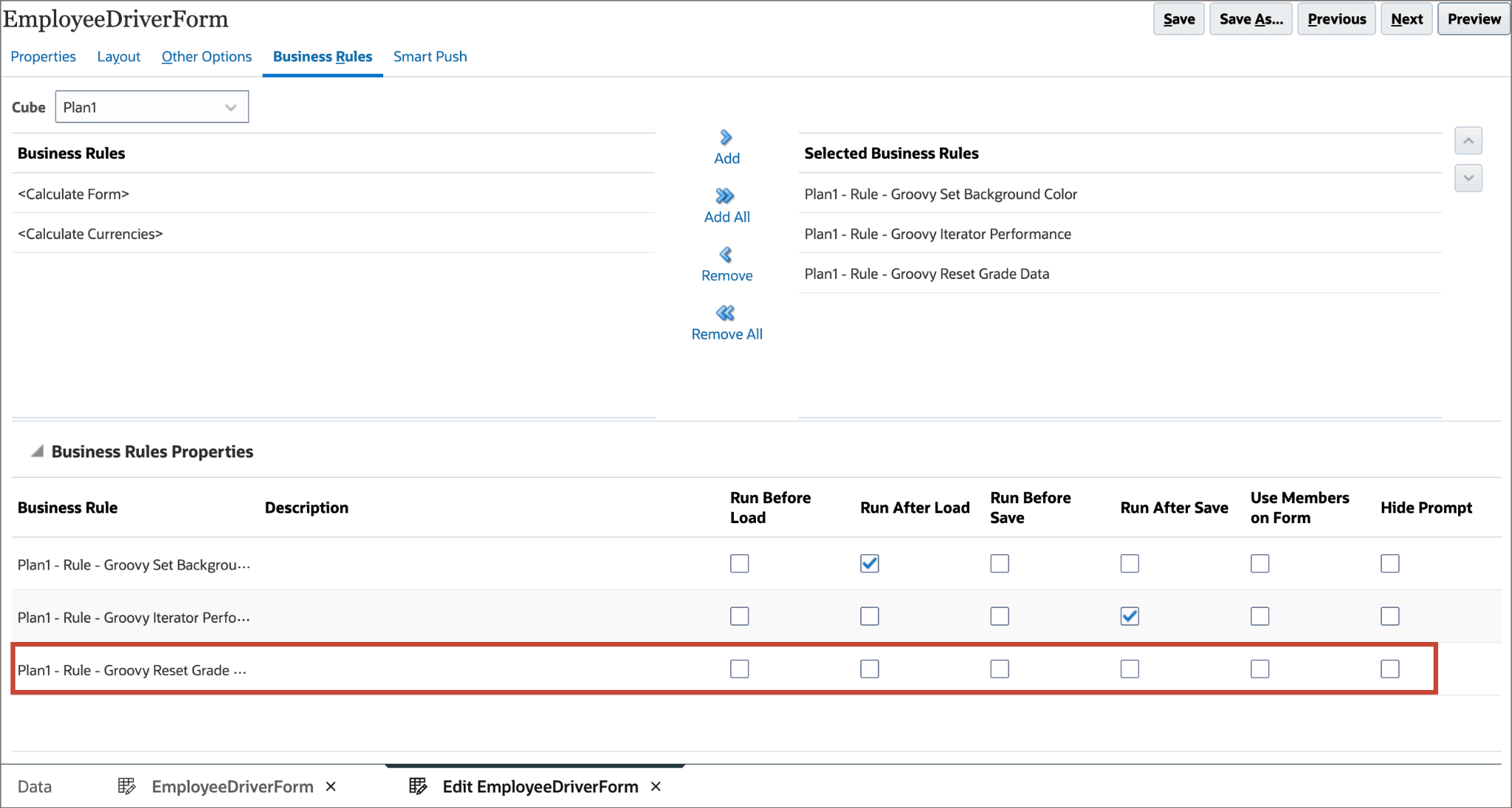
- Fare clic su Salva per salvare la definizione del form, quindi fare clic su OK per chiudere il messaggio informativo.
- Nella parte inferiore della pagina, chiudere la scheda Modifica EmployeeDriverForm per tornare al form dati.
Test dello script Groovy
- Fare clic su Azioni, quindi selezionare Regole e Smart Push.
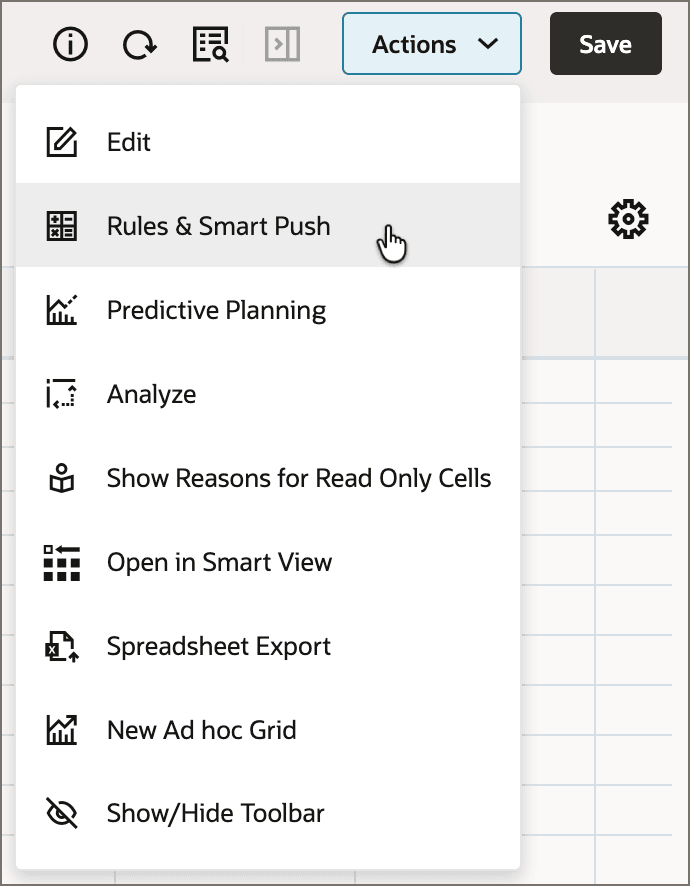
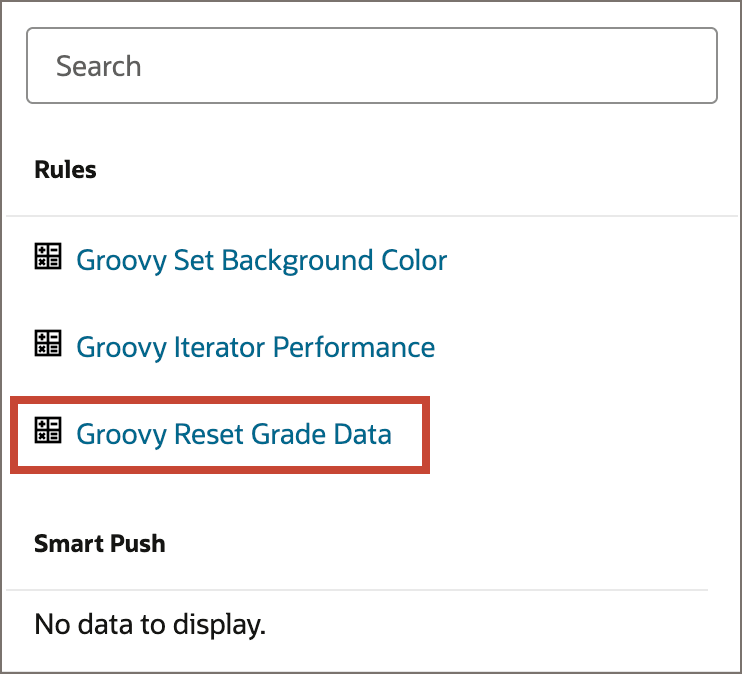
- In Regole selezionare Reimposta dati livello Groovy per avviare la regola.
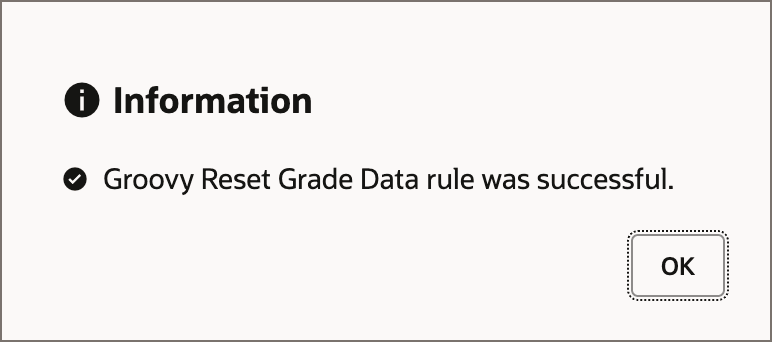
- Al completamento della regola, fare clic su OK per chiudere il messaggio informativo.
- Verificare che i dati della griglia siano stati reimpostati sui valori seguenti.
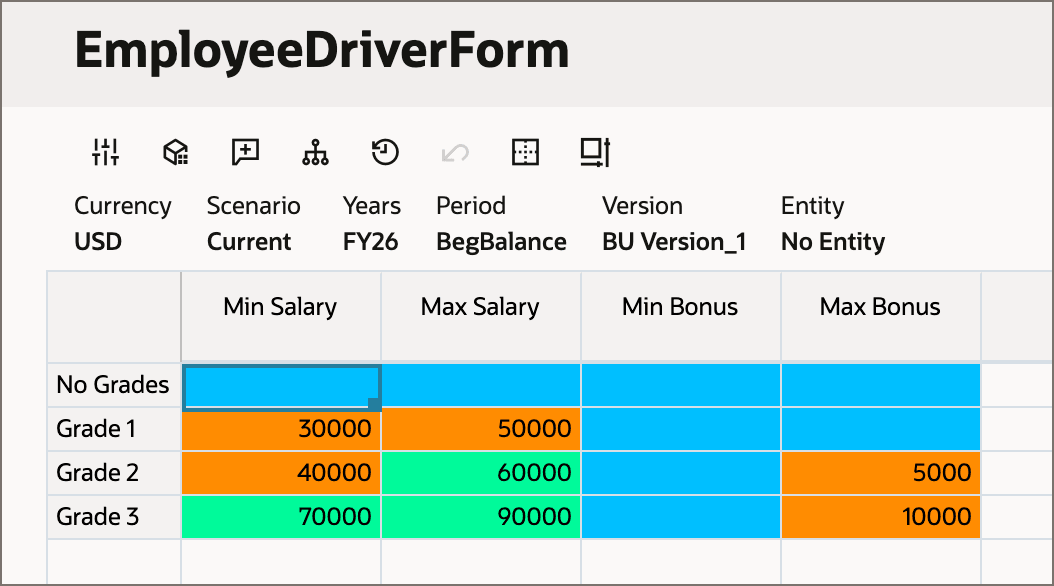
Livello Stipendio minimo Stipendio massimo Bonus minimo Bonus massimo Livello 1 30.000 50.000 Mancante Mancante Livello 2 40.000 60.000 Mancante 5.000 Livello 3 70.000 90.000 Mancante 10.000 - Fare clic su (Navigator), quindi, in Applicazione, fare clic su Job per aprire la Console job.
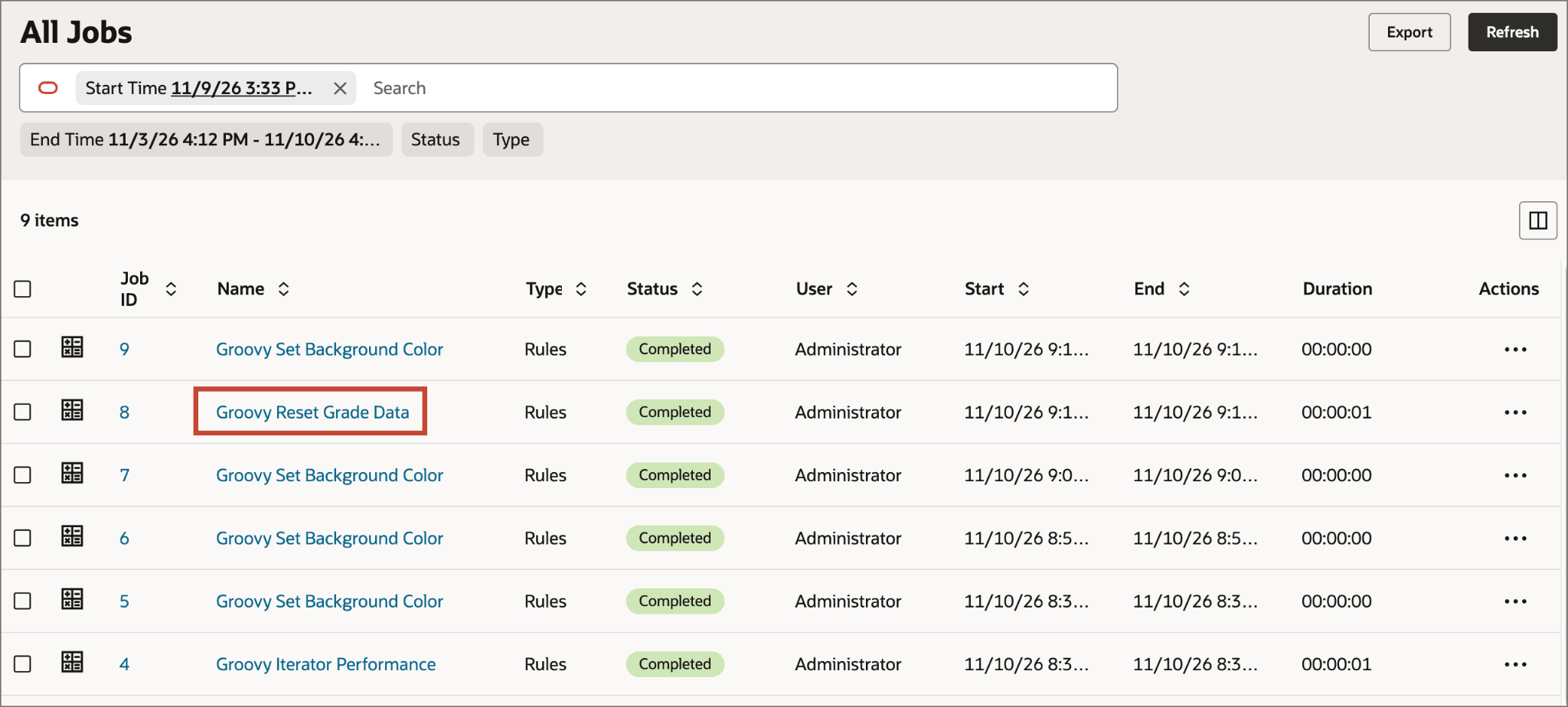
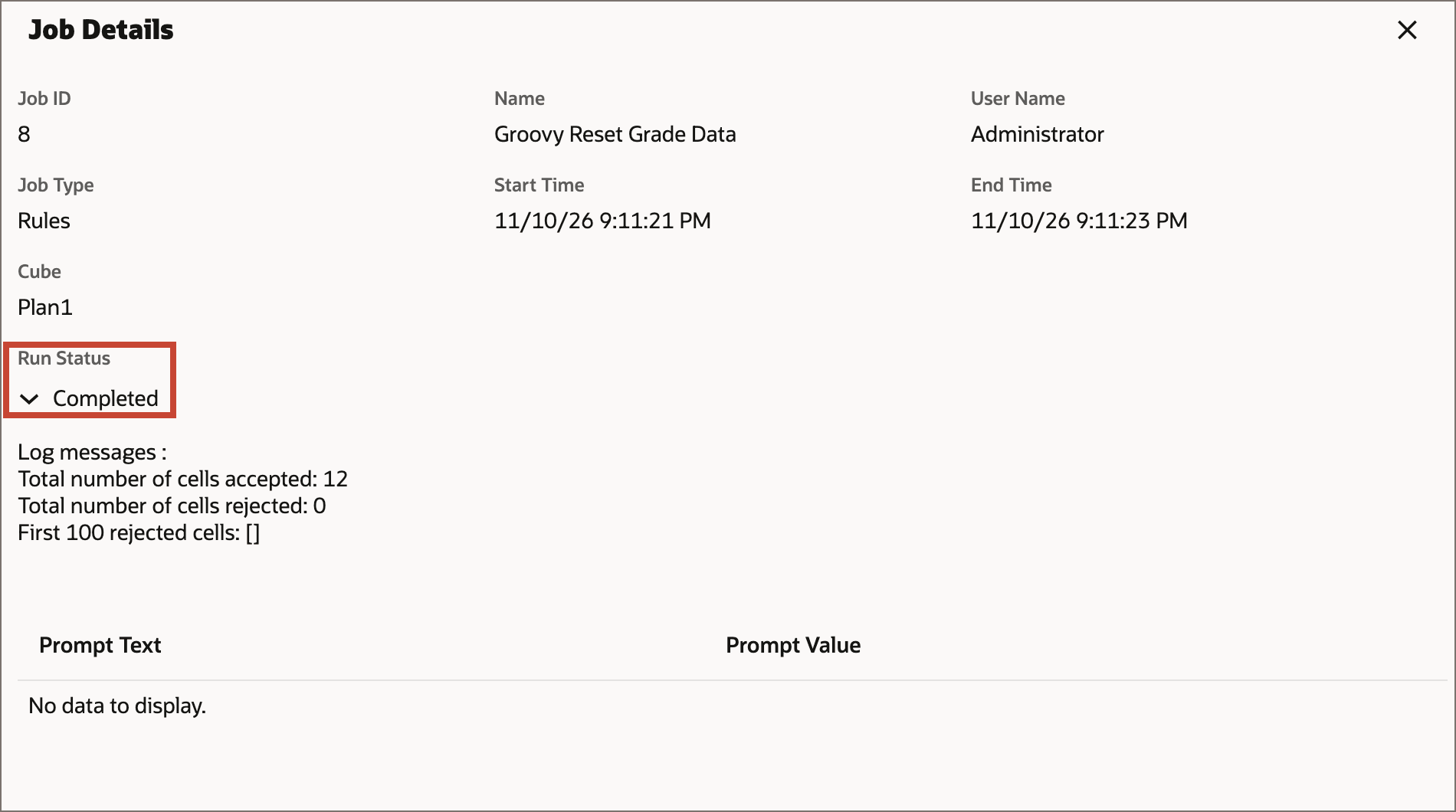
- Fare clic su Ripristina dati livello Groovy per visualizzare i dettagli del job. In Stato esecuzione, espandere Completato per visualizzare i numeri di celle accettate e rifiutate.
Collegamenti correlati
- Esercitazioni sulla pianificazione: selezionare Implementazione di Groovy dall'elenco delle aree di interesse per esplorare ulteriori esercitazioni su Groovy.
- Java API Reference for Groovy Rules: esplora le API di Groovy disponibili per lo sviluppo di regole e modelli Groovy.
- API REST per Oracle Fusion Cloud EPM: consente di esplorare le API REST disponibili per la gestione e l'automazione dei task di Cloud EPM.
Altre risorse di apprendimento
Esplora altri laboratori su docs.oracle.com/learn o accedi a più contenuti di formazione gratuiti sul canale YouTube di Oracle Learning. Inoltre, visita Oracle University per visualizzare le risorse di formazione disponibili.
Per la documentazione del prodotto, visitare Oracle Help Center.
Utilizzo delle griglie di dati e degli iteratori in Groovy
G42662-02
Novembre 2026
Copyright © 2026, Oracle e/o relative consociate.