Aggiungi un Replicat per Google Cloud Spanner
Scopri le configurazioni necessarie prima di aggiungere un Replicat per Google Cloud Spanner in una distribuzione di Oracle GoldenGate e i passi per aggiungere un Replicat.
Prima di aggiungere un Replicat
È necessario configurare una connessione al database a Google Cloud, impostare la tabella Checkpoint e stabilire una connessione al database a Google Cloud prima di iniziare ad aggiungere un Replicat. Facoltativamente, è anche possibile creare la tabella di heartbeat.
Inoltre, assicurati di esaminare l'elenco dei tipi di dati, degli oggetti e delle operazioni supportati. Per informazioni dettagliate, vedere Google Spanner: Tipi di dati, oggetti e operazioni supportati.
Scopri come configurare Google Cloud per Oracle GoldenGate Replicat.
Autentica connessione a Google Cloud mediante IAM
Google Spanner è un database distribuito completamente gestito e cloud nativo. Per Oracle GoldenGate Replicat for Google Spanner, viene implementata l'autenticazione senza password.
L'autenticazione in Google Cloud Spanner è fondamentalmente diversa dai database relazionali tradizionali come MySQL, PostgreSQL o SQL Server perché non è un database server standalone collegato direttamente.
Spanner utilizza Google Cloud IAM (Identity and Access Management) e l'autenticazione avviene a livello di piattaforma cloud, non all'interno di Google Spanner.
Di seguito sono riportati i passaggi per l'autenticazione di una connessione a Google Cloud tramite IAM.
-
L'applicazione utente è autenticata in Google Cloud utilizzando le credenziali dell'account di servizio nel file JSON.
L'account di servizio deve avere ruoli
roles/Spanner.databaseUsereroles/spanner.databaseAdmin. -
Scaricare il file delle credenziali:
-
Accedi al tuo account Google all'indirizzo
cloud.google.com. -
Fare clic su Console, quindi andare al dashboard in cui è possibile selezionare il progetto.
-
Nel menu di navigazione fare clic su API e servizi, quindi selezionare Credenziali.
-
Scegliere la chiave dell'account di servizio dal menu Crea credenziali.
-
Scegliere il tipo di chiave JSON per scaricare il file delle credenziali JSON per il sistema in uso. Questo file delle credenziali JSON deve essere fornito come input durante l'aggiunta della connessione al database nell'interfaccia Web.
Spanner supporta solo
https_proxye non supportahttp_proxy. Se ci si connette a Spanner dietro un server proxy,https_proxydeve essere impostato ehttp_servernon deve essere impostato. È possibile impostarehttps_proxynella variabile di ambiente per la configurazione di Service Manager. -
Aggiunge una connessione al database, la tabella di checkpoint e la tabella di heartbeat
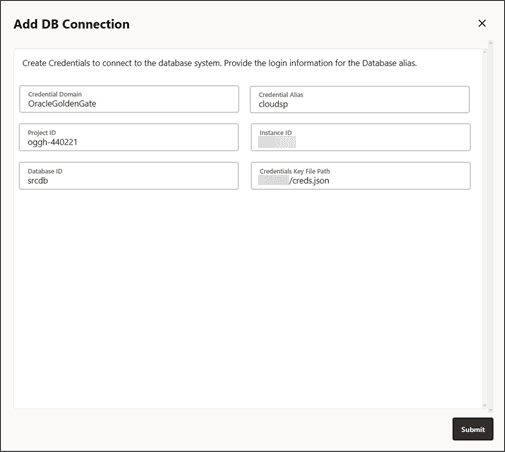
Il processo per aggiungere un Replicat per Google Cloud Spanner è lo stesso che aggiungere qualsiasi Replicat. Prima di iniziare ad aggiungere un Replicat, impostare le seguenti configurazioni:
- Aggiungere una connessione a database.
-
Connettersi al database dopo aver creato l'alias del database per assicurarsi che la connessione sia riuscita. Dopo la connessione del database, è possibile aggiungere la tabella dei checkpoint.
-
Fare clic sul segno più accanto a Checkpoint per aprire la schermata Aggiungi checkpoint e specificare il nome della tabella di checkpoint nel formato
schema.table_name.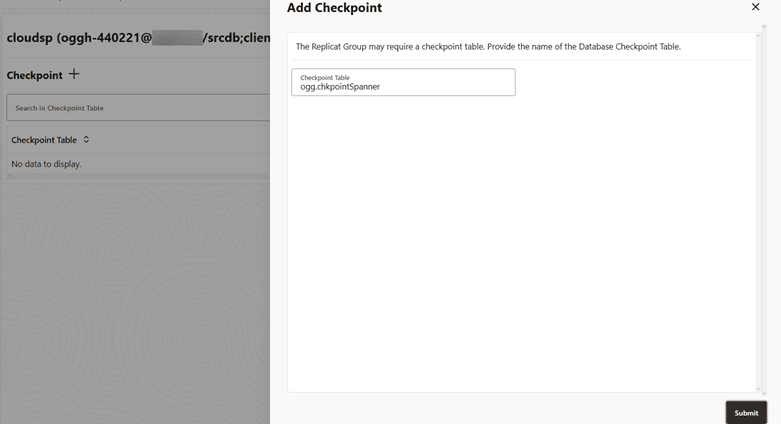
-
Fare clic su Sottometti. La tabella di checkpoint viene aggiunta.
-
Nel riquadro di navigazione a sinistra sotto il database connesso, controllare la tabella di heartbeat. La tabella di heartbeat è abilitata per controllare il ritardo di heartbeat.

Aggiungi un Replicat per Google Spanner
Prima di iniziare ad aggiungere un Replicat, assicurarsi di aver impostato le connessioni al database e di aver creato la tabella dei checkpoint. Per informazioni dettagliate, vedere Aggiungere una connessione al database, una tabella di checkpoint e una tabella di heartbeat.
Per creare un Replicat classico o coordinato per Google Spanner, effettuare le operazioni riportate di seguito.
-
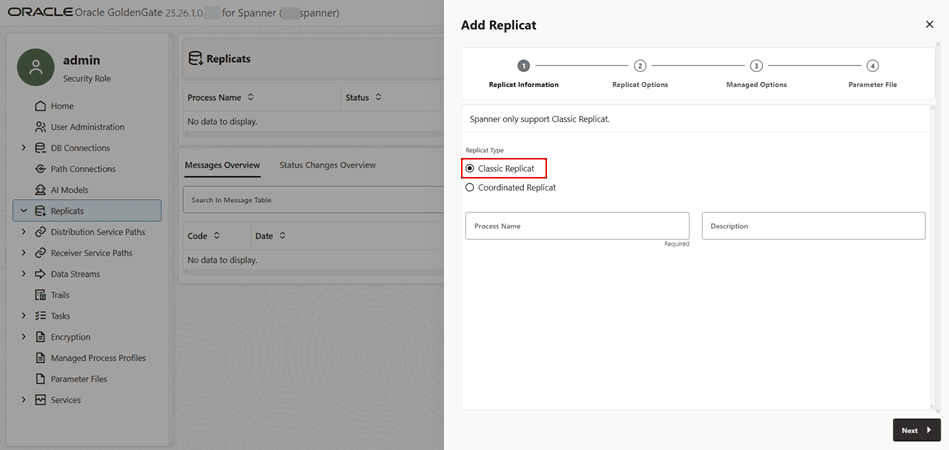
Aprire la procedura guidata Aggiungi Replicat e selezionare Replicat classico per Spanner.
-
Specificare il nome Replicat e fare clic su Avanti.
-
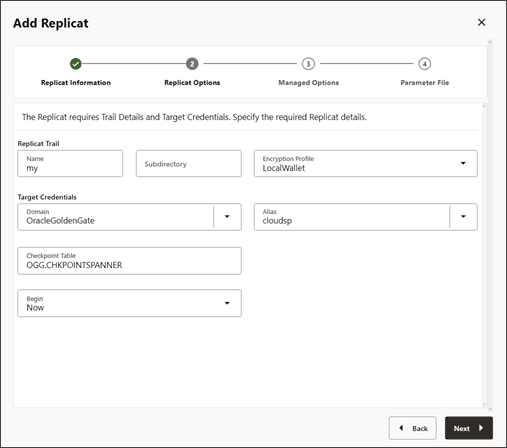
Specificare le opzioni Replicat, ad esempio il nome del trail, le credenziali di destinazione e il nome della tabella di checkpoint.
-
Nella schermata File dei parametri specificare i dettagli
MAPeTARGETe fare clic su Crea ed esegui. Questo creerebbe lo Spanner Replicat.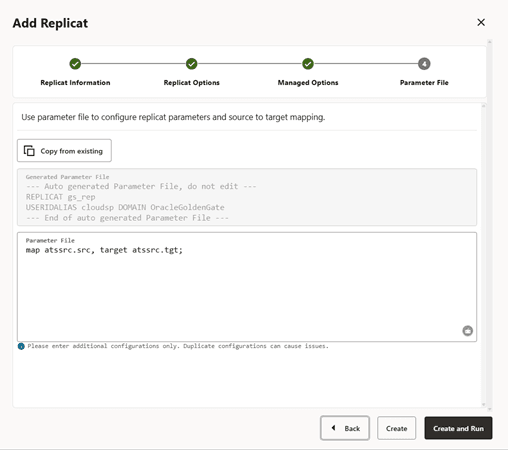
Nota: se nell'istruzione MAP del parametro Replicat viene utilizzato un nome di tabella non qualificato, il nome dello schema viene ricavato da GGSCHEMA specificato nel file GLOBALS. Se GGSCHEMA non è definito nel parametro GLOBALS, per la replica viene utilizzato lo schema predefinito (senza nome).
Se tutte le specifiche sono configurate correttamente, Replicat viene eseguito correttamente.
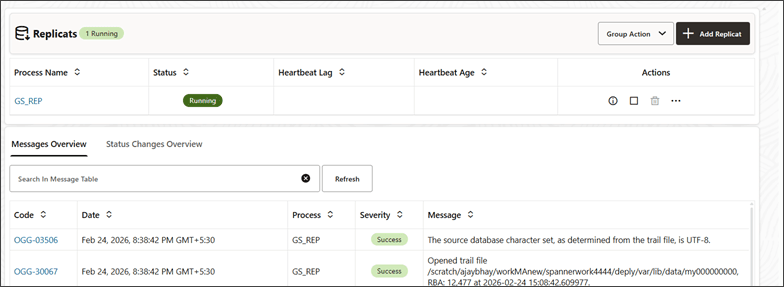
Aggiungere un Replicat mediante il client di amministrazione
Prima di iniziare ad aggiungere un Replicat, assicurarsi di aver impostato le connessioni al database e di aver creato la tabella di controllo e l'heartbeattable. Per informazioni dettagliate, vedere Aggiungere una connessione al database, una tabella di checkpoint e una tabella di heartbeat.
Per creare un Replicat classico o coordinato per Google Spanner da Admin Client, attenersi alla procedura riportata di seguito.
-
Connettersi alla distribuzione dal prompt del client di amministrazione.
-
Eseguire il comando seguente per creare una connessione al database:
ALTER CREDENTIALSTORE ADD USER "oggh-440221@xxxxxx/srcdb;client_secrets=/scratch/creds.json" nopassword alias spanner -
Connettersi alla credenziale del database creata nel passo precedente:
DBLOGIN USERIDALIAS spanner -
Eseguire il comando per aggiungere Replicat:
ADD REPLICAT nrep, classic, EXTTRAIL ea, checkpointtable ggadmin.ckpt1L'output conferma se il Replicat è stato aggiunto correttamente.
-
È possibile aggiungere altri parametri per Replicat nel file dei parametri Replicat utilizzando il comando
EDIT PARAMS.EDIT PARAMS nrepSpecificare i parametri richiesti nel file dei parametri Replicat. Di seguito è riportato un esempio di file dei parametri Replicat:
DDL EXCLUDE ALL DDLERROR default discard REPERROR (default,discard) DDLOPTIONS REPORT SOURCECATALOG spanner MAP hr.*, TARGET hr.*; -
Avviare Replicat e assicurarsi che venga eseguito correttamente.
START REPLICAT nrep### Referenze aggiuntive {#GUID-C737B199-8182-47BC-986C-088BC1171863}
Vedere Gestione degli errori transitori e permanenti in Replicat per Google Spanner per informazioni sulla gestione degli errori in Replicat per Google Cloud Spanner.