Azioni per i percorsi dei servizi di distribuzione
Per gestire i percorsi di distribuzione, è possibile eseguire vari task, ad esempio arrestare o sospendere un percorso, visualizzare report e statistiche, riposizionare il percorso, modificarne il filtro ed eliminare un percorso.
Dal riquadro di navigazione a sinistra, fare clic su Percorsi servizio di distribuzione. Viene visualizzata la pagina Percorsi servizio di distribuzione. Per avviare e arrestare tutti i percorsi del servizio di distribuzione associati alla distribuzione, è possibile selezionare le opzioni Avvia tutti i percorsi o Arresta tutti i percorsi dall'elenco a discesa Tutte le azioni percorso.
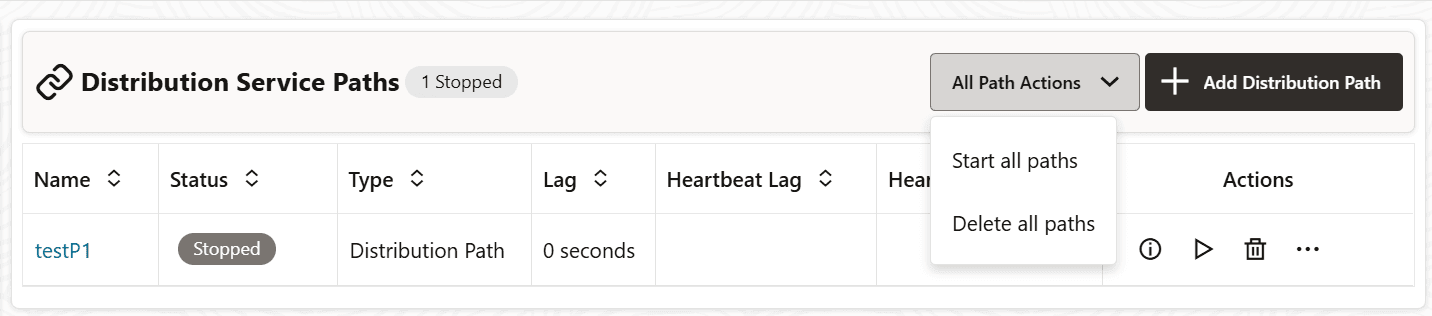
Se il percorso del servizio di distribuzione è in esecuzione, nel menu a discesa Tutte le azioni percorso viene visualizzata l'opzione Arresta tutti i percorsi.
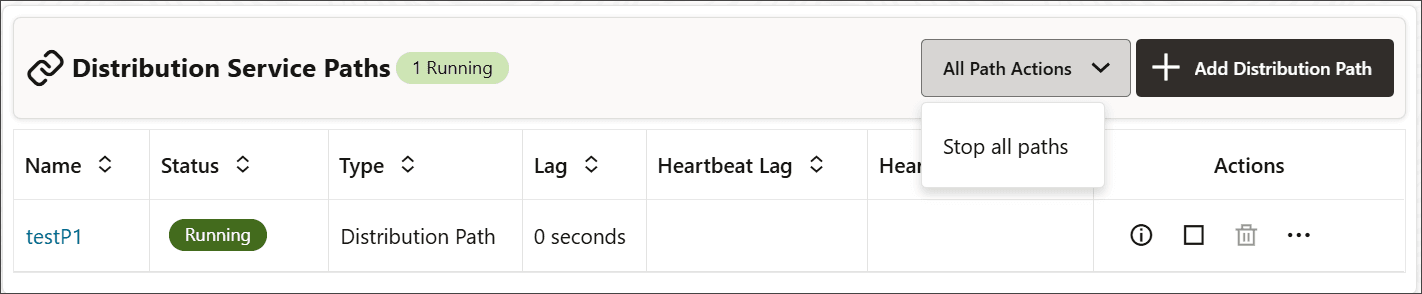
Dall'elenco dei percorsi del servizio di distribuzione è possibile utilizzare le icone della colonna Azione per eseguire le azioni riportate di seguito per gestire il percorso di distribuzione selezionato.
-
Dettagli: utilizzare questa icona per visualizzare i dettagli del percorso. È possibile visualizzare le informazioni sul percorso, incluse l'origine e la destinazione. È inoltre possibile modificare la descrizione del percorso. Vengono visualizzati anche i dati statistici, incluse le metriche per l'LCR letto da trail, LCR inviato, LCR filtrato, DDL, procedura, inserimenti, aggiornamenti ed eliminazioni DML e così via. È inoltre possibile aggiornare le opzioni App e TCP.
-
Avvia o Arresta: utilizzare queste opzioni di icona per avviare o arrestare un percorso. Se il percorso non viene avviato, viene visualizzata l'opzione Start anziché l'opzione Stop. Per un percorso di distribuzione avviato dalla destinazione, è possibile arrestare questo percorso solo dal servizio di distribuzione e non eliminarlo o avviarlo dal servizio di distribuzione. Una volta interrotto, il percorso non sarà disponibile nel servizio di distribuzione.
-
Elimina: utilizzare questa opzione di icona per eliminare un percorso. Questa opzione è disponibile solo quando il percorso è in stato arrestato. Fare clic su Sì nella schermata di conferma per completare l'eliminazione del percorso.
-
Riposizionamento: utilizzare questa opzione per modificare il numero di sequenza di origine e l'offset RBA di origine. Vedere Riposizionamento di un percorso.
-
Modifica filtro: utilizzare questa opzione per immettere le opzioni di partizionamento orizzontale, filtro DML, filtro DDL, filtro delle procedure e filtro delle tag. Vedere Modifica del filtro del percorso.
Riposiziona un percorso
È possibile riposizionare un percorso in base alle esigenze. Per riposizionare un percorso di distribuzione o un percorso di distribuzione avviato dalla destinazione:
-
Fare clic su Percorsi servizio di distribuzione dal riquadro di navigazione a sinistra per aprire la pagina Percorsi servizio di distribuzione.
-
Fare clic sul pulsante Azione per il percorso e selezionare Riposiziona dall'elenco a discesa. Viene visualizzata la finestra di dialogo Riposizionamento.
-
Specificare il numero di sequenza del trail di origine e l'offset RBA di origine.
-
Fare clic su Applica.
Modificare il filtro del percorso
Se si desidera modificare le impostazioni di filtro per un percorso esistente, i passi sono in gran parte uguali a quelli per la creazione del filtro per un nuovo percorso.
Nel riquadro di navigazione a sinistra, fare clic su Percorsi servizio distribuzione per aprire la pagina Percorsi servizio distribuzione.
Per il percorso di distribuzione specifico, fare clic su Azione. Nell'elenco a discesa fare clic su Modifica filtro.
| Configurazione regola | Task |
|---|---|
| Aggiungi percorsi | Se si abilita il filtro selezionandolo dal pulsante di attivazione/disattivazione e facendo clic su Aggiungi regola, verrà visualizzata la finestra di dialogo Definizione regola.
È inoltre possibile visualizzare lo script JSON per la regola facendo clic sulla scheda JSON. |
Dopo aver aggiunto una regola, viene elencata in Regole di inclusione. È possibile eliminare o modificare le regole. Quando si modifica una regola, sono disponibili le stesse opzioni per l'aggiunta di una regola con i filtri aggiunti riportati di seguito.
| Opzioni | Descrizione |
|---|---|
| OPPURE AND | Selezionare un operatore logico. |
| ID chunk | Modificare o eliminare le impostazioni delle partizioni del database in caso di utilizzo del partizionamento orizzontale. |
| Object type | Modificare o eliminare il tipo di oggetto per la regola. |
Se si desidera modificare le impostazioni di filtro per un percorso esistente, i passi sono in gran parte uguali a quelli per la creazione del filtro per un nuovo percorso.
Nella home page del servizio di distribuzione fare clic su Azione per il percorso. Dall'elenco a discesa, fare clic su Modifica filtro.
| Configurazione regola | Task |
|---|---|
| Aggiungi percorsi | Se si abilita il filtro selezionandolo dal pulsante di attivazione/disattivazione e facendo clic su Aggiungi regola, verrà visualizzata la finestra di dialogo Definizione regola.
È inoltre possibile visualizzare lo script JSON per la regola facendo clic sulla scheda JSON. |
Dopo aver aggiunto una regola, viene elencata in Regole di inclusione. È possibile eliminare o modificare le regole. Quando si modifica una regola, sono disponibili le stesse opzioni per l'aggiunta di una regola con i filtri aggiunti riportati di seguito.
| Opzioni | Descrizione |
|---|---|
| OPPURE AND | Selezionare un operatore logico. |
| ID chunk | Modificare o eliminare le impostazioni delle partizioni del database in caso di utilizzo del partizionamento orizzontale. |
| Object type | Modificare o eliminare il tipo di oggetto per la regola. |
Per impostare le opzioni di filtro in un percorso di distribuzione o nel percorso del destinatario, vedere ALTER DISTPATH e ALTER RECVPATH nel documento Command Line Interface Reference for Oracle GoldenGate.