Aggiungi connessioni al database
È necessario disporre di connessioni al database funzionanti per i processi Extract e Replicat. Per creare connessioni al database, effettuare le operazioni riportate di seguito per connettere gli host di origine e di destinazione per la replica.
- Eseguire il login all'interfaccia del servizio di amministrazione.
-
Fare clic su Connessioni DB nel riquadro di navigazione a sinistra.
-
Fare clic sul segno più (+) accanto a Connessioni DB. Viene visualizzata la finestra di dialogo Credenziali.
-
Immettere i dettagli riportati di seguito nei campi visualizzati.
Nota: tutti i campi descritti nell'elenco seguente potrebbero non essere applicabili a tutti i database. Esaminare i dettagli di ogni campo per sapere se è applicabile a un database.
-
Dominio di credenziali
Specificare un nome di dominio al quale è associata la credenziale del database. Ad esempio, "OracleGoldenGate" è il nome di dominio predefinito, nel caso in cui non si specifichi un nome di dominio.
-
Alias credenziale
Alias per la credenziale del database, ad esempio
ggeast. -
Tipo di connessione
Tipo di connessione da utilizzare per la connessione al database. Le opzioni disponibili sono Password, Plugin, Kerberos e OAuth.
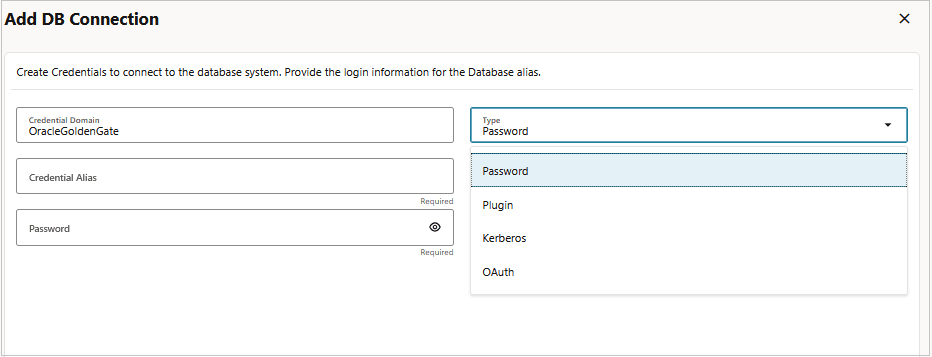
- In Password, fornire il nome utente e una password come credenziali del database.
- Per Plugin, fornire il nome utente e il segreto client o il segreto plugin. Per i dettagli, vedere Configurare il plugin password database per memorizzare e accedere alla password del database da un vault di terze parti
- Fornire il nome utente del kerberos per Kerberos. Per informazioni dettagliate, vedere Autenticazione con credenziali Kerberos.
- Per OAuth fornire il nome utente e il segreto client. Questa opzione viene utilizzata durante la configurazione di DBLOGIN per Microsoft EntraID. Per informazioni dettagliate, vedere Autenticazione della connessione al database con Microsoft EntraID.
Per i database non Oracle AI Database, potrebbe essere necessario specificare anche i valori seguenti:
-
Nome origine dati: voce DSN per la connessione al database.
-
Database server e porta: quando si seleziona questa opzione, vengono visualizzati i campi Nome host o Indirizzo IP database e Numero porta. Specificare rispettivamente il nome host o l'indirizzo IP e il numero di porta del database.
-
Nome origine dati: voce DSN per la connessione al database.
-
Database Server/Nome host o indirizzo IP del database: nome o indirizzo IP del server in cui è in esecuzione il database.
-
Porta/Numero porta: numero di porta per la connessione al database server.
-
Nome database: il nome del database a cui si desidera connettersi.
-
ID utente: ID utente o nome utente dell'utente del database.
Nota: se il nome utente nel database contiene un trattino, ad esempio OGG-ADMIN, si verifica il seguente errore:
OGG-08221 Cannot register or unregister EXTRACT *extract_name* because of the following SQL error: OCI Error ORA (status = 44004-ORA-44004: invalid qualified SQL name.-
Password e Verifica password: password utilizzata dall'utente del database per eseguire il login al database.
-
Protocollo di sicurezza: il protocollo di sicurezza utilizzato per connettersi al database. È possibile utilizzare uno qualsiasi dei tre protocolli di sicurezza riportati di seguito.
-
Testo non codificato: è il protocollo di sicurezza predefinito quando Tipo di connessione è Database Server e porta.
-
TLS: se si seleziona questa opzione per SQL Server, l'opzione Certificato server sicuro è selezionata per impostazione predefinita. Se si deseleziona l'opzione Certificato server sicuro, è necessario specificare i valori per le opzioni Percorso SSL e Certificato SSL.
-
mTLS: quando è selezionata l'opzione TLS, vengono visualizzate le due opzioni secondarie seguenti:
-
-
Modalità SSL: sono disponibili le opzioni riportate di seguito.
-
PREFERRED, REQUIRED, VERIFY_CA e VERIFY_IDENTITY per MySQL.
-
PREFER, REQUIRE, VERIFY-CA, VERIFY FULL per PostgreSQL.
-
-
-
Selezionare la modalità SSL applicabile.
a. Se si seleziona PREFERRED o REQUIRED per MySQL o PREFER o REQUIRE per PostgreSQL, specificare eventuali attributi applicabili aggiuntivi nella casella di testo Attributi aggiuntivi.
b. Se si seleziona la modalità SSL VERIFY_CA o VERIFY_IDENTITY per MySQL o VERIFY_CA o VERIFY_IDENTITY per PostgreSQL, vengono visualizzati i campi riportati di seguito.
-
Percorso SSL: il nome del percorso della directory che contiene file di certificato CA (Certificate Authority) SSL attendibili.
-
SSL CA: il percorso del file del certificato CA in formato PEM.
-
CRL SSL: il percorso del file contenente gli elenchi di revoca dei certificati in formato PEM.
c. Quando è selezionata la modalità mTLS, vengono visualizzate le seguenti opzioni secondarie:
- **SSL Mode**: The available options are:

   - **PREFERRED**, **REQUIRED**, **VERIFY_CA**, and **VERIFY_IDENTITY** for MySQL.

   - **PREFER**, **REQUIRE**, **VERIFY-CA**, **VERIFY FULL** for PostgreSQL.
d. Se si seleziona PREFERRED o REQUIRED per MySQL o PREFER o REQUIRE per PostgreSQL, vengono visualizzati i seguenti campi:
- **SSL Path**: The path of the directory that contains trusted SSL Certificate Authority (CA) certificate files in PEM format.


 **Note:** For PostgreSQL, if the `sslpath` is specified then certificate names should not have full path however, if `sslpath` is not specified then the certificates must have complete path.
 {: .infoboxbote}

- **SSL Certificate**: The path of the SSL public key certificate file in PEM format. On the client side, this is the client public key certificate and on the server side, this is the server public key certificate.

- **SSL Key**: The path of the SSL private key file in PEM format. On the client side, this is the client private key, and on the server side, this is the server private key.
e. Se si seleziona la modalità SSL VERIFY_CA o VERIFY_IDENTITY per MySQL o VERIFY_CA o VERIFY_IDENTITY per PostgreSQL, vengono visualizzati i seguenti campi, oltre ai campi sopra elencati:
- **SSL CA**: The path of the CA certificate file in PEM format. - **SSL CRL**: The path of the file containing certificate revocation lists in PEM format. - **Additional Attributes**: Specify any additional information in this field. -
- Fare clic su Sottometti.
-
Fare clic sull'icona Connetti database per verificare che la connessione funzioni correttamente. Se la connessione riesce, l'icona Connetti al database diventa blu. Verranno inoltre visualizzate le sezioni per l'impostazione delle tabelle di checkpoint e heartbeat al termine della connessione.
-
Nella pagina Connessioni DB è inoltre possibile eseguire i task riportati di seguito dalla colonna Azione.
-
Connetti al database
-
Copia connessione DB
-
Modifica la connessione DB
-
Elimina connessione DB
-
Dopo aver eseguito correttamente la connessione al database, è possibile aggiungere le tabelle TRANDATA, SCHEMATRANDATA, checkpoint e heartbeat richieste da Extract e Replicat.