Estrai azioni
Le azioni di estrazione includono task quali i dettagli di monitoraggio per Extract, i dettagli del checkpoint, le statistiche DDL/DML, le statistiche di cache manager e altri dettagli.
Utilizzare la colonna Azioni per avviare o arrestare l'estrazione o visualizzarne i dettagli. Quando si fa clic sull'icona Dettagli per un'estrazione, è possibile eseguire i task riportati di seguito.
Quando si modifica lo stato, le opzioni dell'elenco cambiano di conseguenza. Quando lo stato cambia, le icone cambiano per indicare lo stato corrente e finale. Gli eventi vengono aggiunti alla tabella Eventi critici. Inoltre, le notifiche popup di avanzamento vengono visualizzate nella parte inferiore della pagina.
Dettagli estrazione accesso
Nella sezione Estrazione della pagina Panoramica del servizio di amministrazione, fare clic su Azione, Dettagli per visualizzare i dettagli dell'estrazione specifica. Vengono visualizzate le seguenti schede:
-
Informazioni sul processo:
Stato del processo Extract selezionato, inclusi il tipo, le credenziali e i dettagli del trail, tra cui il nome del trail, la sottodirectory del trail, la sequenza del trail e la dimensione del trail.
-
Checkpoint:
Il nome del log del checkpoint, il percorso, l'indicatore orario, la sequenza e il valore di offset. È possibile monitorare i dettagli di input, ad esempio all'avvio, al recupero e allo stato corrente. I valori di output del checkpoint visualizzano i dettagli del checkpoint corrente.
-
Statistiche:
La replica attiva esegue il mapping insieme alle statistiche di replica in base al tipo di processo. È possibile ordinare i dati persi per visualizzare tutti i dati statistici, giornalieri o orari.
-
Statistiche Cache Manager:
Accedere alle statistiche globali e al pool di oggetti per il processo di estrazione da questa pagina.
-
Parametri:
Parametri configurati durante l'aggiunta del processo. È possibile modificare i parametri facendo clic sull'icona a forma di matita. Assicurarsi di applicare le modifiche.
-
Report:
Report dettagliato del processo che include le impostazioni dei parametri e un log delle transazioni. È possibile copiare il testo del report e salvarlo in un file in modo da poterlo condividere o archiviare.
-
Diagnostica integrata:
La funzione di diagnostica integrata è responsabile della raccolta dei dati di diagnostica e prestazioni per ciascuno dei componenti e dei sottocomponenti di replica di Oracle GoldenGate. Questo processo conserva i dati degli intervalli in memoria e calcola tutti i valori statistici relativi all'uso della CPU, ai tempi di attesa della sessione, ai vari conteggi e allo stato. Vedere Informazioni sulla diagnostica integrata.
Avvia o arresta estrazione
Nella pagina Web del servizio di amministrazione, fare clic su Estrai per aprire la pagina Web delle informazioni sulle estrazioni, in cui sono elencate tutte le estrazioni. Nella colonna Azione è possibile selezionare l'icona Avvia/Arresta a seconda dello stato corrente dell'estrazione.
Se lo stato di Extract è Ridotto, viene visualizzato con un'icona gialla. Un'icona verde indica che Extract è in esecuzione e un'icona rossa indica che Extract è in stato interrotto.
Modifica Extract
Per modificare un estratto:
-
Arresta l'estrazione:
-
Nel riquadro di navigazione a sinistra del servizio di amministrazione, fare clic su Estrazioni.
-
Fare clic su Azione nelle estrazioni, quindi fare clic su Arresta.
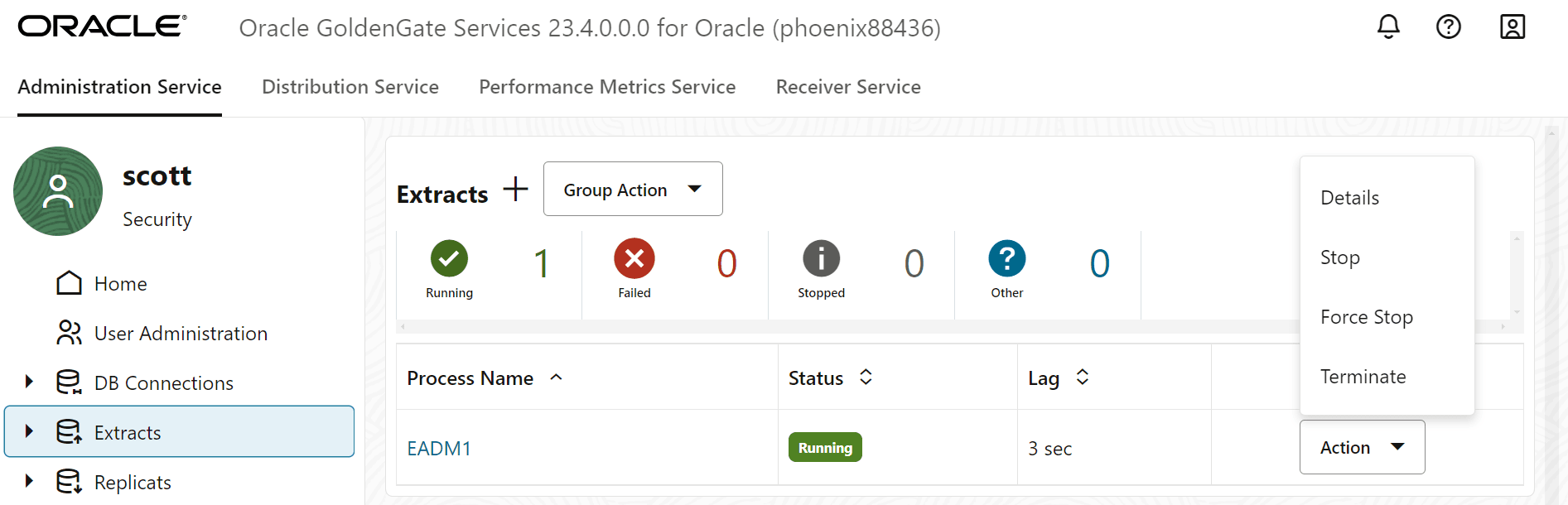
-
-
Al termine dell'estrazione, fare di nuovo clic su Azione. Viene visualizzata l'opzione Alter.
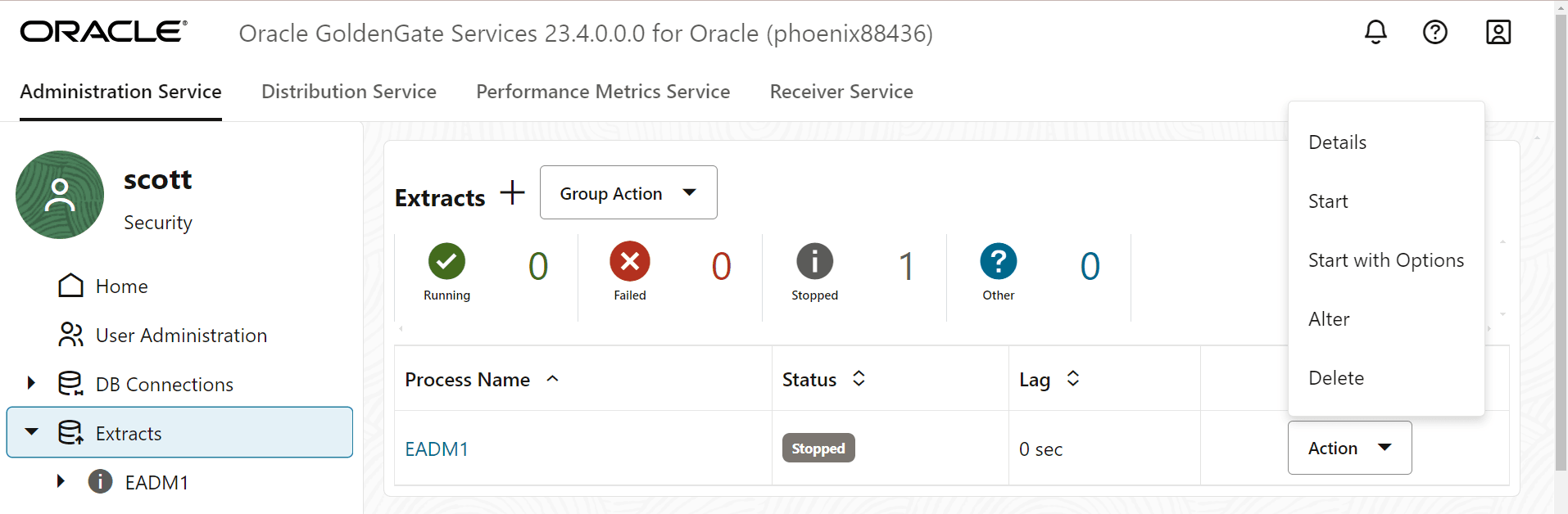
-
Fare clic su Modifica. Viene visualizzata la casella diaglog Alter Extract. Questa opzione consente di modificare all'inizio dell'estrazione. Non avvia l'estrazione.
-
Selezionare l'opzione di inizio per l'estrazione dall'elenco a discesa. Le opzioni disponibili sono elencate di seguito.
-
Inizia ora: utilizzare questa opzione per avviare immediatamente l'estrazione.
-
Ora personalizzata: utilizzare questa opzione per impostare un'ora per l'avvio dell'estrazione.
-
CSN: Utilizzare questa opzione per impostare un valore CSN per avviare l'estrazione.
-
Elimina estrazione
Per eliminare un'estrazione, procedere come segue.
-
Arrestare l'estrazione utilizzando l'opzione Azioni, Arresta, disponibile nella sezione Estrazione della pagina Panoramica del servizio di amministrazione.
-
Per rimuovere l'estrazione, fare clic su Elimina. Nota: l'opzione Elimina viene visualizzata solo quando lo stato dell'estrazione è Interrotto.