Creazione di indici per le raccolte JSON
È possibile creare indici per le raccolte JSON nella pagina JSON.
Vedere anche:
Indici per i dati JSON in Oracle Database JSON Developer's GuideApri il riquadro Indici
Nel riquadro sinistro di JSON, fare clic con il pulsante destro del mouse sulla raccolta e selezionare Indici.
Nel riquadro Indici vengono elencati gli indici esistenti per la raccolta. Selezionare la riga di indice per visualizzare ulteriori informazioni.
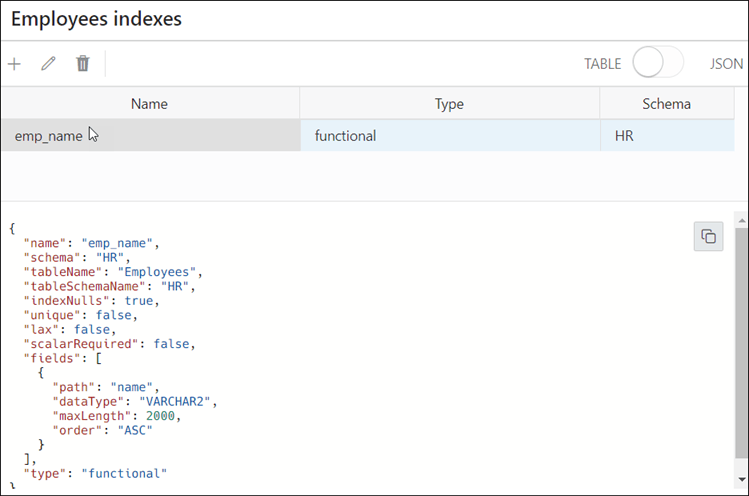
Le icone in alto sono Aggiungi indice JSON, Modifica indice JSON ed Elimina indice JSON.
Le proprietà dell'indice selezionato vengono visualizzate in formato JSON sotto gli indici elencati. Selezionare JSON dall'opzione TABLE - JSON per visualizzare tutti gli indici nella presentazione JSON.
Crea un indice
-
Fare clic sull'icona + Nuovo indice JSON. Viene visualizzato il riquadro Nuovo indice.
-
Immettere i campi riportati di seguito per creare un indice.
-
Nome: immettere un nome per l'indice.
-
Tipo: selezionare il tipo di indice dall'elenco a discesa. Le diverse opzioni sono Funzionale, Spaziale e Ricerca. In base al tipo di indice selezionato, vengono visualizzate le opzioni corrispondenti.
-
Per un indice di tipo funzionale, i campi da immettere sono i seguenti:
-
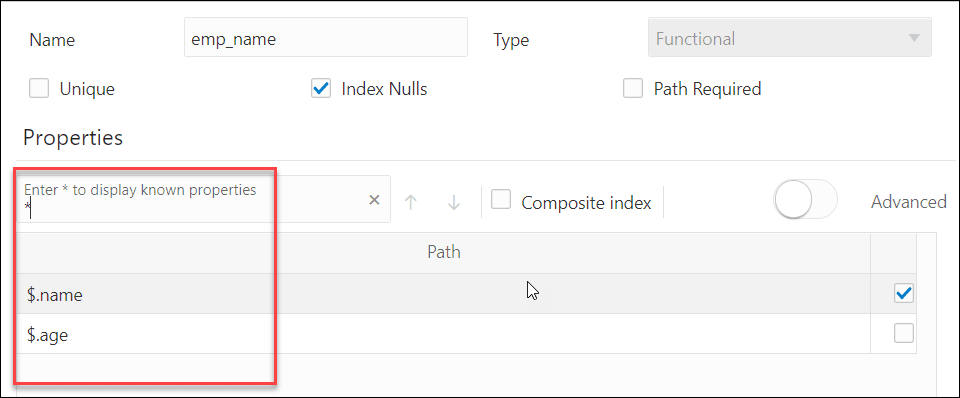
Unique: selezionare questa opzione per rendere univoci tutti i valori indicizzati.
-
Indici nulli: selezionare questa opzione per utilizzare l'indice nelle query Ordina per.
-
Percorso obbligatorio: selezionare questa opzione se per il percorso deve essere selezionato un valore scalare, anche se si tratti di un valore nullo JSON.
-
Proprietà: digitare la proprietà su cui si desidera eseguire l'indicizzazione oppure digitare * per visualizzare tutte le proprietà del documento disponibili nella raccolta. Per selezionare una proprietà, selezionare la casella di controllo nella rispettiva riga.
Nota
Non è possibile indicizzare le proprietà negli array. -
Indice composto: selezionare questa opzione se si desidera utilizzare più proprietà.
-
Avanzate: selezionare questa opzione per modificare le proprietà di memorizzazione della proprietà indicizzata. Per ogni proprietà, è possibile modificare il tipo (varchar2, numero, data o indicatore orario), la lunghezza massima per l'indicizzazione (per le proprietà dei caratteri) e il criterio di ordinamento.
-
-
Per l'indice di ricerca, le opzioni sono:
-
Dataguide off-on: selezionare on per creare la guida dati JSON per la raccolta.
-
Ricerca testo attiva: selezionare attiva per indicizzare tutte le proprietà nei documenti per supportare la ricerca full-text basata sull'uguaglianza di stringa (ogni proprietà viene considerata come stringa)
-
Ricerca intervallo attiva: selezionare attiva per supportare la ricerca intervallo quando è richiesta la ricerca intervallo di stringhe o la ricerca temporale (uguale o intervallo).
-
-
L'indice spaziale viene utilizzato per indicizzare i dati geografici GeoJSON. La proprietà selezionata deve essere di tipo GeoJSON. Vedere Utilizzo dei dati geografici GeoJSON
Per l'indice spaziale, le opzioni sono le seguenti:
-
Percorso obbligatorio: selezionare questa opzione se il percorso deve selezionare un valore, anche se si tratta di un valore nullo JSON.
-
Lascia: selezionare questa opzione se il campo di destinazione non deve essere presente o non dispone di un oggetto geometria GeoJSON come valore.
Nota
Non è possibile abilitare contemporaneamente i campi Path Required e Lax.
-
-
-
Fare clic su Crea. Viene visualizzata una notifica che indica che l'indice viene creato e che il riquadro Indici viene popolato.
Argomento padre: Pagina JSON