Creazione o modifica di un Dashboard

In questa sezione vengono descritti i passi per creare o modificare un dashboard.

Per creare un dashboard, nella pagina Grafici e dashboard, in alto a destra fare clic su Crea, quindi selezionare Nuovo dashboard.

Per modificare un dashboard, fare clic sull'icona Azioni e selezionare Modifica.

  1. Nel riquadro Crea dashboard immettere o modificare i campi riportati di seguito.
    • Nome: immettere un nome per il dashboard.
    • Pubblicato: selezionare questa opzione per rendere il dashboard disponibile per l'uso.
    • Descrizione: immettere una descrizione per il dashboard.
    • Protetto da privilegio: selezionare un privilegio disponibile dall'elenco a discesa per consentire solo a coloro che dispongono di questo privilegio di accedere in modo sicuro al dashboard.
    • Vai ai dettagli del dashboard dopo la creazione: selezionare questa opzione per passare alla pagina Grafici e dashboard principali dopo aver creato il dashboard.
  2. Fare clic su Crea oppure fare clic su Salva, in caso di modifica. Viene visualizzata la pagina Layout
  3. Nella pagina Layout è possibile aggiungere grafici e progettare il layout per il dashboard. Fare clic su Aggiungi grafico.
    • Nel riquadro Seleziona grafico, per la scheda Selezione, selezionare il grafico da aggiungere dall'elenco a discesa.

      È possibile selezionare l'opzione Personalizzato e immettere un URL per il grafico dallo schema o da uno schema diverso. L'URL deve puntare alla radice del modulo REST, ad esempio http://xxxx.oracle.com:1234/ords/hr/sdw/charts/Chart01/. Inoltre, è necessario disporre dei privilegi associati per visualizzare il grafico.

      Viene visualizzata un'anteprima del grafico selezionato. È possibile modificare la frequenza di aggiornamento del grafico, visualizzare il grafico in formato grafico o tabulare oppure condividere il grafico copiando l'URL.

    • Nella scheda Impostazioni, selezionare Grafico e Griglia dati per abilitare entrambe le viste per il grafico. Per impostazione predefinita, la vista Grafico viene visualizzata in Anteprima.
  4. Fare clic su Crea.

    Il grafico viene aggiunto alla sezione Layout.
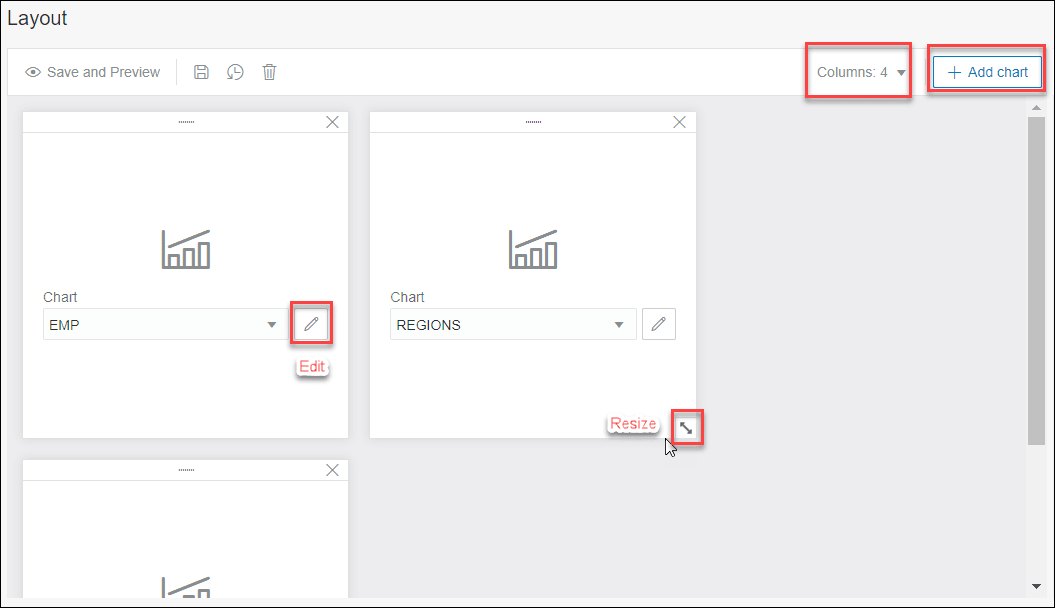
  5. Aggiungere ulteriori grafici in base alle esigenze al dashboard. Il numero massimo è 3 o 4 in base al numero di colonne selezionato dall'elenco a discesa Colonne.
    • È possibile riordinare i grafici trascinandoli orizzontalmente o verticalmente per spostarli nella posizione desiderata.

    • Utilizzare l'icona Modifica in un grafico per modificare il grafico, se necessario. È inoltre possibile modificare il grafico effettuando una selezione dall'elenco a discesa.

    • Trascinare la freccia bifacciale nell'angolo destro per ridimensionare il grafico.

  6. Fare clic su Salva e visualizza anteprima per salvare il layout e visualizzare un'anteprima del dashboard.

    Il dashboard viene visualizzato in una nuova pagina. Per ogni grafico è possibile modificare o personalizzare la frequenza di aggiornamento, visualizzare il grafico in formato grafico o tabulare oppure condividere il grafico copiando l'URL.