Esempio: creazione e modifica di un grafico
Questa sezione fornisce un esempio di creazione e modifica di un grafico.
Creazione di un grafico
L'esempio riportato di seguito mostra come creare un grafico per comprendere lo stipendio cumulativo ottenuto da ogni categoria mansione.
- Passare alla pagina Grafici dalla home page Azioni database.
- Fare clic su Crea grafico.
- Inserire i dettagli del grafico come indicato di seguito.
- Nome: stipendio totale per categoria mansione
- Descrizione: lo stipendio cumulativo ottenuto da ogni categoria mansione.
- Definizione grafico:
- Istruzione SQL:
SELECT SUM(SALARY), JOB_ID FROM EMPLOYEES GROUP BY JOB_ID - Tipo di grafico: Grafico ad aree
- Orientamento: Verticale
- Etichetta asse X: Categoria job
- Etichetta asse Y: Stipendio totale
- Etichetta:
JOB_ID (VARCHAR2) - Valore:
SUM(SALARY) (NUMBER) - Sistema di coordinate: cartesiano
- Ordinamento: Disattiva
- Istruzione SQL:
- Fare clic su Anteprima nella sezione Mapping per visualizzare l'anteprima del grafico seguente.
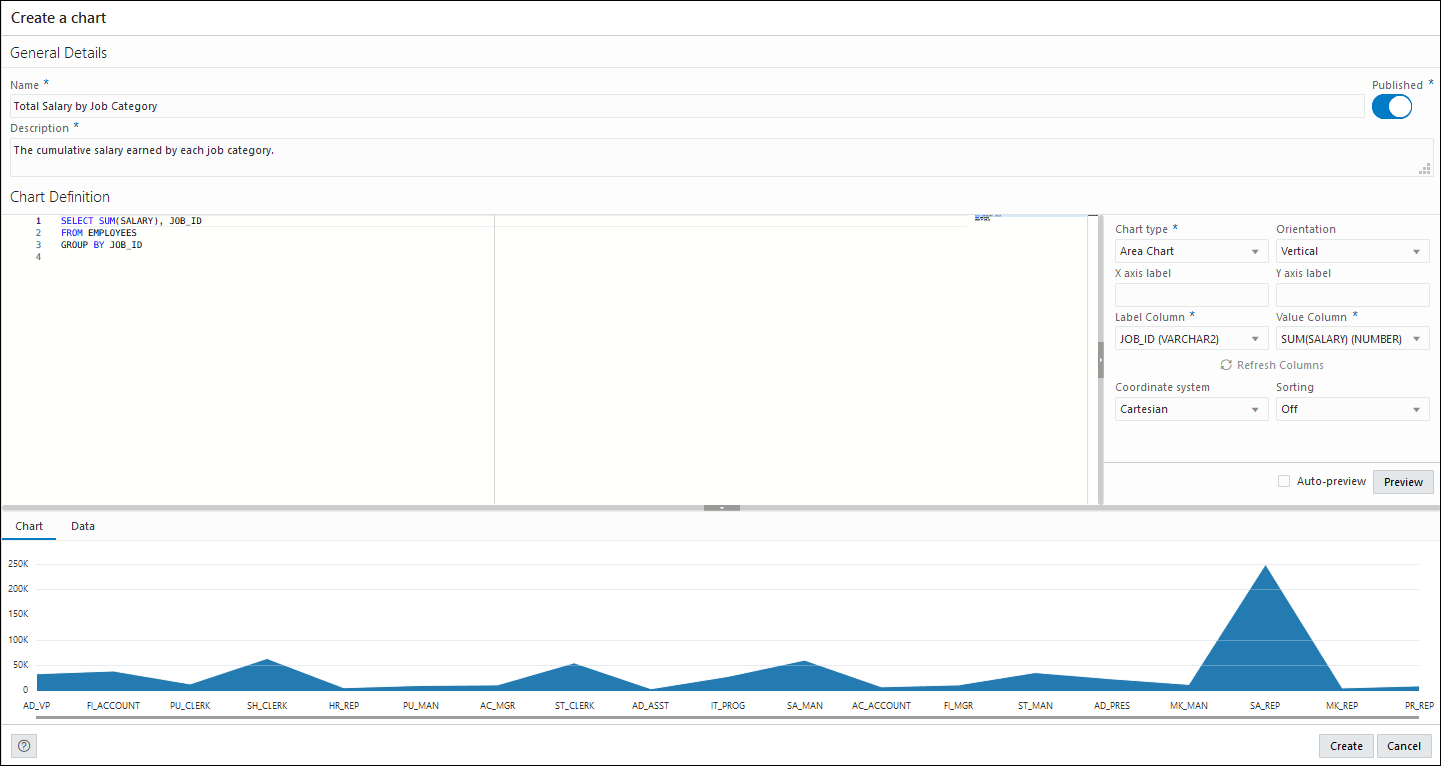
- Modificare Tipo di grafico in Grafico a barre, Ordinamento in Decrescente e fare clic su Anteprima per visualizzare il grafico aggiornato.
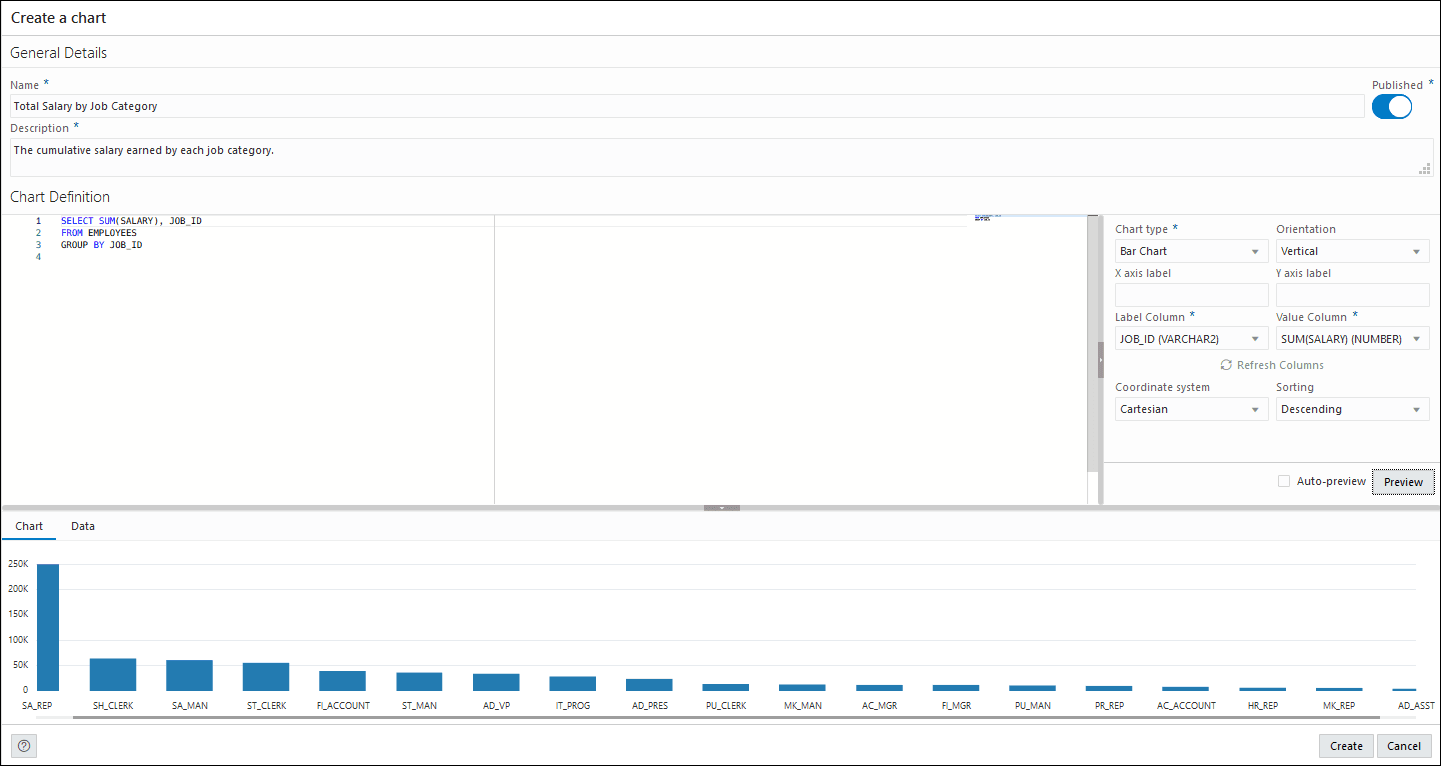
- Per creare il grafico, fare clic su Crea. Viene visualizzata una notifica di conferma e la scheda grafico è visibile nella pagina Grafici.
- Fare clic sul selettore
 e selezionare Visualizza grafico per visualizzare il grafico in una nuova scheda.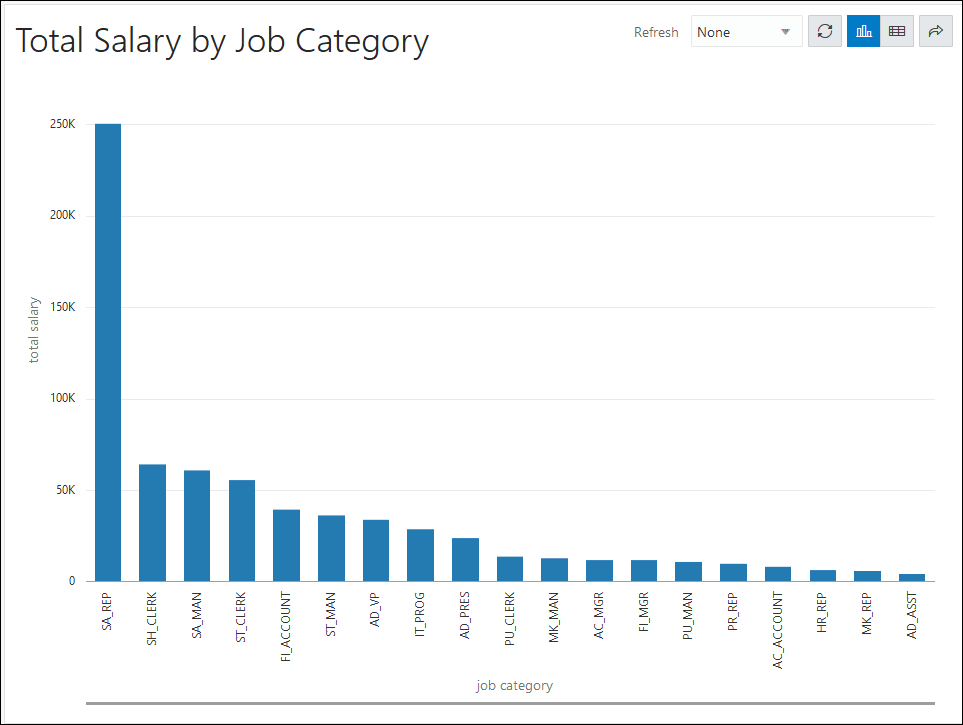
Modifica di un grafico
Nell'esempio seguente viene modificato il grafico creato nella sezione precedente.
- Fare clic sul selettore e selezionare Modifica per modificare il grafico.
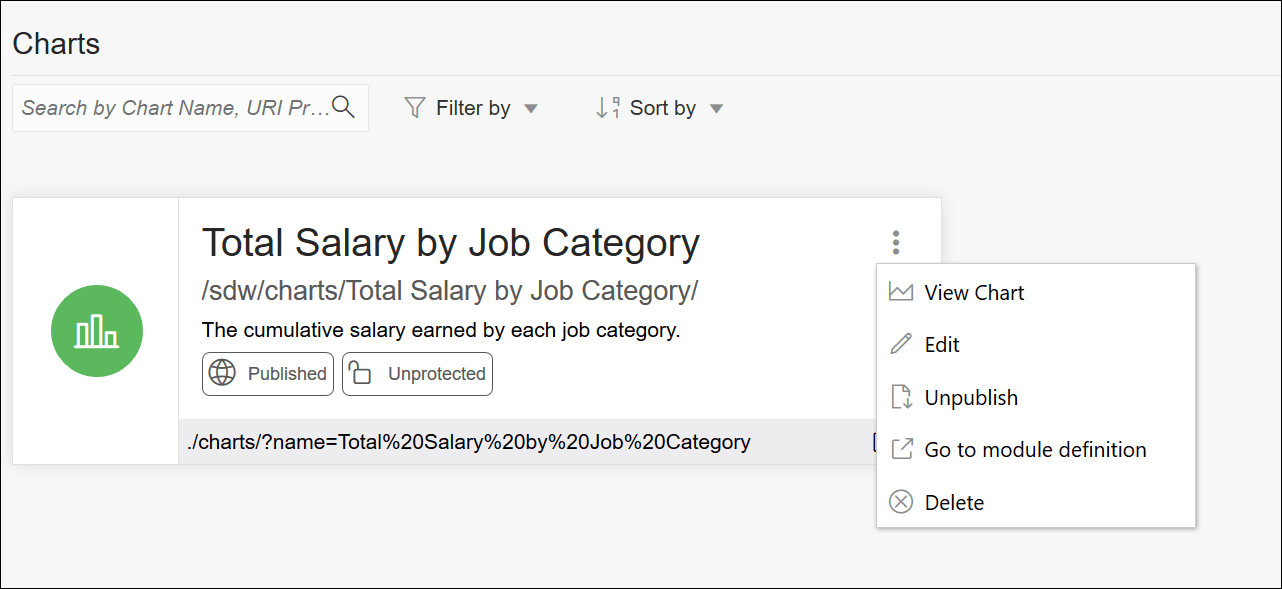
- Nella sezione Mapping, modificare Tipo di grafico in Grafico a torta e Stile in 3D.
- Fare clic su Anteprima per visualizzare il grafico aggiornato.
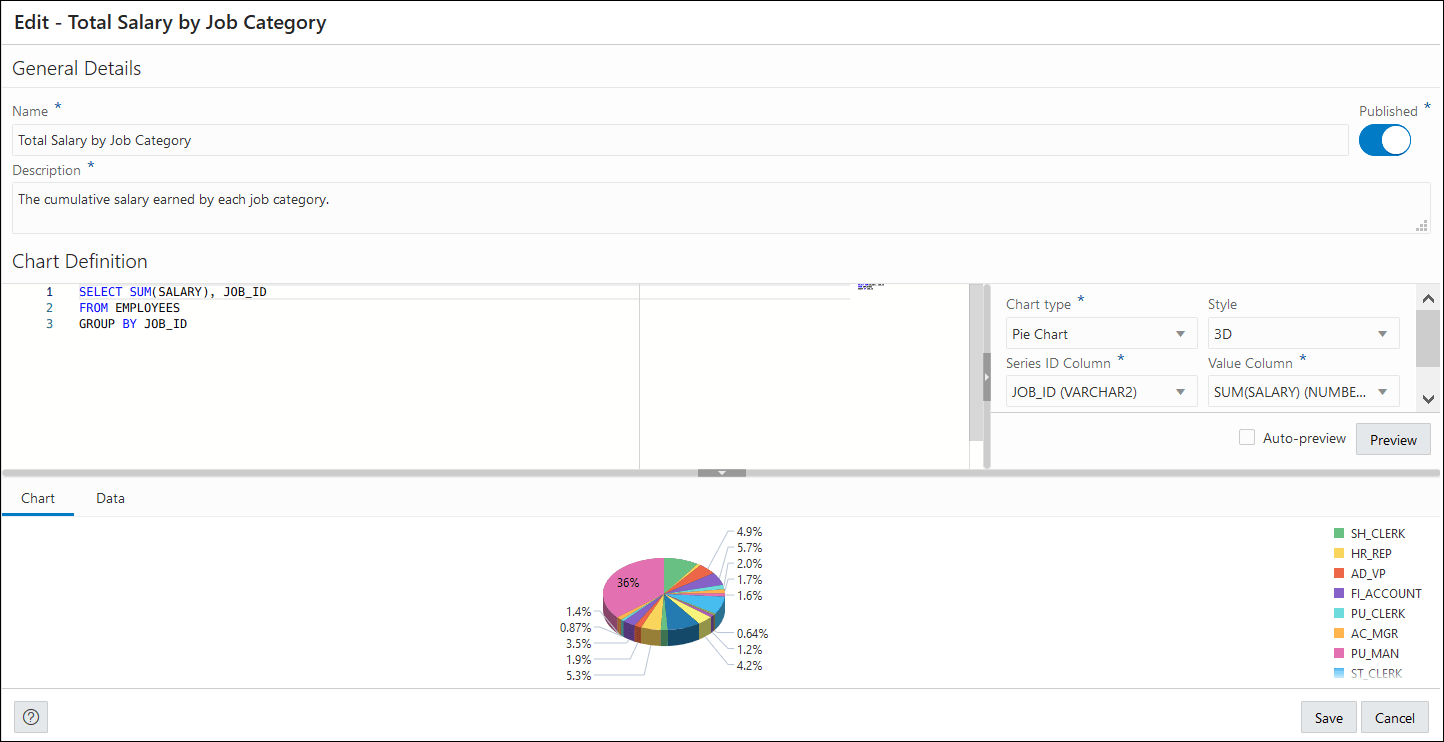
- Fare clic su Salva.
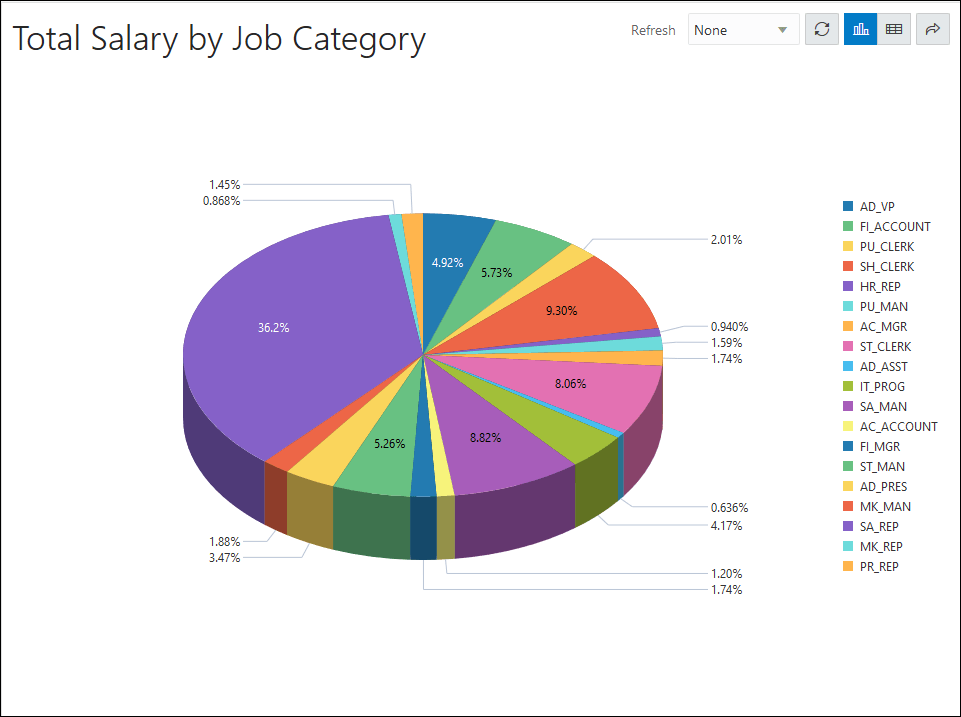
- Fare clic sul selettore e selezionare Visualizza grafico per visualizzare il grafico aggiornato in una nuova scheda.
Argomento padre: Pagina Grafici e dashboard