10 Pagina Utenti database
Nota
Disponibile solo se hai effettuato l'accesso a Oracle Autonomous Database come utente con diritti di amministratore.Gli utenti senza privilegi assegnati possono comunque accedere alla pagina Utenti database per sfogliare tutti gli utenti. Tuttavia, l'unica azione disponibile è la modifica della password.
Per andare alla pagina Utenti database, effettuare una delle operazioni riportate di seguito.
-
Nella pagina Launchpad selezionare la scheda Amministrazione e fare clic su Utenti database.
-
Fare clic su Selettore
 per visualizzare il menu di navigazione. In Amministrazione selezionare Utenti del database.
La pagina Utenti database è composta da due parti: Utente corrente e Tutti gli utenti.
Utente corrente
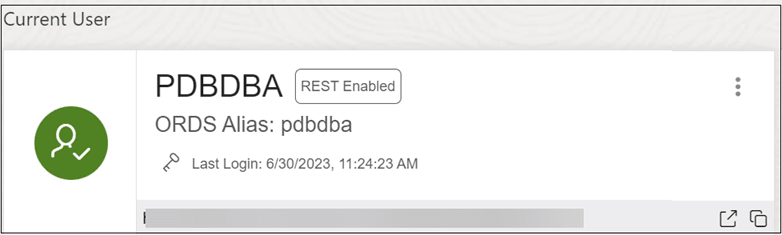
Visualizza informazioni sull'utente corrente, ad esempio il nome utente, se abilitato per REST o meno, l'alias REST, la scadenza dell'account (in giorni) e la data e l'ora dell'ultimo login. L'icona a sinistra mostra lo stato dell'utente con uno dei seguenti colori: verde (Aperto), blu (Bloccato) e rosso (Scaduto).
L'URL nella parte inferiore viene visualizzato solo se l'utente è abilitato per REST. Fornisce l'URL della pagina di login utente di Azioni database. Utilizzare Copia in Appunti  per copiare l'URL negli Appunti dell'utente.
Per aprire il menu di scelta rapida, fare clic su Azioni . Le azioni disponibili sono:
-
Modifica: apre la finestra di dialogo Modifica utente, in cui è possibile modificare le informazioni utente correnti. Vedere Creazione o modifica di un utente.
-
Abilita REST: abilita REST per un utente in cui è disabilitata. Quando questa opzione viene selezionata per la prima volta, viene aperta la finestra di dialogo Abilita REST. Vedere Abilitazione di REST.
-
Disabilita REST: disabilita REST se abilitato per un utente.
-
Elimina servizi REST: rimuove i dati REST per un utente, ad esempio Alias REST, Percorso di base e così via, memorizzati in Oracle REST Data Services (ORDS).
-
Elimina: apre la finestra di dialogo Elimina utente, in cui è possibile eliminare l'utente. Vedere Eliminazione di un utente.
Tutti gli utenti
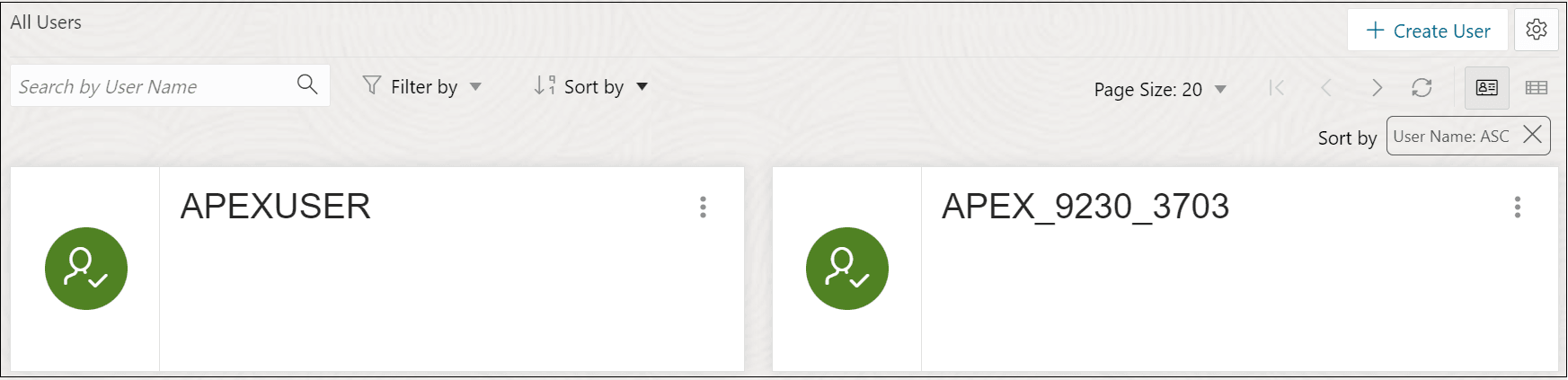
Visualizza informazioni su tutti gli altri utenti creati nel database. È possibile utilizzare il campo Cerca, che non fa distinzione tra maiuscole e minuscole, per cercare gli utenti oppure ordinare gli utenti in ordine crescente o decrescente utilizzando le icone di ordinamento oppure filtrare per stato utente o stato REST.
Per creare un utente, fare clic su Crea utente per aprire la finestra di dialogo Crea utente. Per ulteriori informazioni, vedere Creazione o modifica di un utente.
Sono disponibili due viste:
 (Vista scheda): visualizza le informazioni utente in una vista scheda. Questa è la visualizzazione predefinita. Ogni scheda utente fornisce dettagli quali stato utente, scadenza della password, nome utente e menu di scelta rapida.
 (Vista griglia): visualizza le informazioni utente in formato tabulare. L'ultima colonna di ogni riga contiene l'icona del menu di scelta rapida.
- Creazione o modifica di un utente
È possibile creare un nuovo utente del database o modificare un utente del database esistente. - Abilitazione REST
È possibile abilitare REST per un utente che non è stato abilitato per REST. - Eliminazione di un utente
Utilizzare questa opzione per eliminare gli utenti.
Argomento padre: Amministrazione
Creazione o modifica di un utente
È possibile creare un nuovo utente del database o modificare un utente del database esistente.
-
Per creare un nuovo utente del database, fare clic su Crea utente nella pagina Utenti database.
-
Per modificare un utente di database esistente, selezionare Modifica dal menu di scelta rapida per l'utente associato.
Le proprietà dell'utente sono raggruppate in due schede: Utente e Ruoli concessi.
Scheda Utente
Specifica le proprietà generali per l'utente del database.
-
Nome utente: la stringa del nome utente. Per un utente esistente, questo campo è di sola lettura. Per modificare il nome, è necessario eliminare l'utente e creare un nuovo utente con il nome desiderato.
-
Password: stringa della password per il nuovo utente o nuova password per un utente esistente. È inoltre necessario digitare la stessa stringa di password per Conferma password.
-
Password scaduta: se questa opzione è selezionata, la password viene contrassegnata come scaduta e l'utente deve modificare la password prima di potersi connettere al database.
-
Account bloccato: se questa opzione è selezionata, all'utente non sarà consentito connettersi al database finché un utente DBA non sblocca l'account associato a questo utente.
-
OML: se questa opzione è selezionata, Oracle Maching Learning è abilitato per l'utente. A questo utente vengono concessi i tre ruoli seguenti: OML_DEVELOPER, DWROLE, PYQADMIN. Nella scheda utente viene visualizzato "OML abilitato".
Nota
Affinché l'opzione OML sia disponibile nel dispositivo di scorrimento Aggiungi utente creazione, creare un utente OML denominato "OML$PROXY" e concedere i seguenti ruoli nel foglio di lavoro SQL: OML_DEVELOPER, DWROLE, PYQADMIN.Nota
Per rimuovere i ruoli OML concessi, disabilitare Abilita OML. Non è possibile rimuovere un solo ruolo, è necessario rimuovere tutti e tre i ruoli per disabilitare l'opzione OML. -
Quota nella tablespace USERS: immettere o selezionare per assegnare la quota nella tablespace predefinita dell'utente. Per impostazione predefinita, agli utenti non sono assegnate quote della tablespace predefinita.
-
Accesso Web: se questa opzione è selezionata, l'utente è abilitato per l'accesso REST. Espandere Funzioni avanzate di accesso Web per specificare i campi correlati: Autorizzazione richiesta, Alias REST e Tipo di mapping URL.
Scheda Ruoli concessi
Specifica i ruoli da concedere all'utente.
Utilizzare Filtra per ruolo per individuare rapidamente i ruoli richiesti.
Per ciascun ruolo, è possibile selezionare Concesso per concedere il ruolo, Amministratore per consentire all'utente di concedere il ruolo ad altri utenti e Predefinito per utilizzare le impostazioni predefinite per Concesso e Amministratore. Quando si seleziona Accesso Web, a un nuovo utente vengono concessi i ruoli CONNECT e RESOURCE.
Mostra codice: selezionare questa opzione per visualizzare l'equivalente codice PL/SQL del dispositivo di scorrimento Crea/Modifica utente. È possibile copiare ed eseguire questo codice PL/SQL nel foglio di lavoro per eseguire la stessa azione che si verifica quando si fa clic su Crea/Modifica nel dispositivo di scorrimento Crea/Modifica utente.
Argomento padre: Pagina Utenti database
Abilitazione di REST
È possibile abilitare REST per un utente che non è stato abilitato per REST.
Nella pagina Utenti database, selezionare Abilita REST dal menu di scelta rapida dell'utente.
Quando si seleziona Abilita REST per un utente per la prima volta, viene visualizzata la finestra di dialogo Abilita utente REST. In seguito, se si disabilita REST e quindi si seleziona di nuovo Abilita REST, si riceve un messaggio che indica che REST è abilitato. In questo caso, i dati REST forniti in precedenza vengono utilizzati per abilitare REST. Per immettere nuovi dati REST, selezionare Elimina servizi REST, quindi selezionare di nuovo Abilita REST.
Alias schema: immettere l'alias per il nome dello schema da utilizzare nell'URL.
Tipo di mapping URL: selezionare BASE_PATH o BASE_URL.
Autorizzazione richiesta: per uno schema, controlla se Oracle REST Data Services deve richiedere l'autorizzazione dell'utente prima di consentire l'accesso al catalogo dei metadati di Oracle REST Data Services di questo schema.
Argomento padre: Pagina Utenti database
Eliminazione di un utente
Utilizzare questa opzione per eliminare utenti.
Nella pagina Utenti database, selezionare Elimina dal menu di scelta rapida dell'utente per eliminare un utente.
Nota
Il numero di sessioni attive dell'utente viene visualizzato nella finestra di dialogo Delete User.
-
Sovrapponi: se questa opzione è selezionata, vengono eliminati anche tutti gli oggetti dipendenti.
-
Elimina servizi REST: se questa opzione è selezionata, tutti i dati REST utente vengono rimossi da ORDS.
Nota
Se non si seleziona questa opzione durante l'eliminazione di un utente, la prossima volta che si crea un utente con lo stesso nome utente manterrà comunque la proprietà abilitata per REST.
Fare clic su Elimina utente e viene visualizzata una notifica di conferma.
Nota
Se l'utente dispone di sessioni attive, viene visualizzata una notifica di errore. In questi casi, è necessario chiudere le sessioni attive prima di poter eliminare l'utente.Argomento padre: Pagina Utenti database