Importazione di dati tramite Oracle Data Pump
È possibile importare i dati dai file Data Pump nel database cloud.
Nota
Prima di iniziare, è necessario disporre di un job di esportazione. Per creare un job di esportazione utilizzando cURL, vedere Creare un job di esportazione Data Pump.Con l'importazione di Oracle Data Pump, è possibile caricare un file di dump di esportazione impostato in un database di destinazione o caricare un database di destinazione direttamente da un database di origine senza file intermedi.
Per ulteriori informazioni sull'importazione di Data Pump, vedere Importazione di Data Pump in Oracle Database Utilities.
Argomenti:
- Requisiti
- Importazione dei dati
In questa sezione vengono descritti i passi per l'importazione dei dati mediante Oracle Data Pump in Database Actions.
Argomento padre: Pagina Data Pump
Requisiti
Per accedere all'oggetto di storage Oracle Cloud Infrastructure, devi impostare una risorsa prinicipal o una credenziale del servizio cloud.
Impostazione di un principal risorsa
-
Eseguire il login come utente ADMIN in Database Actions e abilitare il principal risorsa per Autonomous Database.
Nella pagina del foglio di lavoro SQL immettere:
EXEC DBMS_CLOUD_ADMIN.ENABLE_RESOURCE_PRINCIPAL();Facoltativo: il passo seguente è obbligatorio solo se si desidera concedere l'accesso alle credenziali del principal risorsa a un utente del database diverso dall'utente ADMIN. L'utente ADMIN abilita il principal risorsa per un utente di database specificato utilizzando l'istruzione seguente:
EXEC DBMS_CLOUD_ADMIN.ENABLE_RESOURCE_PRINCIPAL(username => 'adb_user');Ciò consente all'utente
adb_userdi accedere alle credenzialiOCI$RESOURCE_PRINCIPAL. Se si desidera che l'utente specificato disponga dei privilegi per abilitare il principal risorsa per altri utenti, impostare il parametrogrant_optionsuTRUE.BEGIN DBMS_CLOUD_ADMIN.ENABLE_RESOURCE_PRINCIPAL( username => 'adb_user', grant_option => TRUE); END;Per ulteriori informazioni, vedere Using Resource Principal in Oracle Cloud Using Oracle Autonomous Database Serverless.
-
Ottenere resource.id.
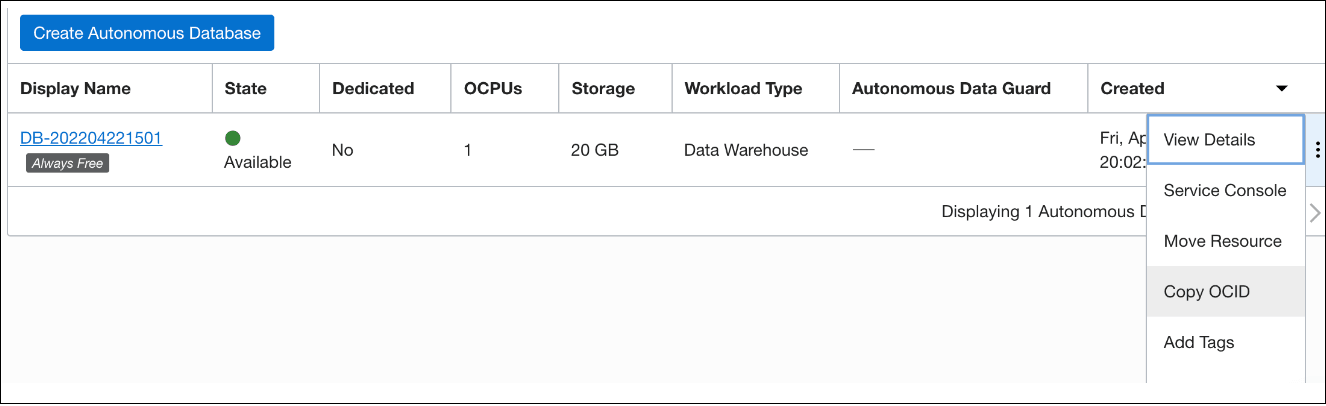
Nella console di Oracle Cloud Infrastructure, selezionare Oracle Database e quindi Autonomous Databases. Nella scheda Database fare clic sull'icona Azioni (tre puntini) e selezionare Copia OCID. Ciò è applicabile a tutte le istanze di database in tutti i compartimenti.
-
Crea un gruppo dinamico.
-
Nella console di Oracle Cloud Infrastructure, fare clic su Identità e sicurezza e su Gruppi dinamici.
-
Fare clic su Crea gruppo dinamico e immettere tutti i campi obbligatori. Creare regole di corrispondenza utilizzando il seguente formato per tutti i database:
any { resource.id = 'here goes the OCID of your database 1',
resource.id ='here goes the OCID of your database 2' }
Nota
Per gestire i gruppi dinamici, è necessario disporre di uno dei seguenti privilegi:- L'utente è membro del gruppo Amministratori.
- Viene concesso il ruolo Amministratore dominio di Identity o il ruolo Amministratore sicurezza.
- Si è membri di un gruppo a cui è stata concessa la gestione dei domini di identità o la gestione dei gruppi dinamici.
-
-
Crea un nuovo criterio.
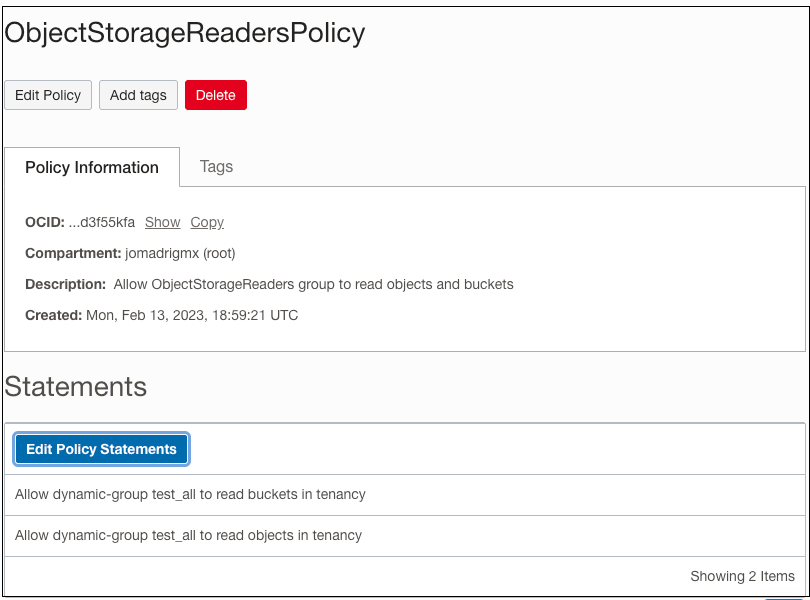
Il criterio ObjectStorageReadersPolicy consente agli utenti del gruppo ObjectStorageReaders di scaricare gli oggetti da qualsiasi bucket di storage degli oggetti nella tenancy. È anche possibile limitare l'ambito a un compartimento specifico. Il criterio include le autorizzazioni per elencare i bucket, elencare gli oggetti nei bucket e leggere gli oggetti esistenti in un bucket.
-
Nella console di Oracle Cloud Infrastructure, fare clic su Identità, quindi su Criteri.
-
Fare clic su Crea criterio.
-
Per il nome del criterio, immettere ObjectStorageReadersPolicy.
-
Per la descrizione, immettere Consenti al gruppo ObjectStorageReaders di leggere oggetti e bucket.
-
Nella lista Compartimento selezionare il compartimento radice.
-
Aggiungere la seguente istruzione criterio, che consente ai lettori ObjectStorage di leggere i bucket:
Allow dynamic-group ObjectStorageReaders to read buckets in tenancy -
Aggiungere una seconda istruzione criterio che consenta ai lettori ObjectStorage di leggere gli oggetti in un bucket:
Allow dynamic-group ObjectStorageReaders to read objects in tenancy -
Fare clic su Crea.
-
Impostazione di una credenziale Cloud Service
- Nella console di Oracle Cloud Infrastructure fare clic su Identità e sicurezza e su Domini.
- In Ambito lista, nel campo Compartimento, scegliere il compartimento radice dall'elenco a discesa seguito dal dominio predefinito.
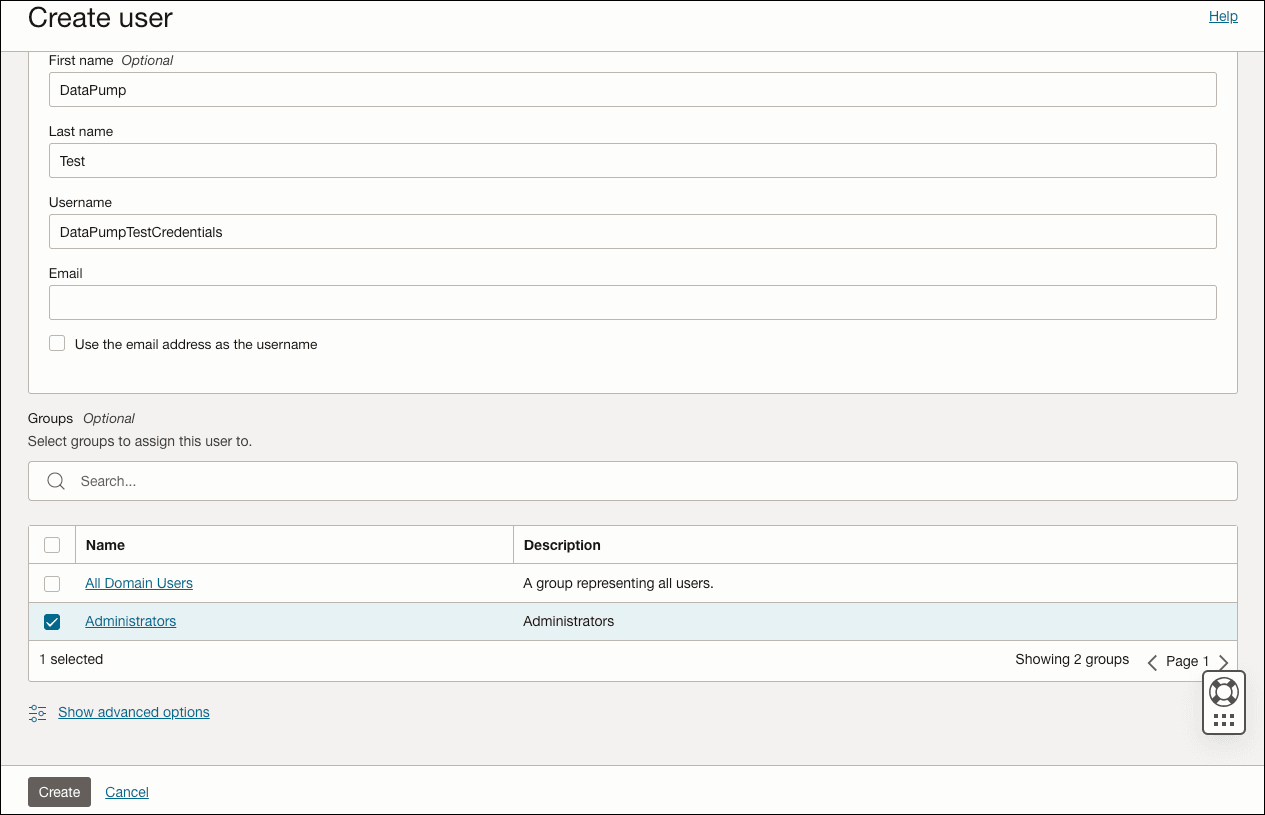
- Nel dominio predefinito, fare clic su Utenti, quindi su Crea utente. Nella schermata Crea utente, selezionare il gruppo Amministratori per accedere ai bucket in cui sono memorizzati i file DMP.
- Dopo aver creato l'utente, nel lato sinistro della nuova schermata visualizzata, in Resources selezionare API keys.
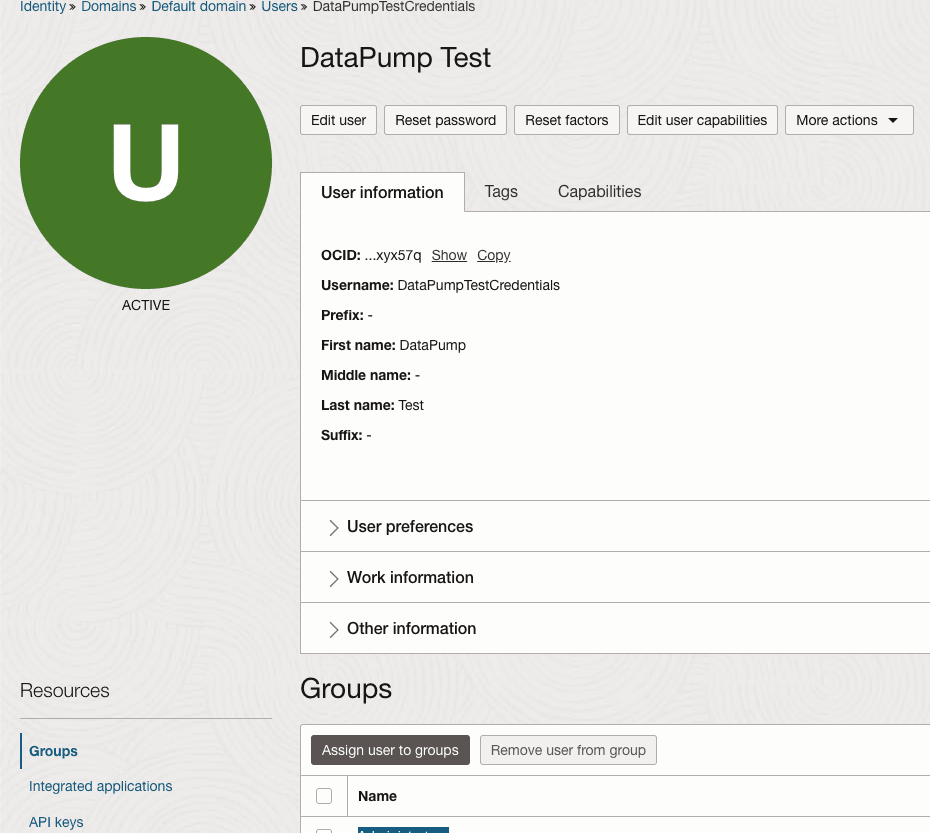
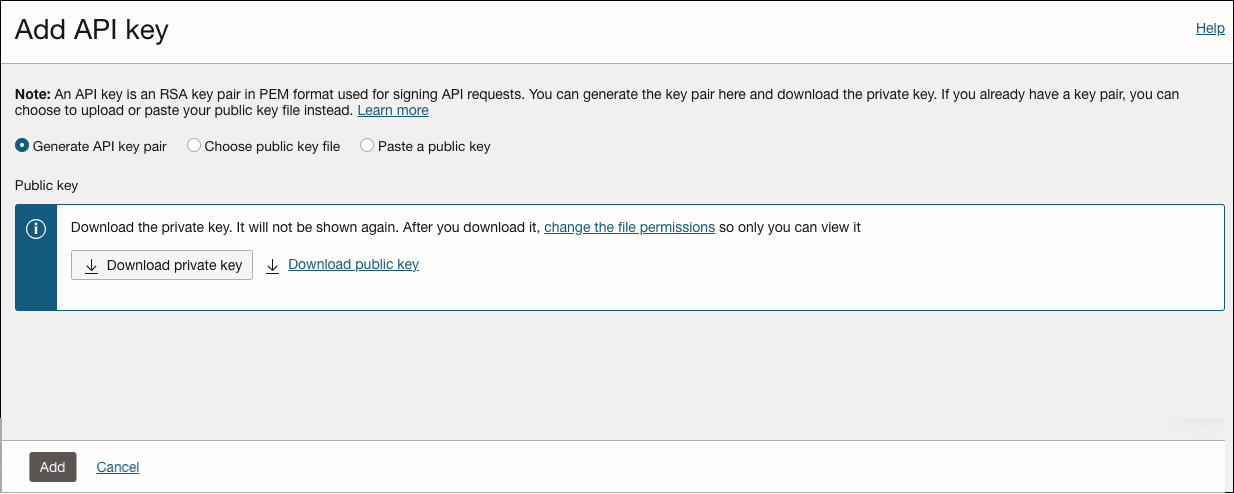
- Fare clic su Aggiungi chiave API.
-
Nella schermata Aggiungi chiave API fare clic su Scarica chiave privata. Dopo il download, fare clic su Aggiungi. Viene visualizzata la schermata di anteprima del file di configurazione.
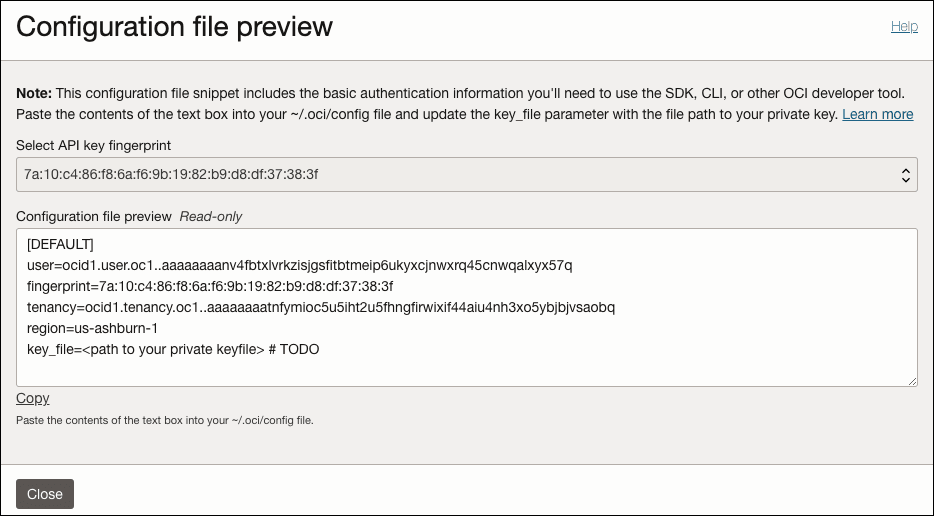
Le informazioni relative a utente, impronta e tenancy verranno utilizzate in un secondo momento per creare il database utenti.
-
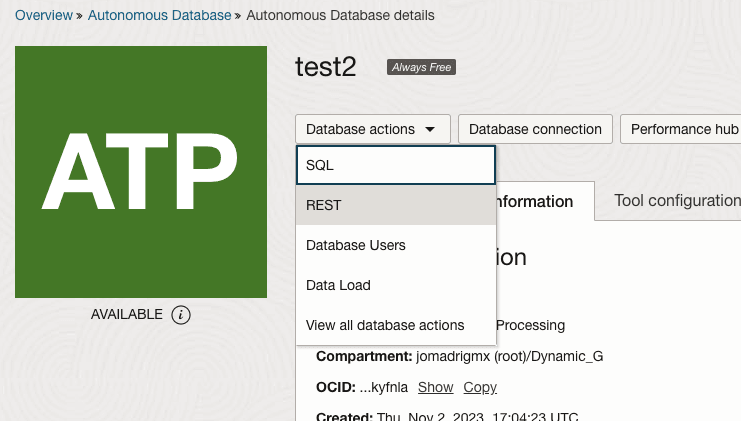
Immettere il database in cui si desidera creare l'utente del database.
-
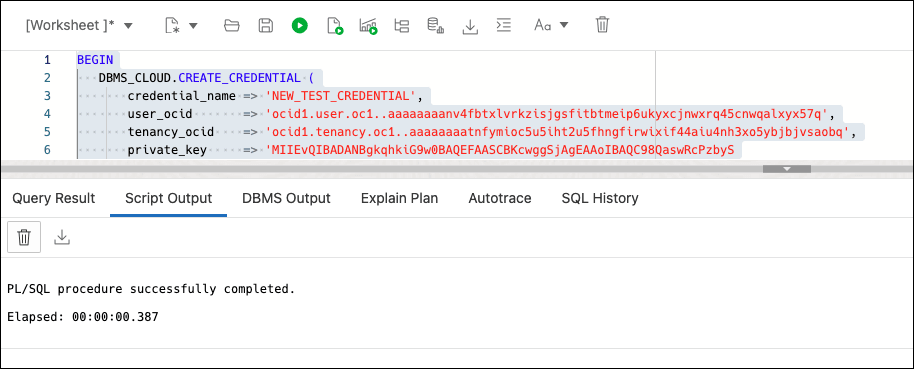
Per creare la credenziale viene utilizzato il blocco di codice DBMS_CLOUD.CREATE_CREDENTIAL riportato di seguito.
Le informazioni della finestra di anteprima del file di configurazione vengono utilizzate per generare la nuova credenziale. Per l'attributo private_key, è necessario aprire il . File PEM scaricato al passo 6 utilizzando qualsiasi editor di testo. Generare un blocco di codice come mostrato nella figura seguente:
Argomento padre: Importazione di dati mediante il servizio Oracle Data Pump
Importazione dei dati
In questa sezione vengono descritti i passi per l'importazione dei dati mediante Oracle Data Pump in Database Actions.
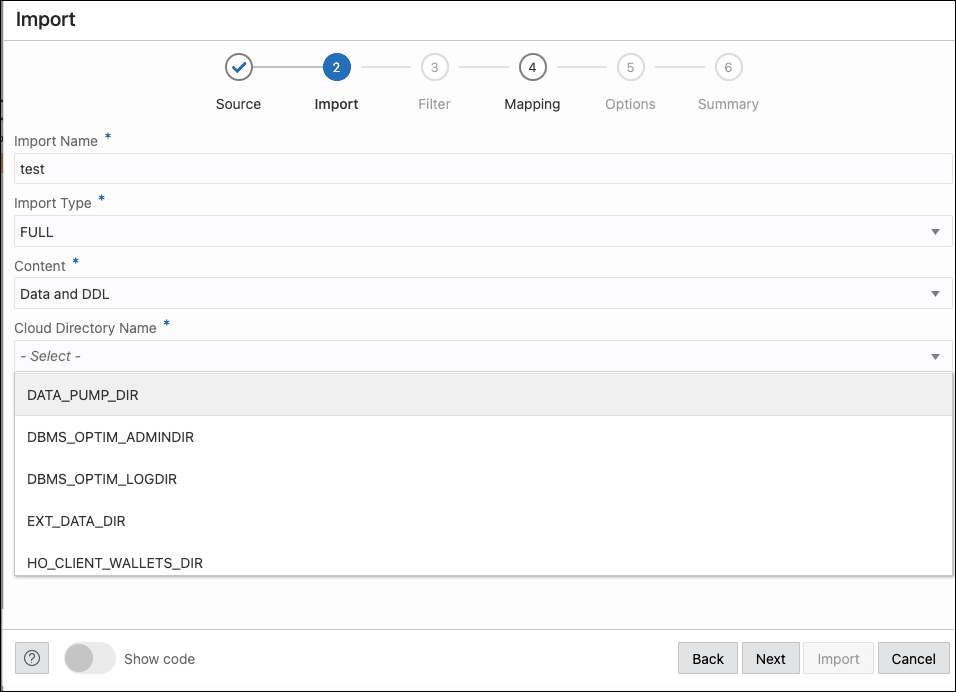
- Nel passo Importa immettere i campi riportati di seguito.
- Nome importazione: immettere il nome del job di importazione.
- Tipo importazione: selezionare il tipo di importazione. Le opzioni disponibili sono Completo, Tabelle, Schemi e Tablespace.
Nota
Se si seleziona Completo, si salta il passo Filtro nella procedura guidata e si passa direttamente al passo Mapping. - Contenuto: selezionare Solo dati, Solo DDL o Dati e DDL.
- Nome directory cloud: selezionare la directory in cui eseguire l'importazione.
- Cifra: selezionare se cifrato e immettere una password di cifratura.
Fare clic su Successivo.
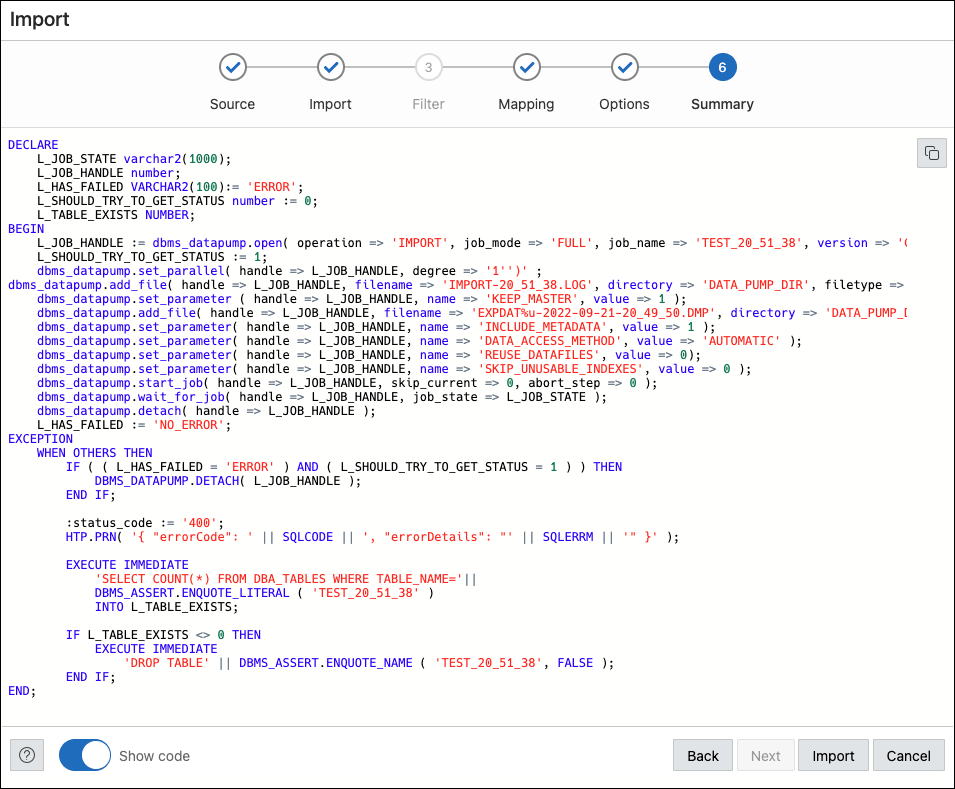
- Il passo Sintetico visualizza un riepilogo di tutte le selezioni effettuate nei passi precedenti.
Selezionare Mostra codice in basso per visualizzare l'equivalente del codice PL/SQL del form.
Fare clic su Importa.
L'inizio dell'esecuzione del job viene visualizzato nella pagina Data Pump.
Argomento padre: Importazione di dati mediante il servizio Oracle Data Pump