Informazioni sull'interfaccia utente JSON
L'interfaccia utente JSON è costituita dal riquadro sinistro per elencare e cercare le raccolte salvate e dal riquadro destro per la visualizzazione e la gestione dei documenti in una raccolta.
Lista e ricerca di raccolte JSON
La figura seguente mostra gli elementi principali nel riquadro sinistro della pagina JSON.
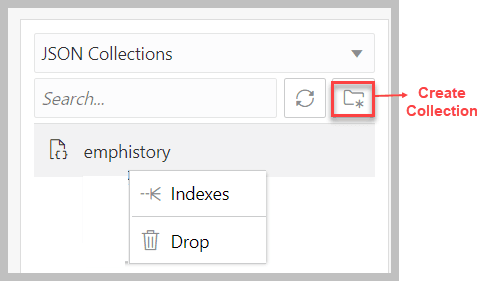
Selezionare l'opzione appropriata nell'elenco a discesa per visualizzare le raccolte JSON salvate o le raccolte JSON a cui si è avuto accesso di recente.
La funzionalità di ricerca non fa distinzione tra maiuscole e minuscole, recupera tutte le voci corrispondenti e non richiede l'uso di caratteri jolly.
Fare clic sull'icona Crea raccolta per creare una nuova raccolta. Vedere Creazione di una raccolta
Fare clic con un pulsante destro del mouse su un nome di raccolta per aprire il menu di selezione rapida. Le opzioni disponibili sono elencate di seguito.
-
Indici: consente di visualizzare gli indici JSON esistenti e di creare indici di ricerca, funzionali o spaziali.
-
Elimina: rimuove completamente la raccolta dal database.
Visualizzazione dei contenuti di una raccolta
Quando una raccolta specifica viene selezionata nel riquadro a sinistra, i documenti JSON appartenenti alla raccolta vengono visualizzati nella parte inferiore del riquadro a destra. La parte superiore del riquadro di destra contiene l'editor JSON in cui è possibile eseguire query per filtrare o ordinare i documenti.
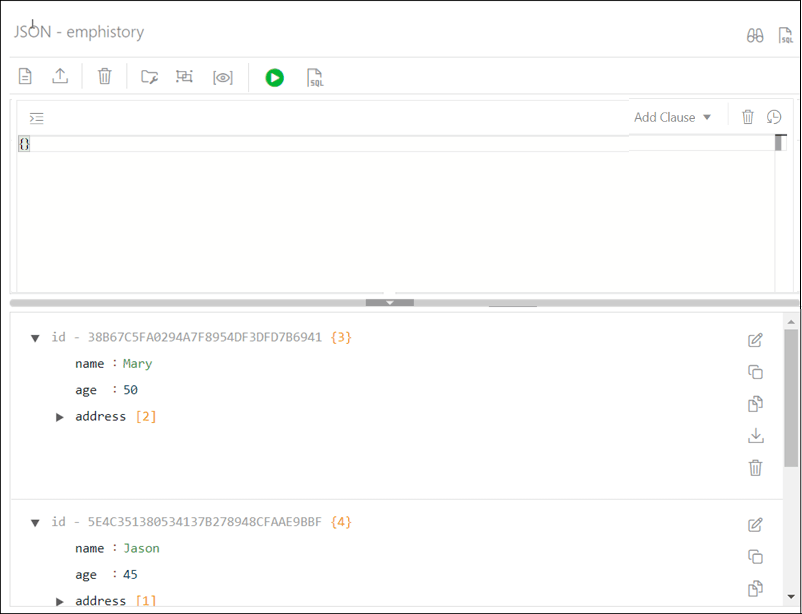
Le due icone nell'angolo destro sono:
-
Tour
 : avvia il tour JSON, che fornisce informazioni sulle funzioni disponibili.
-
Vai a SQL
 : consente di passare alla pagina SQL.
Le icone nella barra degli strumenti sono le seguenti:
-
Nuovo documento JSON
 : aggiunge un nuovo documento alla raccolta. Vedere Informazioni sull'aggiunta o la modifica di un documento JSON
 -
Importa documenti
 : importa uno o più file JSON esistenti dal computer locale nella raccolta.
-
Elimina tutti i documenti nella lista
 : elimina tutti i documenti JSON nella raccolta che corrispondono alla stringa di ricerca QBE corrente. Se la stringa corrente è {}, tutti i documenti della raccolta vengono eliminati.
-
Dettagli raccolta
 : consente di visualizzare le proprietà di raccolta, la guida dati JSON (se creata) e le statistiche correlate se raccolte, la dimensione dell'indice di ricerca e la pagina per la gestione degli indici JSON.
-
Diagramma
 : visualizza la guida dati JSON sotto forma di diagramma in formato gerarchico. Vedere Visualizzazione del diagramma della guida dati JSON per una raccolta
 -
Nuova vista raccolta
 : crea viste relazionali dei documenti in una raccolta.
-
Esegui query
 : filtra i documenti utilizzando la condizione QBE immessa nell'editor JSON. Vedere Informazioni sull'esecuzione di query sui documenti in una raccolta
 -
Visualizza SQL raccolta
: visualizza la raccolta JSON in formato SQL. È possibile eseguire il codice SQL, scaricarlo o copiarlo negli appunti.
Ogni documento JSON presenta le seguenti icone:
-
Modifica documento
 : modifica il documento JSON. Vedere Informazioni sull'aggiunta o la modifica di un documento JSON
 -
Duplica documento
 : crea una copia del documento.
-
Copia documento
 : copia il documento negli Appunti.
-
Esporta documento
 : scarica il documento come file .JSON.
-
Elimina documento
: elimina il documento.
Argomento padre: Pagina JSON