Gestione delle raccolte JSON
È possibile aggiungere, visualizzare o eliminare raccolte oppure sfogliare, aggiungere, modificare ed eliminare documenti JSON in una raccolta.
-
Creazione di una raccolta: vedere Creazione di una raccolta.
-
Aggiunta o modifica di documenti in una raccolta: vedere Informazioni sull'aggiunta o la modifica di un documento JSON.
-
Visualizza documenti in una raccolta: selezionare il nome della raccolta nel riquadro sinistro. I documenti inclusi nella raccolta vengono visualizzati nel riquadro destro.
-
Visualizza dettagli raccolta: selezionare la raccolta specifica nel riquadro sinistro, quindi fare clic su Dettagli raccolta
 nella barra degli strumenti del riquadro destro per visualizzare le proprietà della raccolta, la guida dati JSON (se creata) e le statistiche correlate se raccolte, la dimensione dell'indice di ricerca e la pagina per la gestione degli indici JSON.
-
Elimina una raccolta: fare clic con il pulsante destro del mouse sul nome di una raccolta nel riquadro sinistro per aprire il menu di scelta rapida. Selezionare Elimina per rimuovere completamente la raccolta dal database.
- Creazione di una raccolta
In questa sezione viene descritto come creare una raccolta. - Informazioni sull'aggiunta o la modifica di un documento JSON
È possibile aggiungere e modificare documenti JSON utilizzando l'editor JSON.
Argomento padre: Pagina JSON
Creazione di una collection
Questa sezione descrive come creare una raccolta.
- Quando si passa alla pagina JSON:
-
Se non sono state create raccolte, viene visualizzata la home page JSON. Fare clic su Crea raccolta.
-
Se sono disponibili raccolte esistenti, nel riquadro sinistro fare clic su Crea raccolta
 .
.
-
Informazioni sull'aggiunta o la modifica di un documento JSON
È possibile aggiungere e modificare documenti JSON utilizzando l'editor JSON.
Per aggiungere un documento, fare clic su Nuovo documento JSON  nella barra degli strumenti del riquadro destro per una raccolta specifica. Nell'editor JSON è possibile copiare e incollare il documento JSON oppure utilizzare l'icona Importa per importare il documento JSON.
Per modificare un documento, fare clic su Modifica documento  nella scheda del documento.
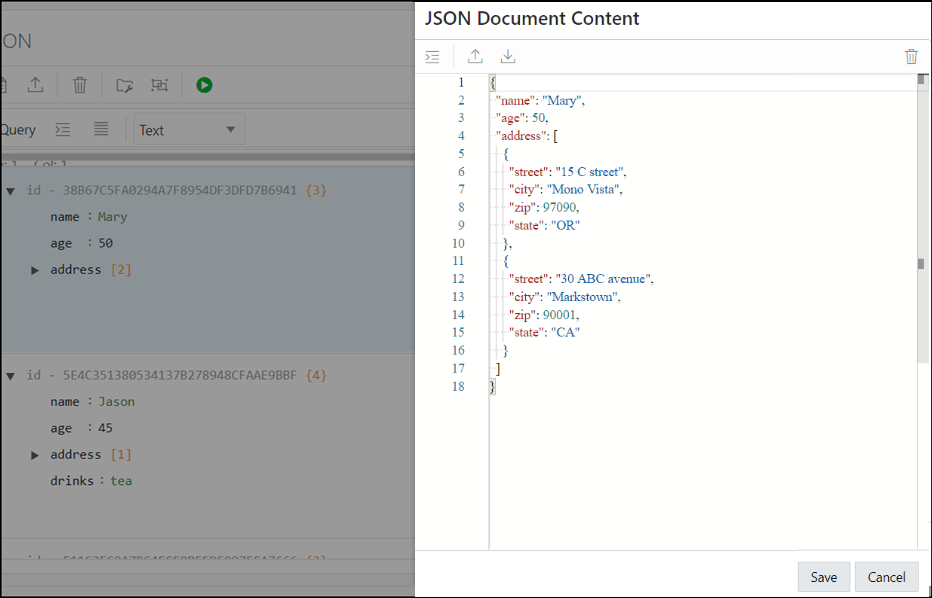
La figura seguente mostra un documento aperto nell'editor JSON.
- Informazioni sulle differenze di database nei documenti JSON
È possibile trovare differenze in un documento JSON che è stato modificato da due connessioni diverse.
Argomento padre: Gestione delle raccolte JSON
Informazioni sulle differenze di database nei documenti JSON
Puoi trovare differenze in un documento JSON che è stato modificato da due connessioni diverse.
Al momento del salvataggio di un documento modificato, viene notificata la presenza di differenze tra il documento modificato e l'istanza del documento nel database. Le differenze sono inoltre evidenziate consentendo una rapida revisione.
Fare clic su Sovrascrivi se si preferisce sovrascrivere le modifiche apportate all'istanza del documento nel database.
Figura 5-1 Differenze nel documento visualizzato
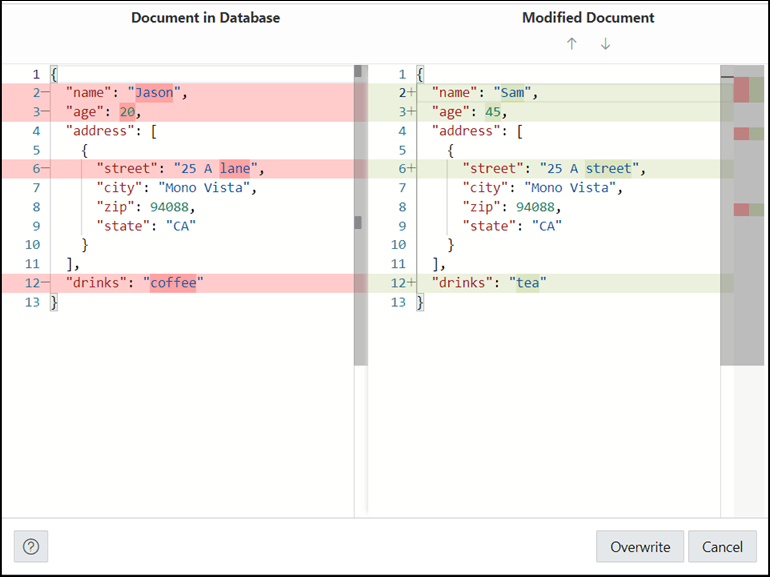
Descrizione della "Figura 5-1 Differenze nel documento visualizzato"
Argomento padre: Informazioni sull'aggiunta o la modifica di un documento JSON