Panoramica del dashboard di database
La scheda Panoramica mostra informazioni in tempo reale e cronologiche sull'utilizzo del database AI autonomo.
I grafici visualizzati in questa pagina includono:
-
Memorizzazione: questo grafico mostra lo storage di cui è stato eseguito il provisioning, allocato e utilizzato. Il grafico indica la percentuale di spazio attualmente in uso.
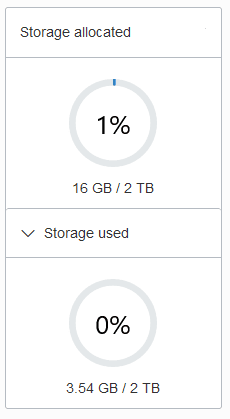
Descrizione dell'immagine adb_console_overview_storage.pngLo storage con provisioning eseguito è la quantità di storage selezionata quando si esegue il provisioning dell'istanza o quando si modifica lo storage ridimensionando lo storage.
Memorizzazione allocata è la quantità di storage allocata fisicamente a tutte le tablespace di dati e le tablespace temporanee e include lo spazio libero in tali tablespace. Non include la memorizzazione per gli schemi di esempio.
La memorizzazione utilizzata è la quantità di storage effettivamente utilizzata in tutte le tablespace di dati e temporanee. Non include la memorizzazione per gli schemi di esempio. Lo storage utilizzato è lo storage nel database AI autonomo come indicato di seguito.
- Storage utilizzato da tutti gli oggetti di database. Nota: il grafico non include la memorizzazione per gli schemi di esempio in quanto non vengono conteggiati nella memoria.
- Memoria per i file che gli utenti inseriscono nel file system.
- Storage utilizzato dalle tablespace temporanee.
- Lo storage utilizzato esclude lo spazio libero nelle tablespace di dati e temporanee.
Per impostazione predefinita, il grafico non mostra lo storage utilizzato. Selezionare Memorizzazione utilizzata per espandere il grafico e visualizzare lo storage utilizzato (i valori vengono calcolati quando si apre il grafico).
Per un database JSON AI autonomo, il grafico mostra un campo aggiuntivo che mostra la percentuale di storage utilizzato che non memorizza i documenti JSON.
Nota
Se si rilascia un oggetto, lo spazio continua a essere consumato fino a quando non si svuota il cestino. Per ulteriori informazioni, vedere Rimozione di oggetti nel Cestino.Per informazioni sugli schemi di esempio SH e SSB, vedere Usa data set di esempio in Autonomous Database.
-
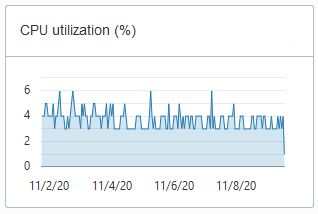
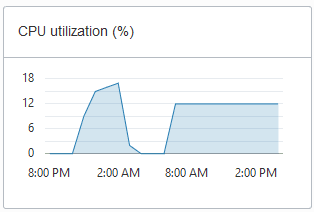
Utilizzo della CPU (%) per il modello di computazione ECPU: questo grafico mostra l'utilizzo cronologico della CPU del servizio:
-
Ridimensionamento automatico della computazione disabilitato: questo grafico mostra i dati orari. Un datapoint mostra l'utilizzo medio della CPU per quell'ora. Ad esempio, un datapoint alle 10:00 mostra l'utilizzo medio della CPU per le 9:00-10:00.
Viene riportata la percentuale di utilizzo rispetto al numero di ECPU che il database può utilizzare. Ad esempio, se il database include quattro (4) ECPU, la percentuale in questo grafico si basa su 4 ECPU.
Descrizione dell'immagine adb_console_overview_number_ocpus_noauto.png -
Ridimensionamento automatico della computazione abilitato: per i database con ridimensionamento automatico della computazione abilitato, viene riportata la percentuale di utilizzo rispetto al numero massimo di ECPU che il database può utilizzare, ovvero tre volte il numero di ECPU. Ad esempio, se nel database sono abilitate quattro (4) ECPU con la scala automatica, la percentuale in questo grafico si basa su 12 ECPU.
Descrizione dell'immagine adb_console_overview_cpu_util.png
-
-
Utilizzo della CPU (%) per il modello di computazione OCPU: questo grafico mostra l'utilizzo cronologico della CPU del servizio:
-
Ridimensionamento automatico della computazione disabilitato: questo grafico mostra i dati orari. Un datapoint mostra l'utilizzo medio della CPU per quell'ora. Ad esempio, un datapoint alle 10:00 mostra l'utilizzo medio della CPU per le 9:00-10:00.
Viene riportata l'utilizzo percentuale rispetto al numero di OCPU che il database è autorizzato a utilizzare. Ad esempio, se il database dispone di quattro (4) OCPU, la percentuale in questo grafico si basa su 4 OCPU.
Descrizione dell'immagine adb_console_overview_number_ocpus_noauto.png -
Ridimensionamento automatico della computazione abilitato: per i database con ridimensionamento automatico della computazione abilitato, viene riportata la percentuale di utilizzo rispetto al numero massimo di OCPU che il database è autorizzato a utilizzare. Ad esempio, se il database ha quattro (4) OCPU con la scala automatica abilitata, la percentuale in questo grafico si basa su 12 OCPU.
Descrizione dell'immagine adb_console_overview_cpu_util.png
-
-
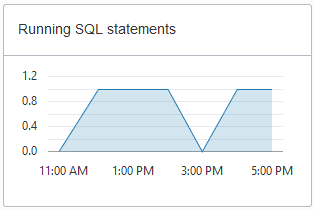
Esecuzione delle istruzioni SQL: questo grafico mostra il numero medio di istruzioni SQL in esecuzione cronologicamente. Questo grafico mostra i dati orari. Un datapoint mostra le istruzioni SQL in esecuzione per quell'ora. Ad esempio, un datapoint alle 10:00 mostra il numero medio di istruzioni SQL in esecuzione per le 9:00-10:00.
Descrizione dell'immagine adb_console_overview_running_sql.png -
Numero di ECPU allocate (mostrate solo per il modello di computazione ECPU):
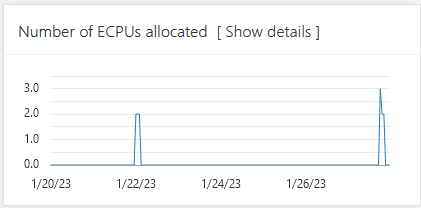
Descrizione dell'immagine adb_overview_number_ecpus.pngNote per i risultati della visualizzazione:
- Ridimensionamento automatico della computazione disabilitato: per i database con scala automatica della computazione disabilitata, per ogni ora il grafico mostra il numero di ECPU allocate al database se il database è aperto per almeno una parte dell'ora.
- Scalabilità automatica computazione abilitata: per i database con la scalabilità automatica computazione abilitata, per ogni ora il grafico mostra il numero medio di ECPU utilizzate durante quell'ora se tale valore è superiore al numero di ECPU di cui è stato eseguito il provisioning. Se il numero di ECPU utilizzate non è superiore al numero di ECPU di cui è stato eseguito il provisioning, il grafico mostra il numero di ECPU allocate per quell'ora.
- Database arrestato: se il database è stato arrestato per l'intera ora, il grafico mostra 0 ECPU allocate per quell'ora.
Fare clic su Mostra dettagli per ulteriori informazioni, incluso il numero di ECPU allocate al database e alle risorse esterne e il totale delle ECPU allocate.
La vista Mostra dettagli include valori separati per l'uso ECPU del database e l'uso ECPU delle risorse esterne. Le risorse esterne includono: Cloud SQL, Graph, OML4PY e altre ancora. Le ECPU totali sono il numero totale di ECPU in uso nel database AI autonomo. Il valore ECPU esterne mostra come le ECPU esterne contribuiscono all'uso totale di ECPU.
-
Numero di OCPU allocate (mostrate solo per il modello di computazione OCPU):
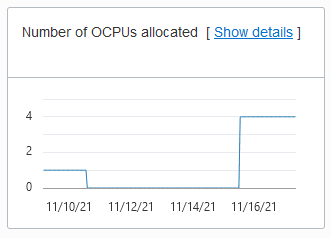
Descrizione dell'immagine adb_console_overview_number_ocpus.pngNote per i risultati della visualizzazione:
- Ridimensionamento automatico della computazione disabilitato: per i database con scala automatica della computazione disabilitata, per ogni ora il grafico mostra il numero di OCPU allocate al database se il database è aperto per almeno una parte dell'ora.
- Ridimensionamento automatico della computazione abilitato: per i database con la scala automatica della computazione abilitata, per ogni ora il grafico mostra il numero medio di OCPU utilizzate durante quell'ora se tale valore è superiore al numero di OCPU di cui è stato eseguito il provisioning. Se il numero di OCPU utilizzate non è superiore al numero di OCPU di cui è stato eseguito il provisioning, il grafico mostra il numero di OCPU allocate per quell'ora.
- Database arrestato: se il database è stato arrestato per l'intera ora, il grafico mostra 0 OCPU allocate per quell'ora.
Fare clic su Mostra dettagli per ulteriori informazioni, incluso il numero di OCPU allocate al database e alle risorse esterne e il totale delle OCPU allocate.
La vista Mostra dettagli include valori separati per l'uso della OCPU del database e per l'uso della OCPU delle risorse esterne. Le risorse esterne includono: Cloud SQL, Graph, OML4PY e altre ancora. Le OCPU totali sono il numero totale di OCPU in uso nel database AI autonomo. Il valore OCPU esterne mostra in che modo le OCPU esterne contribuiscono all'uso totale delle OCPU.
-
Tempo di risposta delle istruzioni SQL: questo grafico mostra il tempo di risposta medio, in secondi, delle istruzioni SQL in modo cronologico. Questo grafico mostra i dati orari. Un datapoint mostra il tempo medio di risposta dell'istruzione SQL per quell'ora. Ad esempio, un datapoint alle 10:00 mostra il tempo medio di risposta dell'istruzione SQL, in secondi, per l'ora dalle 9:00 alle 10:00.
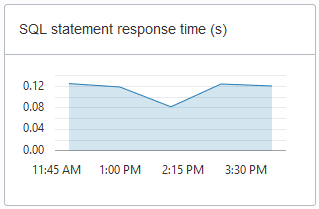
Descrizione dell'immagine adb_console_overview_sql_statement_response.png -
Istruzioni SQL eseguite al secondo
Nota
Database Dashboard non mostra questo grafico quando il tipo di carico di lavoro dell'istanza di Autonomous AI Database è Data Warehouse..
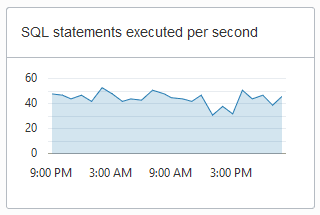
Descrizione dell'immagine adb_console_overview_sql_statements.png
Il periodo di conservazione predefinito per i dati sulle prestazioni è di trenta (30) giorni. Per impostazione predefinita, i grafici relativi all'utilizzo della CPU, alle istruzioni in esecuzione e al tempo medio di risposta SQL mostrano i dati degli ultimi otto (8) giorni.
È possibile modificare il periodo di conservazione modificando l'impostazione di conservazione Automatic Workload Repository con la procedura PL/SQL DBMS_WORKLOAD_REPOSITORY.MODIFY_SNAPSHOT_SETTINGS(). La conservazione massima che puoi impostare è di 30 giorni. Vedere Oracle AI Database PL/SQL Packages and Types Reference.
Se è necessario memorizzare più dati sulle prestazioni, è possibile utilizzare l'hub AWR di OCI Ops Insights. Per ulteriori informazioni, vedere Analizzare i dati delle prestazioni AWR (Automatic Workload Repository).
Argomento padre: Pagina Dashboard database