Informazioni sull'interfaccia utente di Azioni di database
In questa sezione viene descritta l'interfaccia utente Azioni database.
L'interfaccia utente Azioni di database include tre componenti:
-
L'intestazione nella parte superiore
-
Il corpo della pagina, il cui contenuto varia a seconda della pagina visualizzata
-
La barra di stato nella parte inferiore
Intestazione
L'intestazione contiene l'icona Selettore, un campo Cerca, l'icona della Guida e l'elenco a discesa utente.

-
Icona Selettore
Fare clic sull'icona Selettore
 per visualizzare la diapositiva del menu di navigazione principale. Fare clic su Oracle Database Actions nell'intestazione per andare alla pagina Launchpad.
-
Campo Cerca
Per immettere un termine di ricerca, fare clic nel campo Cerca o utilizzare il tasto di scelta rapida Ctrl+K (Comando+K per i computer Apple). Per ulteriori informazioni, vedere Utilizzo della barra di Omnisearch.
-
Icona ?
Fare clic sull'icona della Guida per aprire la Guida contestuale o in linea per la pagina visualizzata.
-
Lista a discesa utente
L'elenco a discesa Utente mostra l'utente del database con cui si è eseguito l'accesso e fornisce gli elementi riportati di seguito quando viene aperto.
-
Preferenze
Le opzioni disponibili sono:
Generale
- Lingua: selezionare una delle seguenti lingue per l'interfaccia utente: inglese, tedesco, spagnolo, francese, italiano, giapponese, coreano, portoghese e cinese.
- Fuso orario: selezionare UTC o Fuso orario locale dall'elenco a discesa.
- Tema: le opzioni sono Oscura, Leggera o Uguale al browser. Selezionare Scuro per impostare la visualizzazione su uno sfondo scuro (modalità Scuro).
Editor di codice
Fornisce le impostazioni globali applicabili all'editor di codice, ad esempio tema, rientranza, famiglia di caratteri e numeri di riga.
Foglio di lavoro
-
Cronologia SQL: controlla se la cronologia dei comandi eseguiti nell'editor di codice è abilitata o meno nel browser.
Script
Fornisce opzioni per impostare lo stato iniziale dei comandi.
-
Log: apre una finestra di dialogo che mostra l'elenco delle chiamate HTTP effettuate durante la sessione.
-
Informazioni: apre una finestra di dialogo che fornisce informazioni sulla versione per il database e altri componenti, nonché informazioni sul copyright e sulle licenze.
-
Disconnetti: consente di uscire dalla sessione del database.
-
Barra di stato
La barra di stato contiene icone che collegano ai file di log. Le tre icone (Errori, Avvertenze, Processi) sono filtri applicati al file di log.

Descrizione dell'illustrazione statusbar.png
Errori, Avvertenze: visualizza una finestra di dialogo Errori o avvertenze, che elenca le voci di log delle chiamate REST non riuscite o di qualsiasi altro problema nell'applicazione.
Processi: visualizza una finestra di dialogo Processi, in cui vengono registrate le chiamate REST terminate o in corso.
Collegamento di notifica Log: visualizza una finestra di dialogo Log contenente le voci di log dei tipi seguenti: Errori, Avvertenze, Processi, Cronologia SQL e Risultato SQL.
- Uso della barra di Omnisearch
È possibile accedere alla barra di Omnisearch (campo di ricerca) nell'intestazione da qualsiasi pagina in Database Actions.
Argomento padre: Informazioni su Oracle Database Actions
Utilizzo della barra Omnisearch
È possibile accedere alla barra di Omnisearch (campo di ricerca) nell'intestazione da qualsiasi pagina in Database Actions.
Per immettere un termine di ricerca, fare clic nel campo di ricerca situato in alto a destra dell'intestazione o utilizzare il tasto di scelta rapida Ctrl+K (Comando+K per i sistemi Mac OS).
Nella barra di Omnisearch è possibile filtrare la voce di ricerca selezionando una categoria (ad esempio tabelle, viste, modelli e così via) dall'elenco visualizzato.
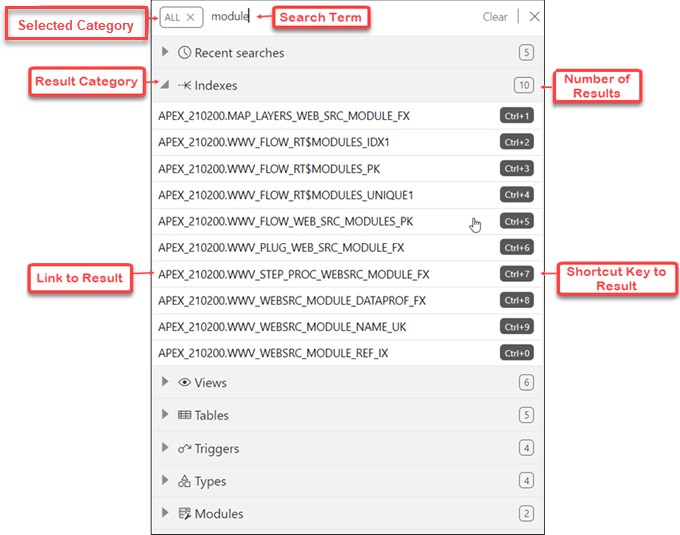
Se si seleziona una categoria, sarà necessario immettere il termine di ricerca esatto.
Se non si seleziona una categoria, ALL viene selezionato per impostazione predefinita. Dopo aver inserito il termine per la ricerca, viene eseguita una ricerca in tutte le categorie. In alcuni casi, il termine di ricerca viene ricercato in più attributi di una categoria. Nella tabella seguente sono elencati gli attributi in cui viene eseguita la ricerca di ciascuna categoria.
| Categoria | Attributo |
|---|---|
|
Tabelle |
Nome |
|
Visualizzazioni |
Nome |
|
Indici |
Nome |
|
Package |
Nome |
|
Funzioni |
Nome |
|
Procedure |
Nome |
|
Trigger |
Nome |
|
Tipi |
Nome |
|
Sequenze |
Nome |
|
Grafici |
Nome, Commenti, URI_Prefix |
|
Dashboard |
Nome, Commenti, URI_Prefix |
|
Moduli |
Nome, Commenti, URI_Prefix |
|
Template |
Commenti, URI_Prefix |
|
Handler |
Commenti |
|
Ruoli |
Nome |
|
Privilegi |
Etichetta, Nome, Commenti, Descrizione |
|
Client OAuth |
Nome, descrizione |
|
Utenti database |
Nome utente, alias (l'alias viene utilizzato in base alle autorizzazioni utente) |
|
Aree di lavoro APEX |
Area di lavoro, nome visualizzato area di lavoro |
Visualizzazione dei risultati per il termine di ricerca
Nei risultati visualizzati, le categorie vengono ordinate in base ai seguenti criteri:
- Numero di corrispondenze esatte
- Numero massimo di elementi corrispondenti
I risultati all'interno di una categoria vengono visualizzati come due gruppi. Il primo gruppo è costituito da elementi che corrispondono esattamente al termine di ricerca. Il secondo gruppo è composto da elementi che contengono il termine di ricerca, ma non iniziano con esso. All'interno di ciascun gruppo, gli elementi vengono ordinati in ordine alfabetico.
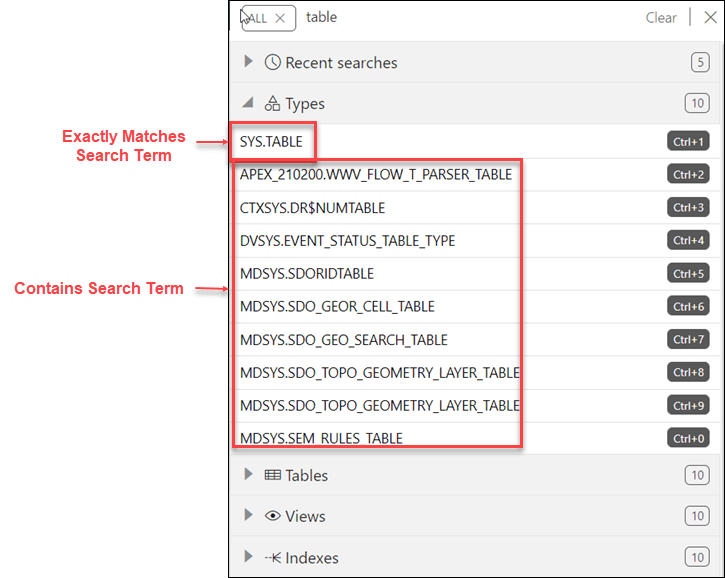
È possibile accedere rapidamente ai termini di ricerca precedenti utilizzando l'elenco Ricerche recenti.
Argomento padre: Informazioni sull'interfaccia utente di Database Actions