Esegui query SQL diretto
Esegui query SQL sul tuo database direttamente da un foglio di calcolo e recupera e gestisci i tuoi dati utilizzando Spreadsheet Add-in.
Utilizzare SQL diretto per eseguire varie operazioni, ad esempio creare tabelle e, laddove i privilegi di database e le regole oggetto lo consentono, eseguire INSERT, UPDATE, DELETE e altre istruzioni SQL. L'add-in recupera i dati dal database e visualizza i risultati nel foglio di calcolo. È possibile eseguire più query contemporaneamente e ottenere i relativi risultati nella stessa cartella di lavoro selezionando fogli di lavoro diversi.
Il tempo di visualizzazione dei risultati dipende dalla complessità della query e dal volume di dati.
Esegui query da SQL diretto
Nell'esempio seguente vengono utilizzate le tabelle per eseguire le query SQL diretto. È possibile eseguire query sulle viste utilizzando passi simili.
Nota
Connettersi al database da un foglio di calcolo per utilizzare le funzioni dell'add-in.
-
Avviare Microsoft Excel o Google Sheets e aprire una cartella di lavoro.
-
Dal menu Oracle Database selezionare SQL diretto.
La finestra SQL diretto visualizza per impostazione predefinita le tabelle esistenti nello schema. Fare clic su Viste per visualizzare le viste esistenti. È possibile selezionare l'oggetto di cui si desidera eseguire una query, ad esempio eseguire una query su tutte le colonne di una tabella o eseguire una query su una colonna specifica. Analogamente, è possibile eseguire query su tutte le colonne da una vista o eseguire query su una colonna specifica. È inoltre possibile utilizzare la casella di ricerca per cercare tabelle e viste.
-
Fare clic con il pulsante destro del mouse sull'oggetto di cui si desidera eseguire la query e fare clic su Seleziona.
Per eseguire una query su tutte le colonne di una tabella, fare clic con il pulsante destro del mouse sulla tabella in Tabelle e fare clic su Seleziona. Per eseguire una query su una colonna specifica di una tabella, fare clic sulla tabella da espandere, fare clic con il pulsante destro del mouse sulla colonna e fare clic su Seleziona. Analogamente, è possibile selezionare le viste e le relative colonne.
L'editor di query nella sezione Scrivere una query viene popolato automaticamente con la query SQL per l'oggetto selezionato. È possibile utilizzare la query generata automaticamente o modificarla nell'editor di query.
Se si seleziona un'altra tabella o un altro oggetto, la query SQL viene aggiornata nell'editor di query.
-
Nell'opzione Seleziona foglio di lavoro selezionare il foglio in cui si desidera recuperare e visualizzare i risultati della query.
-
Per eseguire la query SQL, fare clic su Esegui.
Nota
Impossibile eseguire una query vuota. Se l'editor di query in Scrivere una query è vuoto e si fa clic su Esegui, l'add-in visualizza un errore.
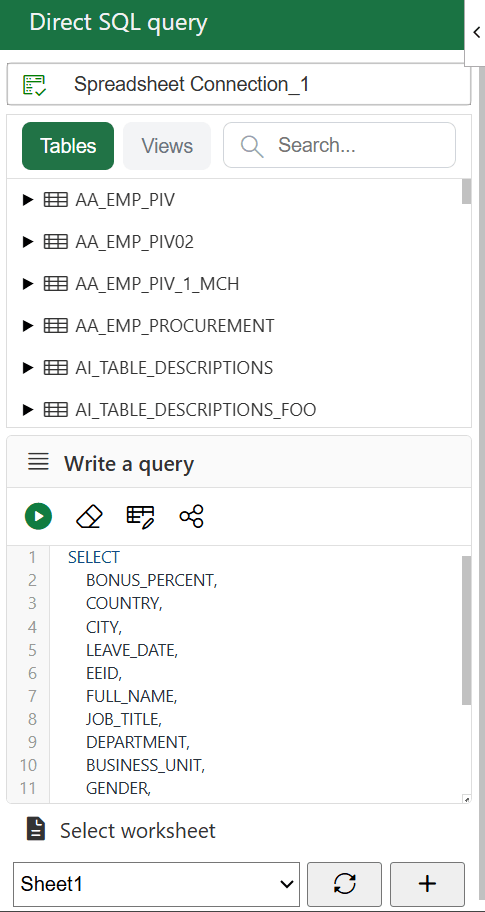
L'add-in visualizza i dati del risultato della query nel foglio selezionato.