Eseguire l'analisi dei dati utilizzando componenti aggiuntivi foglio di calcolo
Utilizza l'analisi dei dati per analizzare i dati in Oracle Autonomous AI Database da un foglio di calcolo.
È possibile eseguire query sui tipi di dati seguenti dal database e visualizzarle in formati diversi.
-
AV (Vista analitica)
-
Tabella
-
Visualizza
-
Catalogo
È possibile eseguire query SQL personalizzate, aggiungere misure calcolate e recuperare i dati utilizzando una funzionalità di ricerca con facet su colonne specifiche. È possibile applicare filtri in modo dinamico per eseguire query sui risultati e visualizzare i dati nel foglio. È possibile eseguire query sulle visualizzazioni analitiche e selezionare misure, gerarchie e livelli dalla query.
Pannello Analisi dati
Il pannello Analisi dati contiene quanto riportato di seguito.
-
Query di base: specifica l'origine dei dati che si desidera analizzare. Il pannello Query di base fornisce layout diversi per tabelle/viste, viste analitiche e catalogo, con opzioni specifiche per ogni origine dati.
In Analisi caricamento sono disponibili report che consentono di esplorare e visualizzare il data set caricato.
-
Visualizzazione: determina la modalità di visualizzazione dei risultati delle query nel foglio di lavoro. È possibile visualizzare tutte le colonne specificate nella query di base e il risultato come tabella, pivot o grafico.
-
Filtri: fornisce opzioni di filtro per i valori di colonna e li visualizza come rappresentazione visiva o come testo durante l'applicazione dei filtri.
È possibile selezionare Esegui automaticamente SQL per aggiornare automaticamente la query e la visualizzazione dei dati o i filtri nel foglio di lavoro.
Esegui query da Analisi dati
Nota
Connettersi al database da un foglio di calcolo per utilizzare le funzioni dell'add-in.
-
Avviare Microsoft Excel o Google Sheets e aprire una cartella di lavoro.
-
Nel menu Oracle Database selezionare Analisi dati.
-
Il pannello Analisi dati apre Query di base e visualizza tutte le tabelle e le colonne per lo schema per impostazione predefinita.
La query scritta nell'editor SQL è la query base. È possibile utilizzare il campo Cerca per trovare e selezionare gli oggetti dal database.
-
Selezionare l'oggetto o le colonne che si desidera includere nella query.
È possibile trascinare una colonna o l'intera tabella nell'area di query per creare una query
SELECTper le colonne o la tabella. -
Rivedere la query SQL generata nell'editor di query. È possibile modificare l'interrogazione in questa casella.
-
Il primo pulsante sotto Query di base, un cerchio con un triangolo al suo interno, è il pulsante Esegui. Fare clic su questo pulsante per eseguire la query personalizzata.
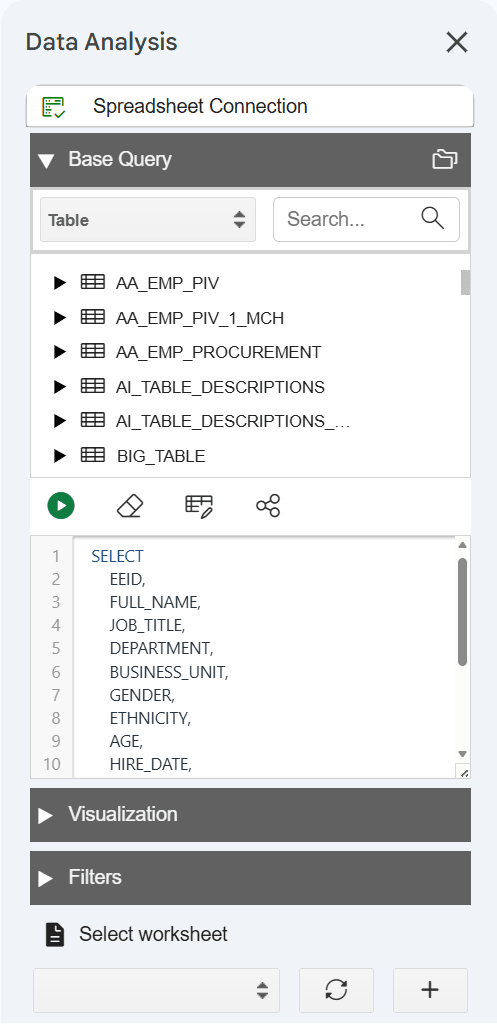
L'add-in visualizza i dati del risultato della query nel foglio selezionato. È possibile apportare modifiche alla query, ad esempio aggiornare le colonne e fare di nuovo clic su Esegui per aggiornare i dati.
Analogamente, utilizzare l'elenco a discesa nella query di base per selezionare AV (Vista analitica), Vista o Catalogo ed eseguire query sull'oggetto selezionato. Con Vista analitica è possibile selezionare misure, gerarchie e livelli, aggiungere filtri e misure calcolate e visualizzare il risultato nel foglio di lavoro.
Durante il recupero dei dati da una vista analitica, è possibile creare una query personalizzata, ad esempio selezionare gerarchie specifiche e selezionare calcoli. L'add-in configura la query e restituisce il risultato nel foglio di lavoro.
Visualizza risultati query
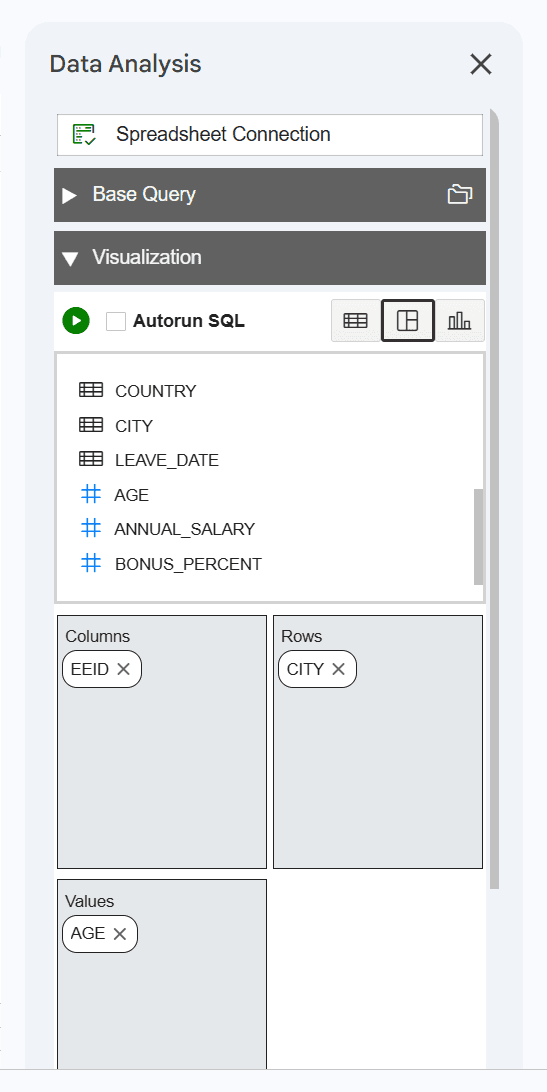
Utilizzare questa opzione per selezionare il formato dei risultati della query nel foglio di lavoro. Nella casella sottostante Visualizzazione vengono visualizzate tutte le colonne della query di base. Vengono fornite le modalità riportate di seguito.
-
Tabella: la modalità Tabella è selezionata per impostazione predefinita. È possibile visualizzare i risultati SQL in formato tabulare. Quando si seleziona questa vista, viene visualizzata un'area Colonne per la selezione delle righe, che consente di trascinare le colonne della query di base. Lo spostamento delle colonne selezionate in questa casella consente di visualizzare solo le colonne nei dati dei risultati generati nel foglio di lavoro. Fare clic sul segno di spunta per il nome di una colonna per rimuoverlo dal risultato.
-
Pivot: utilizzare questa opzione per visualizzare i risultati della query in un formato di tabella pivot. È possibile trascinare le colonne dalla tabella nella query di base nelle aree Colonne, Righe e Valori per organizzare e visualizzare i dati del foglio di lavoro come tabella pivot. È inoltre possibile trasporre righe e colonne per modificare il layout della tabella pivot. Una tabella pivot può riepilogare, ordinare, riorganizzare, contare il totale ed eseguire una media dei dati dei risultati.
Nota
È possibile selezionare solo colonne con valori numerici per l'area Valori.
-
Grafico: è possibile selezionare Grafico a barre, Grafico ad aree, Grafico a linee o Grafico a torta e visualizzare il risultato della query in formato grafico. Per un grafico è possibile selezionare le opzioni riportate di seguito.
-
Orientamento grafico: è possibile selezionare l'orientamento orizzontale e verticale.
-
Asse X e Valori (asse Y): è possibile trascinare le colonne dalla tabella nella query di base in queste aree e immettere le etichette per l'asse X e l'asse Y.
Nota
È possibile selezionare solo colonne con valori numerici per l'area Valori (asse Y).
-
Usa funzioni aggregate per colonne numeriche
Per le colonne numeriche è possibile utilizzare funzioni di aggregazione quali SUM, MIN, MAX, AVG, COUNT e DISTINCT COUNT. Fare clic sul nome di una colonna numerica per aprire la lista delle funzioni di aggregazione. Ad esempio, per calcolare la media di un valore di vendita, fare clic sul nome della colonna Vendite in Valori e selezionare Media dall'elenco delle funzioni di aggregazione.
Nota
Le colonne numeriche sono indicate da un hash (#) prima del nome della colonna.
Applica Filtri
Utilizzare la sezione Filtri per limitare il risultato della query. Analisi dati genera un filtro per ogni valore nella colonna recuperata dal risultato della query.
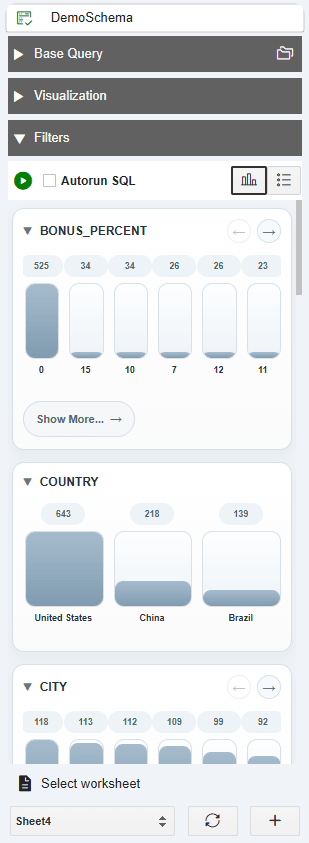
La sezione Filtri include due tipi di filtri:
-
Visivo a faccette: visualizza i filtri come rappresentazione visiva.
-
Elenco a faccette: visualizza i filtri sotto forma di testo.
È possibile filtrare colonne diverse nel pannello dei filtri con facet e visualizzare solo dati specifici dai risultati nel foglio di lavoro. Ad esempio, per visualizzare i report dei clienti per area, fare clic sul filtro a faccette e selezionare Asia in Region_ID.
I filtri funzionano immediatamente sui risultati della query nel foglio di lavoro.