Genera nomi membri qualificati mediante la regola di caricamento
Per poter creare nomi di membri duplicati, è necessario che siano abilitati anche nelle proprietà del profilo. Per ulteriori informazioni, vedere Duplica nomi membri nei profili.
Per creare i nomi dei membri qualificati, utilizzare i valori statici per creare parentesi e punti e si sposta/partecipa per creare i nomi. Ad esempio, è possibile assegnare attributi popolazione a membri città esistenti in una dimensione membro duplicata. È possibile utilizzare le operazioni di join, spostamento e creazione per creare il nome qualificato.
Si supponga, ad esempio, che le città nella seguente origine dati esistano già nel profilo. Si desidera associare alle città gli attributi di popolazione nell'ultima colonna di questa origine di dati a quattro colonne:
Central  "Kansas City"  Missouri    1070052
East     "New York"     Albany  8104079
Rimodellare questo file di origine mediante la regola di generazione delle dimensioni per creare nomi qualificati e sequenziare le colonne dei campi. Apportare le seguenti modifiche in modalità Anteprima in modo da poter osservare i valori statici nei dati di anteprima.
-
Creare un file di dati
qualmbr.txtcontenente i record precedenti. Caricare il file di dati nella directory del cubo. -
Nella Home page aprire l'applicazione, quindi aprire il database (cubo).
-
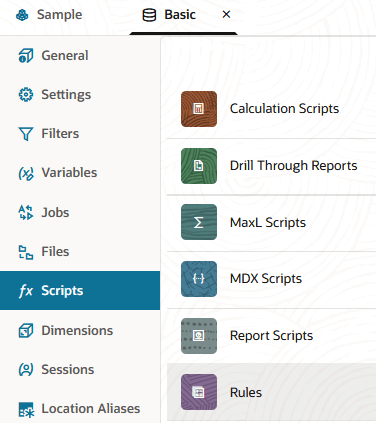
Selezionare la scheda Script, quindi fare clic su Regole.
-
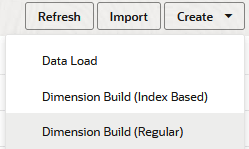
Fare clic su Crea e scegliere Crea dimensione (normale).
-
Nella finestra di dialogo Nuova regola,
-
Immettere un nome di regola, ad esempio qualmbr.
-
Per Tipo di origine selezionare File, fare clic su Catalogo e passare a
qualmbr.txt. -
Lasciare i campi Numero record intestazione e Numero record build dimensione come 0.
-
Modificare il valore Delimitatore da virgola a Tabulazione.
-
Fare clic su Procedi.
-
-
Utilizzare Crea > Con valore statico quattro volte per creare un campo ciascuno per i seguenti elementi di testo:
-
[ -
].[ -
].[ -
]
-
-
Utilizzando le operazioni di spostamento, spostare i campi nella sequenza seguente:
![Valori di campo statici in una regola di generazione dimensione. Campo 1: "[", Campo 2: "Centrale", Campo 3: "].[", Campo 4: "Missouri", Campo 5: "].[", Campo 6: "Kansas City", Campo 7: "]", Campo 8: "1070052". Il secondo record con Albany ha campi simili.](img/qualmbr1.png "Valori di campo statici in una regola di generazione dimensione. Campo 1: \"[\", Campo 2: \"Centrale\", Campo 3: \"].[\", Campo 4: \"Missouri\", Campo 5: \"].[\", Campo 6: \"Kansas City\", Campo 7: \"]\", Campo 8: \"1070052\". Il secondo record con Albany ha campi simili.")
-
Utilizzare le operazioni join per creare gli elementi in due soli campi:
![Valori di campo statici nella regola di generazione dimensione. Campo 1: "[Central].[Kansas City].[Missouri]", Campo 2: "1070052". Il secondo record con Albany ha campi simili.](img/qualmbr2.png "Valori di campo statici nella regola di generazione dimensione. Campo 1: \"[Central].[Kansas City].[Missouri]\", Campo 2: \"1070052\". Il secondo record con Albany ha campi simili.")
-
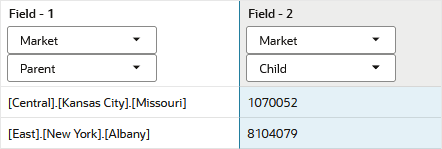
Impostare i tipi di campo.
-
Fare clic su Dimensione e definire il metodo di creazione. Nell'esempio precedente, il metodo Parent Child funziona.
-
Controllare le altre istruzioni operative per la generazione delle dimensioni. Assicurarsi che l'impostazione Unique sia Duplica o Esistente.
-
Verificare la regola, quindi salvare e chiudere. In caso di errori, vedere Requisiti per i file di regole di generazione dimensioni validi.
-
Eseguire il job di generazione dimensioni.