Configurare l'origine dei dati ODBC (Windows)
Per far funzionare le origini dati ODBC con Essbase in Windows, utilizzare la utility Amministratore origine dati ODBC per configurare le origini dati esterne.
Per configurare Essbase in Windows per l'utilizzo con i driver ODBC, utilizzare il workflow riportato di seguito.
- Prerequisiti
- Configurare l'origine ODBC dei dati (Oracle Database)
- Configurare l'origine ODBC dei dati (Teradata)
- Configurare l'origine ODBC dei dati (SQL Server)
Prerequisiti
Prima di iniziare,
-
Prendere nota della posizione delle librerie dei driver ODBC nel dominio del server Essbase:
<Essbase Product Home>\modules\oracle.essbase.datadirect.odbc\8.0.2\drivers -
Se si configura Teradata come origine, effettuare le operazioni riportate di seguito.
-
Scaricare il client Teradata Tools and Utilities da https://downloads.teradata.com.
-
Installare il client Teradata nel computer del server Essbase.
-
Configurare l'origine ODBC dei dati (Oracle Database)
Per configurare Essbase in Windows per l'utilizzo con i driver ODBC di Oracle Database, utilizzare il workflow riportato di seguito.
-
Fare clic su Avvia, fare clic su Strumenti amministrativi di Windows e selezionare Origini dati ODBC (64 bit).
-
Fare clic sulla scheda DSN di sistema se si esegue la configurazione per tutti gli utenti di questa istanza di Essbase in Windows oppure fare clic su DSN utente per eseguire la configurazione solo per l'utente corrente.
-
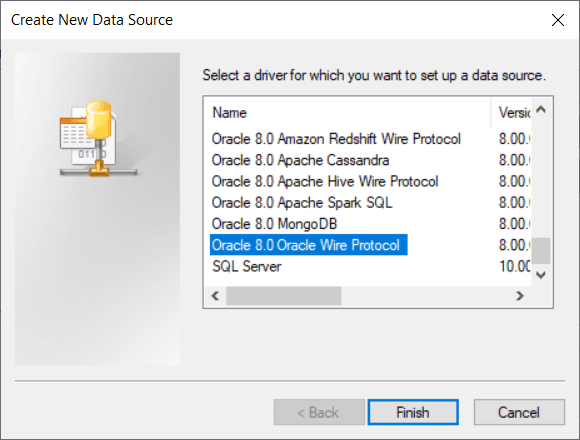
Fare clic su Aggiungi e selezionare un driver da configurare. Ad esempio, per aggiungere un driver ODBC per Oracle, selezionare Oracle 8.0 Oracle Wire Protocol.
-
Fare clic su Fine.
-
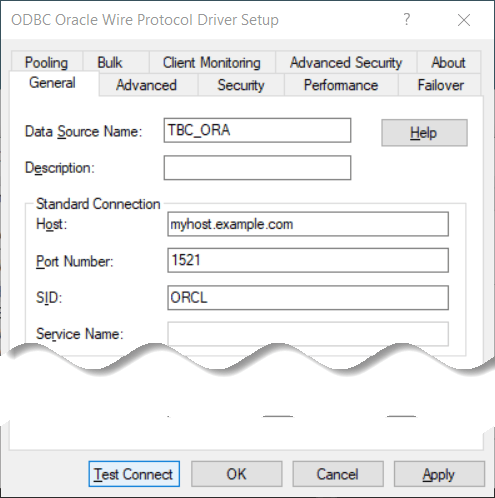
Nella finestra di dialogo di impostazione del driver,
-
Inserire il nome dell'origine dati (ad esempio, TBC_ORA).
-
Immettere il nome del computer host Oracle Database (ad esempio, myhost.example.com).
-
Immettere il numero della porta di Oracle Database (ad esempio, 1521).
-
Immettere una delle opzioni riportate di seguito.
-
ID sistema Oracle (SID) che identifica in modo univoco il database (ad esempio, ORCL)
-
Nome di Oracle Service, se il database è registrato con un listener (ad esempio, orcl.esscs.myhost.example.com)
-
-
Fare clic su Test connessione.
-
-
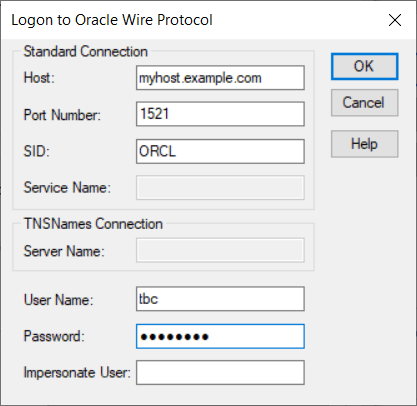
Nella finestra di dialogo Accesso a <origine> immettere il nome utente e la password di un utente autorizzato di Oracle Database e fare clic su OK.
-
Se la connessione a Oracle Database è riuscita, viene visualizzato un messaggio Connessione stabilita.
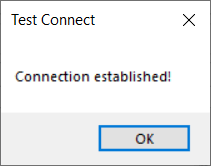
Fare clic su OK.
-
Fare clic su Applica, quindi su OK. L'origine dati ODBC è configurata e pronta per l'uso.
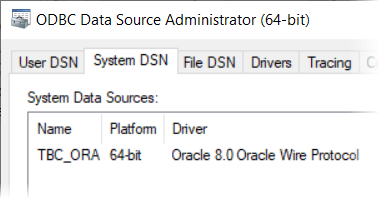
-
Se la configurazione dell'origine dati deve essere modificata,
-
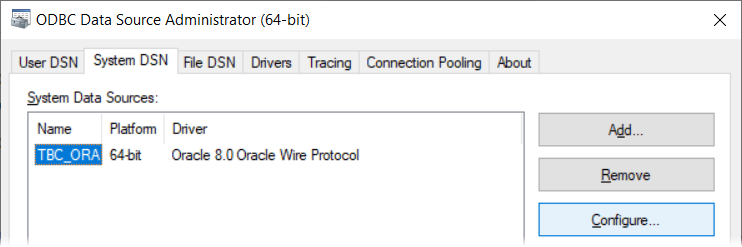
Selezionare il nome dell'origine dati in Origini dati di sistema.
-
Fare clic su Configura.
-
Apportare le modifiche necessarie utilizzando la scheda Generale.
Nota
Se stai utilizzando Autonomous AI Database e devi fornire informazioni su keystore, truststore o CryptoProtocolVersion, queste potrebbero trovarsi in schede diverse.
-
Configurare l'origine ODBC dei dati (Teradata)
Il workflow seguente consente di configurare Teradata in modo che funzioni con Essbase come origine dati ODBC in Windows.
-
Fare clic su Avvia, fare clic su Strumenti amministrativi di Windows e selezionare Origini dati ODBC (64 bit).
-
Fare clic sulla scheda DSN di sistema se si esegue la configurazione per tutti gli utenti di questa istanza di Essbase in Windows oppure fare clic su DSN utente per eseguire la configurazione solo per l'utente corrente.
-
Fare clic su Aggiungi e selezionare un driver da configurare. Ad esempio, per aggiungere un driver ODBC per Teradata, selezionare Teradata Database ODBC Driver 16.20.
-
Fare clic su Fine.
-
Nella finestra di dialogo di impostazione del driver,
-
Inserire il nome dell'origine dati (ad esempio, TBC_TD).
-
Immettere il nome host o l'indirizzo IP del server database Teradata (ad esempio, 10.xx.xx.211).
-
Immettere il nome utente e la password di un utente Teradata autorizzato.
-
Immettere il nome del database predefinito, ad esempio TBC.
-
Fare clic su Test connessione.
-
-
Se la connessione a Teradata è riuscita, viene visualizzato un messaggio di operazione riuscita.
Fare clic su OK.
-
Fare clic su Apply, quindi su OK. L'origine dati ODBC è configurata e pronta per l'uso.
-
Se la configurazione dell'origine dati deve essere modificata,
-
Selezionare il nome dell'origine dati in Origini dati di sistema.
-
Fare clic su Configura.
-
Apportare le modifiche necessarie utilizzando solo la scheda Generale.
-
Configurare l'origine ODBC dei dati (SQL Server)
Per configurare Essbase in Windows in modo che funzioni con i driver ODBC di SQL Server, utilizzare il workflow riportato di seguito.
-
Fare clic su Avvia, fare clic su Strumenti amministrativi di Windows e selezionare Origini dati ODBC (64 bit).
-
Fare clic sulla scheda DSN di sistema se si esegue la configurazione per tutti gli utenti di questa istanza di Essbase in Windows oppure fare clic su DSN utente per eseguire la configurazione solo per l'utente corrente.
-
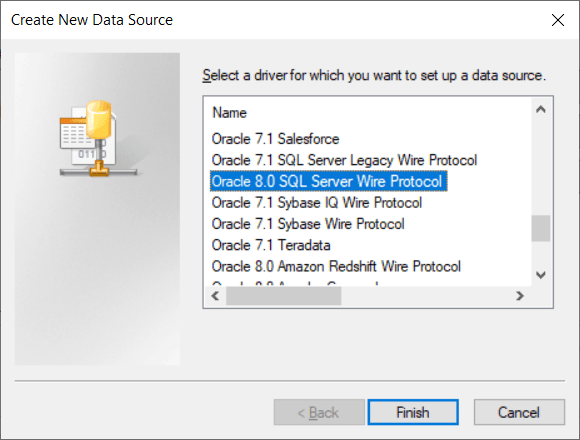
Fare clic su Aggiungi e selezionare un driver da configurare. Ad esempio, selezionare Oracle 8.0 SQL Server Wire Protocol.
-
Fare clic su Fine.
-
Nella finestra di dialogo di impostazione del driver,
-
Immettere il nome dell'origine dati (ad esempio, TBC_SQL).
-
Immettere il nome del computer host (ad esempio, myhost.example.com).
-
Immettere il numero della porta di SQL Server (ad esempio, 1433).
-
Immettere il nome del database di SQL Server, ad esempio TBC.
-
Fare clic sulla scheda Avanzate e selezionare la casella Abilita identificativi preventivati.
-
Fare clic su Test connessione.
-
-
Se la connessione a SQL Server è riuscita, viene visualizzato un messaggio Connessione stabilita.
Fare clic su OK.
-
Fare clic su Applica e quindi su OK. L'origine dati ODBC è configurata e pronta per l'uso.
-
Se la configurazione dell'origine dati deve essere modificata,
-
Selezionare il nome dell'origine dati in Origini dati di sistema.
-
Fare clic su Configura.
-
Apportare le modifiche necessarie utilizzando solo la scheda Generale.
-