Crea nuova regola di generazione dimensione
Creare e sottoporre a test una regola di generazione dimensione utilizzando l'editor regole nell'interfaccia Web Essbase. Creare dimensioni in un cubo Essbase utilizzando i dati di un file sequenziale o di una vasta gamma di origini esterne. In questo esempio viene utilizzato un file flat.
È molto efficiente modificare le regole esistenti, ad esempio quelle create automaticamente quando si esegue la distribuzione dalle cartelle di lavoro dell'applicazione. Tuttavia, se si sta creando una nuova regola nell'interfaccia Web Essbase, questo argomento illustra un flusso di esempio per la creazione, con l'obiettivo di aggiungere e modificare membri dimensione in un cubo Essbase.
Prerequisiti:
-
Importare/creare il cubo di base di esempio utilizzando la cartella di lavoro dell'applicazione disponibile nella raccolta nel catalogo file del server Essbase.
-
Creare un file di dati delimitato da tabulazioni come il seguente, denominarlo
add_product.txte caricarlo nella directory del cubo Sample Basic.500 500-10 500 500-10 500 500-20 500 500-20 500 500-20
-
Eseguire il login all'interfaccia Web di Essbase.
-
Nella Home page aprire l'applicazione, quindi aprire il database (cubo).
-
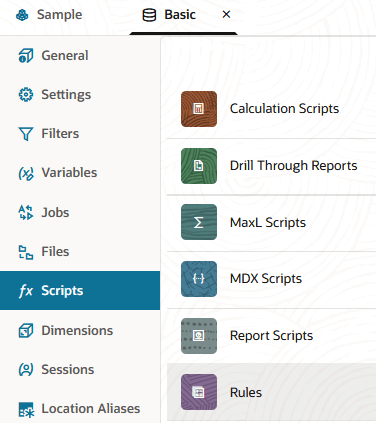
Selezionare la scheda Script, quindi fare clic su Regole.
-
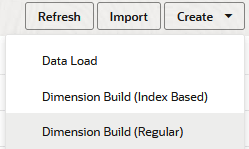
Fare clic su Crea e scegliere Crea dimensione (normale).
Nota
Le regole di generazione delle dimensioni normali hanno requisiti di convalida relativi all'ordine dei campi. Ad esempio, le proprietà della generazione 1 devono essere visualizzate dopo la colonna Generazione 1. Le altre generazioni devono essere visualizzate in ordine di padre/figlio. Se i campi non sono in ordine, l'azione Verifica visualizzerà un messaggio di errore.
Per le regole basate su indice (a volte chiamate regole BPM), i campi possono essere in qualsiasi ordine; ad esempio, la Generazione 2 può precedere la Generazione 1 e una proprietà della Generazione 1 può precedere la colonna Generazione 1 effettiva. Una regola basata su indice non offre operazioni di colonna (join, split e move).
È possibile modificare il tipo di regola di generazione delle dimensioni modificando la fine dell'URL nell'interfaccia Web di Essbase quando la regola è aperta per la modifica. Le regole di tipo normale hanno un URL che termina con
&type=regulare le regole basate su indice hanno un URL che termina con&type=index.Le regole di caricamento dati non hanno tipi diversi. Esistono regole di convalida simili per le regole di generazione della dimensione normale.
-
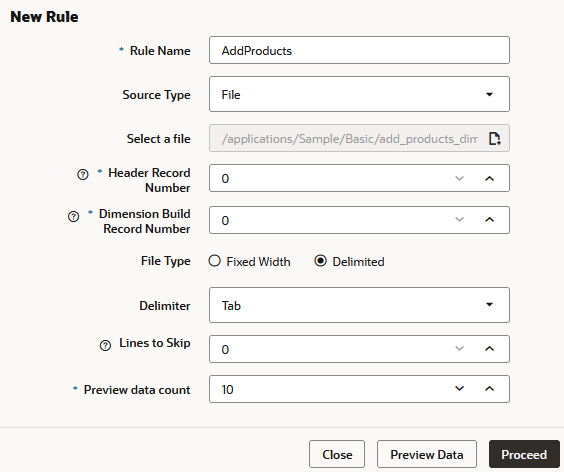
Nella finestra di dialogo Nuova regola,
-
Immettere un nome di regola.
-
Per Tipo di origine selezionare File, poiché il flusso di lavoro di questo esempio si basa sull'ipotesi di utilizzare un file di dati sequenziali. Selezionare il file dati caricato. Ad esempio, fare clic su Catalogo e passare a
add_product.txt.Nota
Sono disponibili opzioni aggiuntive oltre a File da utilizzare come Tipo di origine. Utilizzare questi valori quando i dati di origine della generazione delle dimensioni sono un'origine esterna anziché un file sequenziale.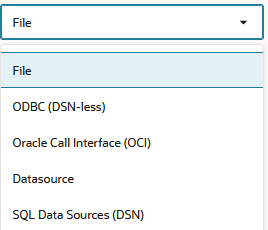
Quando si utilizza un'origine dati esterna per creare dimensioni, è necessario completare determinati prerequisiti, a seconda del tipo di connettività di cui si dispone all'origine dei dati.
- Se la connettività è stata predefinita mediante una connessione e un'origine dati stabilite in Essbase da un responsabile applicazioni o da un amministratore del servizio, scegliere Origine dati come tipo di origine per la regola di generazione dimensione. Per assicurarsi che la connettività sia pronta, vedere Accedere ai dati esterni mediante una connessione e un'origine dati per comprendere i passi dei prerequisiti.
- Se la connettività dipende dai driver ODBC configurati nel server Essbase, scegliere ODBC (DSN-less) o SQL Data Sources (DSN) come tipo di origine per la regola di generazione della dimensione. Per assicurarsi che la connettività sia pronta, vedere Accedi ai dati mediante la connettività ODBC per comprendere i passi dei prerequisiti.
- Se la connettività dipende da una stringa di connessione che include la sintassi
OCI, scegliere Oracle Call Interface (OCI) come tipo di origine per la regola di generazione della dimensione. Per assicurarsi che la connettività sia pronta, vedere Accedere a Oracle Database mediante Oracle Call Interface per comprendere i passi dei prerequisiti.
-
Lasciare vuoti i campi Numero record.
-
Poiché il file di dati di esempio è delimitato da tabulazioni, modificare il valore del delimitatore su Scheda.
-
Fare clic su Procedi.
-
La regola di generazione delle dimensioni viene aperta con campi non definiti e vengono visualizzati in anteprima i dati (dal file di testo) che popolano la griglia sotto i campi.
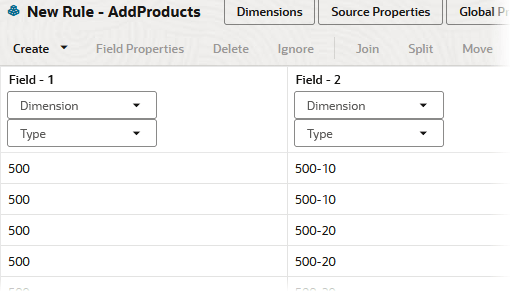
Ogni riga dei dati di origine è un record e corrisponde alle righe visualizzate nei dati di anteprima delle regole. I dati sono dall'alto verso il basso, come si può vedere dall'ordine padre-figlio che inizia ogni record (ad esempio, 500 è una categoria di prodotto generale e 500-10 diventa più specifico sul tipo di prodotto).
-
-
In una regola di generazione dimensione, tutti i campi devono essere mappati a una dimensione. In genere, una dimensione viene utilizzata per tutti i campi di una regola di generazione dimensione. Si dispone già di dimensioni da associare perché si basa su Sample Basic. Tuttavia, se si crea un nuovo cubo, non sono presenti dimensioni ed è necessario crearle e mapparle alla regola.
Passa al passo successivo a meno che non si stia utilizzando un nuovo cubo senza dimensioni anziché Sample Basic. In alternativa, utilizzare questo passo se si desidera aggiungere una nuova dimensione.
- Per creare e mappare una dimensione, fare clic su Dimensioni.

- Digitare o cercare un nome di dimensione, ad esempio Prodotti. Fare clic su Aggiungi.
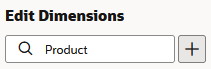
- Per creare e mappare una dimensione, fare clic su Dimensioni.
-
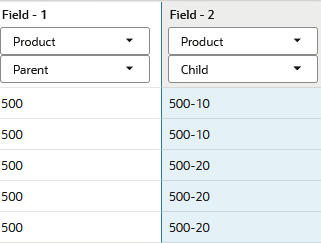
Fare clic su Dimensione nel campo 1 e selezionare Prodotto per associare la dimensione al campo 1.
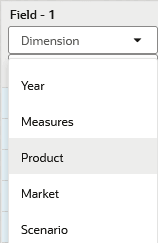
Il prodotto popola il selettore dimensione per tutti i campi della regola. Ciò è accettabile, poiché in questo esercizio di esempio si sta progettando la regola da creare su una sola dimensione nel cubo Essbase.
-
Selezionare i tipi di campo per ogni campo.
-
Per Campo 1, selezionare Padre come tipo.
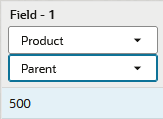
-
Per il campo 2, selezionare Figlio come tipo.
-
-
Verificare la regola, quindi salvare e chiudere.
-
Chiudere l'inspector del cubo e fare clic su Job per eseguire il test della regola di generazione delle dimensioni.
-
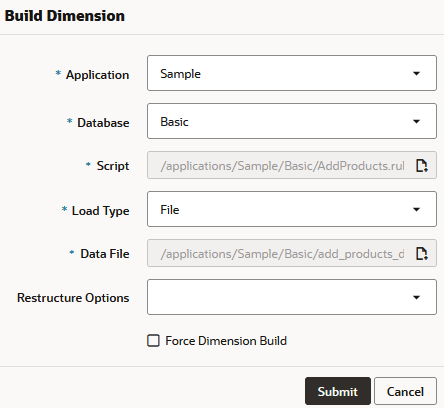
Fare clic su Nuovo job e Genera dimensione.
- Per l'applicazione, selezionare Esempio.
- Per Database, selezionare Base.
- Per Script, andare al file delle regole creato nella directory Sample Basic.
- Per Tipo caricamento, specificare File.
- Per File di dati, passare al file di testo caricato nel passo dei prerequisiti.
-
Fare clic sull'icona Aggiorna finché lo stato del job non è Completato.
-
Espandere l'applicazione (esempio) nella pagina Applicazioni.
-
Nel menu Azioni a destra del nome del cubo (di base), fare clic su Profilo.
-
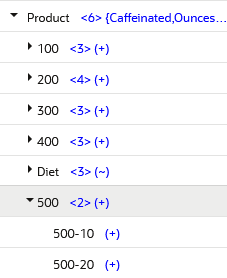
Espandere la dimensione Prodotti e notare che il nuovo prodotto, 500, è stato aggiunto con i suoi figli.
Esercizio bonus: Aggiungi un commento
Nei passi precedenti è stata utilizzata una regola di generazione dimensione normale per aggiungere un membro prodotto al cubo Sample Basic. Ora, creare una regola basata su indice per modificare una proprietà del nuovo membro.
-
Caricare un file denominato
addcomment.txtnella directory Sample Basic con i seguenti contenuti:500,"New product added 2024" -
Creare una regola basata su indice denominata AddComment e visualizzarla in anteprima con il file di testo caricato.
-
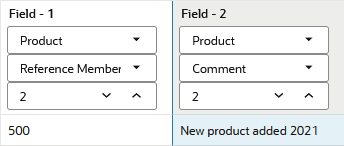
Per il campo 1, impostare la dimensione su Prodotto, impostare il tipo su Membro di riferimento e incrementare la generazione su 2.
-
Per il campo 2, impostare il tipo su Commento e incrementare la generazione su 2.
-
Fare clic su Dimensioni, quindi su Prodotto e su Avanzate.
-
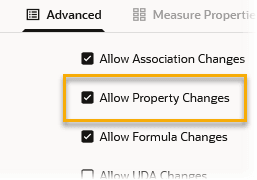
Selezionare Consenti modifiche proprietà e fare clic su OK.
-
Verificare la regola, quindi salvare e chiudere.
-
Eseguire il job di generazione delle dimensioni.
-
Visualizzare la struttura e ispezionare le proprietà del membro Prodotto 500 per confermare che il commento è stato aggiunto.