Utilizzo di misure testo
Le misure di testo estendono le capacità di analisi di Essbase oltre i dati numerici al contenuto basato su testo. La memorizzazione e l'analisi del contenuto testuale possono essere utili quando una cella deve avere una lista finita di valori testuali.
Ad esempio, un prodotto può essere venduto in cinque colori diversi. Il colore è una misura di testo, il cui valore deve corrispondere a uno dei cinque colori proposti. Qualsiasi colore non rappresentato nell'elenco finito verrà considerato da Essbase non compreso nell'intervallo.
Le misure di testo vengono create a livello di database. Le misure di testo sono rese possibili dal mapping di un set di stringhe di testo a ID numerici corrispondenti. Questi mapping sono contenuti negli oggetti della lista di testo a livello di database creati dall'utente.
Workflow delle misure di testo
Le misure di testo sono abilitate per impostazione predefinita per un profilo, ma per utilizzarle, è necessario seguire i passi di implementazione nell'interfaccia Web Essbase o nella cartella di lavoro dell'applicazione utilizzata per creare un cubo.
Utilizzare uno dei flussi di lavoro seguenti per implementare misure di testo per un cubo.
Flusso di lavoro delle misure di testo nell'interfaccia Web di Essbase
Il flusso di lavoro seguente utilizza l'interfaccia Web Essbase.
-
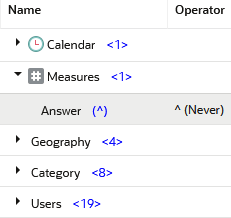
Creare una misura nella dimensione Conti che sarà la misura testuale. Nelle proprietà del membro, impostare l'operatore di consolidamento su ^ (nessun consolidamento).
Ad esempio, la misura testuale Risposta è un membro non consolidato nel cubo Valutazione struttura, che è possibile scaricare dal catalogo File in Tutti i file > Galleria > Applicazioni > Valutazione struttura.
-
Dalle proprietà del profilo, passare alla modalità di modifica e aggiungere un oggetto elenco di testo per memorizzare i valori di testo disponibili per la misura testuale. Eseguire il mapping di ciascun valore di testo a un valore numerico in modo che Essbase possa utilizzare i valori di testo. Mappare inoltre i valori mancanti e non compresi nell'intervallo a valori numerici.
-
Aprire il profilo per la modifica nell'interfaccia Web di Essbase.
-
Nelle proprietà del profilo, fare clic sulla scheda Misure effettive, immettere un nome per un oggetto elenco di testo e fare clic su Aggiungi.
Ad esempio, nel cubo Valutazione struttura viene utilizzato un oggetto elenco di testo denominato ResponseValues.
-
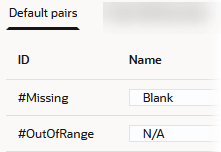
Come coppie predefinite, Essbase assegna automaticamente gli ID per la gestione dei valori mancanti e non compresi nell'intervallo.
-
Modificare l'ID e il nome del mapping mancanti o non compresi nell'intervallo in base alle esigenze. Aggiungere ulteriori valori numerici e mapparli ai valori di testo. A ogni valore numerico può essere mappato un solo valore di testo.
Ad esempio, l'oggetto elenco di testo denominato ResponseValue contiene valori numerici mappati ai valori di testo. Questi valori vengono utilizzati per le risposte al sondaggio nel cubo Valutazione struttura.
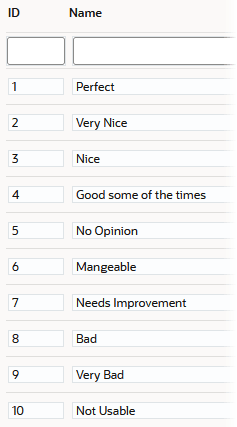
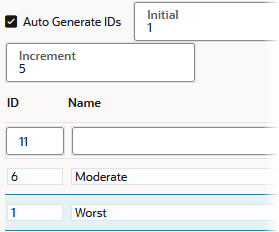
Facoltativamente, è possibile generare automaticamente gli ID selezionando un incremento. Non è necessario che gli ID siano in un ordine particolare. Non dimenticare di assegnare nomi a ogni ID.
-
Fare clic su Applica e chiudi per salvare l'oggetto elenco di testo con il profilo.
-
-
Sempre in modalità di modifica del profilo, tornare alla misura testuale nella dimensione Conti (nel nostro esempio, il membro denominato Risposta) e fare clic su Ispeziona. Nelle proprietà dei membri, definire la misura come tipo Testo associato al nome dell'oggetto elenco di testo creato.

- Fare clic su Applica e chiudi per salvare l'impostazione del tipo per la misura testuale.
- Salvare la struttura.
Flusso di lavoro misure testo che utilizza cartelle di lavoro applicazione
In alternativa all'utilizzo dell'interfaccia Web Essbase, è anche possibile creare un cubo con un'implementazione di misure testuali da una cartella di lavoro dell'applicazione.
A tale scopo, includere un foglio di lavoro Cube.TypedMeasures nella cartella di lavoro utilizzata per creare il cubo. Nel foglio di lavoro Cube.TypedMeasures, compilare ciò che si desidera utilizzare per il nome dell'elenco di testo (in questo esempio, ResponseValues), fornire il nome del membro misura testuale associato (in questo caso, Answer) e definire l'oggetto elenco di testo (la sezione che mappa gli ID ai valori di testo).
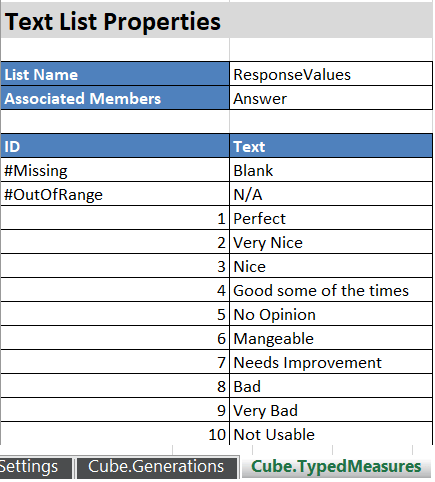
Come modo semplice per implementare le misure di testo dalla cartella di lavoro dell'applicazione,
-
Scaricare la cartella di lavoro del modello della galleria Valutazione struttura, disponibile nel catalogo File in Tutti i file > Galleria > Applicazioni > Valutazione struttura.
-
Copiare il foglio di lavoro Cube.TypedMeasures dal modello nella cartella di lavoro dell'applicazione.
-
Apportare le modifiche necessarie ai valori per Nome elenco, Membri associati, ID e relativi valori di testo associati.
-
Creare il cubo dalla cartella di lavoro importandolo o utilizzando Cube Designer.
Vedere anche: Operazioni di database su misura di testo e di data.
Oggetti elenco testo
Una cella con una misura di testo può avere una lista di valori di testo fino a 1024. In Essbase i valori di testo vengono memorizzati come numeri, pertanto è necessario mappare il testo ai valori numerici. Definire il mapping tra i valori di testo e numerici creando un oggetto elenco di testo.
Un oggetto elenco di testo è costituito da un elenco di valori di testo e da un valore numerico corrispondente a ciascun valore di testo.
Ad esempio, è possibile creare un oggetto elenco di testo denominato "Livello di soddisfazione del cliente" con i contenuti mostrati di seguito. La colonna Nome contiene i valori di testo possibili per una misura di testo e la colonna ID rappresenta il valore numerico interno utilizzato da Essbase.
Tabella 7-1 Esempio di oggetto elenco di testo
| Nome | ID |
|---|---|
| Mancante | #MANCANTE |
| ND | #OUTOFRANGE |
| Alto | 1 |
| Media | 2 |
| Basso | 3 |
Ogni valore di testo deve essere mappato a un valore numerico univoco. Tutti i valori del testo non mappati a un numero intero nella lista di testo vengono considerati come non validi da Essbase.
I primi due ID, #MISSING e #OUTOFRANGE, consentono la gestione dei casi in cui i dati testuali sono vuoti o non validi. Ad esempio, se un utente ha tentato di caricare un valore non mappato, ad es. "Media", su una misura di testo, il valore della cella non verrebbe aggiornato e verrebbe visualizzato come #MISSING in una query successiva. Se un utente carica un valore di cella numerico non mappato, la query successiva restituisce N/A.
A parte #MISSING e #OUTOFRANGE, tutti gli altri ID devono essere interi.
Il valore numerico interno dell'ID "#OutOfRange" è la costante -0.000000000000011.