Modifica password WebLogic

Utilizzare la console di amministrazione di WebLogic Server per modificare la password per l'account amministratore WebLogic utilizzato per gestire i server Oracle Essbase e middleware.

  1. Accedere alla console d'amministrazione di WebLogic Server. Il formato dell'URL è <host>:<WL_adminserver_port>/console.
    Esempio di URL della console per la modalità sicura/TLS: https://myserver.example.com:7002/console
    Esempio di URL della console per la modalità non sicura: http://myserver.example.com:7001/console
  2. Nella home page, in Struttura dominio, selezionare Realm di sicurezza.
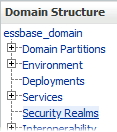
    Struttura della struttura del dominio della console WebLogic. Sotto essbase_domain sono disponibili le partizioni di dominio, l'ambiente, le distribuzioni, i servizi, i realm di sicurezza (evidenziati), l'interoperabilità e la diagnostica.

  3. In Riepilogo dei realm di sicurezza > Realm, fare clic sul nome myrealm.
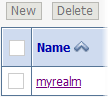
    nome myrealm come collegamento nella pagina dei realm di sicurezza della console WebLogic

  4. In Impostazioni per myrealm, selezionare la scheda Utenti e gruppi.
  5. In Utenti, fare clic sul nome utente dell'amministratore WebLogic; ad esempio, fare clic su weblogic.
  6. In Impostazioni per administrator_name, selezionare la scheda Password.
  7. Immettere due volte la nuova password, quindi fare clic su Salva.
  8. Riavviare tutti i server gestiti:
    1. Nella home page, in Ambiente, selezionare Server.
    2. Nel riquadro di destra, in Riepilogo dei server, fare clic sulla scheda Controllo.
    3. Selezionare tutti i server dalla casella di controllo e selezionare Chiudi > Forza arresto ora.
    4. Fare clic su Sì per confermare.
      Viene visualizzato il messaggio di chiusura del server.
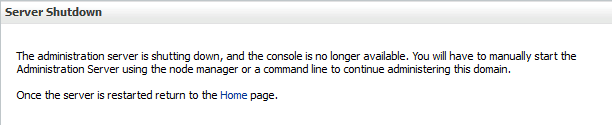
      Messaggio di chiusura del server: il server di amministrazione è in fase di arresto e la console non è più disponibile. Per continuare ad amministrare questo dominio, sarà necessario avviare manualmente l'amministrazione del server utilizzando Node Manager o una linea di comando. Dopo il riavvio del server, tornare alla home page.

  9. ssh per l'host del server Essbase.
  10. Riavviare Essbase, come descritto in Server di arresto, avvio e controllo. All'avvio verrà richiesto il nome utente e la password modificati dell'amministratore WebLogic e la password modificata verrà registrata nel file boot.properties appropriato.