Reimposta password schema database repository Essbase
Se le password degli schemi di database del repository Essbase (RCU) sono scadute, è necessario modificarle e riavviare i servizi prima di poter utilizzare Essbase.
Per determinare se i problemi di Essbase sono causati da password RCU scadute,
-
Passare a
<Domain Home>/servers/<Essbase-Managed-Server-Name>/logs.Per una spiegazione di <Domain Home> e di qualsiasi altra variabile di percorso/ubicazione a cui viene fatto riferimento in questo argomento, vedere Posizioni degli ambienti nella piattaforma Essbase.
Esempio per l'ambiente Linux:
cd <Domain Root>/essbase_domain/servers/essbase_server1/logsEsempio per Windows
chdir <Domain Root>\essbase_domain\servers\essbase_server1\logs -
Controllare nel file di log
<Essbase-Managed-Server-Name>.outeventuali errori di password di Oracle Database.Esempio per l'ambiente Linux:
cat essbase_server1.out | grep passwordIn Windows, aprire il file di log ed eseguire una ricerca di
password.Se si riscontrano errori simili ai seguenti, è probabile che sia necessario aggiornare le password RCU scadute.
Attempt to connect to OCI failed. [ORA-28002: the password will expire within 3 days
Per aggiornare le password RCU scadute, procedere come segue.
-
Individuare il prefisso del nome dello schema (è possibile trovarlo in
rcu.log, creato durante la configurazione). Ad esempio, si supponga che il prefisso dello schema sia ABC123. -
Utilizzando uno strumento client come Oracle SQL Developer e connettendosi come utente amministrativo con i privilegi per modificare le password degli altri utenti, eseguire il login al database dello schema RCU.
-
Sbloccare gli schemi RCU eseguendo le istruzioni SQL riportate di seguito. Negli esempi seguenti, sostituire la password di esempio con la nuova password degli schemi RCU.
ALTER USER ABC123_MDS IDENTIFIED BY PPAASSWW ACCOUNT UNLOCK; ALTER USER ABC123_IAU IDENTIFIED BY PPAASSWW ACCOUNT UNLOCK; ALTER USER ABC123_IAU_APPEND IDENTIFIED BY PPAASSWW ACCOUNT UNLOCK; ALTER USER ABC123_IAU_VIEWER IDENTIFIED BY PPAASSWW ACCOUNT UNLOCK; ALTER USER ABC123_OPSS IDENTIFIED BY PPAASSWW ACCOUNT UNLOCK; ALTER USER ABC123_STB IDENTIFIED BY PPAASSWW ACCOUNT UNLOCK; ALTER USER ABC123_WLS IDENTIFIED BY PPAASSWW ACCOUNT UNLOCK; ALTER USER ABC123_ESSBASE IDENTIFIED BY PPAASSWW ACCOUNT UNLOCK; -
Utilizzando SSH per il computer server Essbase, arrestare il server (tutti i server, incluso AdminServer).
Esempio per l'ambiente Linux:
<Domain Home>/esstools/bin/stop.shEsempio per Windows
<Domain Home>\esstools\bin\stop.cmd -
Se un processo Java è in esecuzione, arrestare il processo. Per scoprire se un processo Java è in esecuzione, è possibile utilizzare Task Manager su Windows, o su Linux, grep l'elenco dei processi.
Esempio per l'ambiente Linux:
ps -eaf | grep java -
Passare a <Domain Home> e trovare la posizione del file Java Policy Store,
jps-config.xml.Esempio per l'ambiente Linux:
cd <Domain Root>/essbase_domain
find . -name jps-config.xml
Il percorso del file restituito deve essere:
<Domain Home>/config/fmwconfig/jps-config.xmlEsempio per Windows
chdir <Domain Root>\essbase_domain
dir "jps-config.xml" /s
Il percorso del file restituito deve essere:
<Domain Home>\config\fmwconfig\jps-config.xml. Salvare queste informazioni per i passi dello strumento di script WebLogic da seguire. -
Eseguire lo strumento di script WebLogic, disponibile in
<ORACLE_HOME>/oracle_common/common/bin.Esempio per l'ambiente Linux:
<ORACLE_HOME>/oracle_common/common/bin/wlst.shEsempio per Windows
<ORACLE_HOME>\oracle_common\common\bin\wlst.cmd -
Al prompt
wls:/offline>, aggiornare le credenziali del boot strap, fornendo come argomenti: il percorso dell'area di memorizzazione dei criteri Java, il nome dello schema OPSS e una nuova password dello schema RCU.Si noti che
PPAASSW2viene mostrato qui come esempio della nuova password dello schema RCU.Esempio per l'ambiente Linux:
modifyBootStrapCredential(jpsConfigFile='<Domain Root>/essbase_domain/config/fmwconfig/jps-config.xml',username='ABC123_OPSS',password='PPAASSW2')Esempio per Windows
modifyBootStrapCredential(jpsConfigFile='<Domain Root>\essbase_domain\config\fmwconfig\jps-config.xml',username='ABC123_OPSS',password='PPAASSW2')L'avvertenza visualizzata di seguito può essere ignorata.
WARNING: Bootstrap services are used by OPSS internally and clients should never need to directly read/write bootstrap credentials. If required, use Wlst or configuration management interfaces. -
Avviare il server di amministrazione Essbase.
Esempio per l'ambiente Linux:
<Domain Home>/esstools/bin/start.sh -i AdminServerEsempio per Windows
<Domain Home>\esstools\bin\start.cmd -i AdminServerVedere anche Interrompi, avvia e controlla server.
-
L'amministratore di WebLogic deve eseguire il login alla console amministrativa di WebLogic Server
http(s)://<hostname>:<admin server port>/consolee aggiornare tutte le password dell'origine dati con la nuova password. È possibile utilizzare la stessa password per tutti gli schemi.-
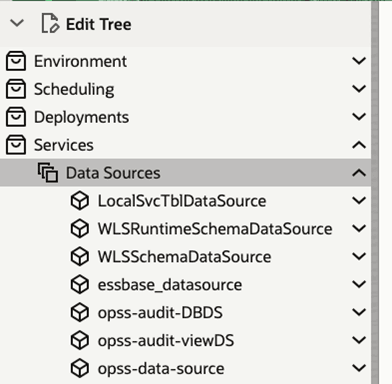
Nella console WebLogic, in Modifica struttura, andare a Servizi > Origini dati.
-
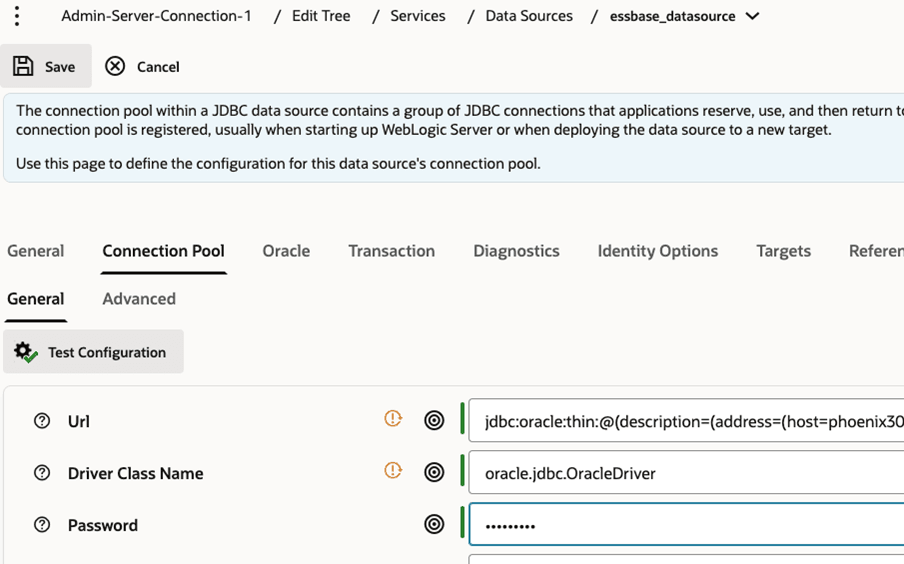
Per ogni origine dati nella tabella, fare clic sul nome dell'origine dati, fare clic sulla scheda Connection pool, aggiornare il campo Password con la nuova password e fare clic su Salva.
-
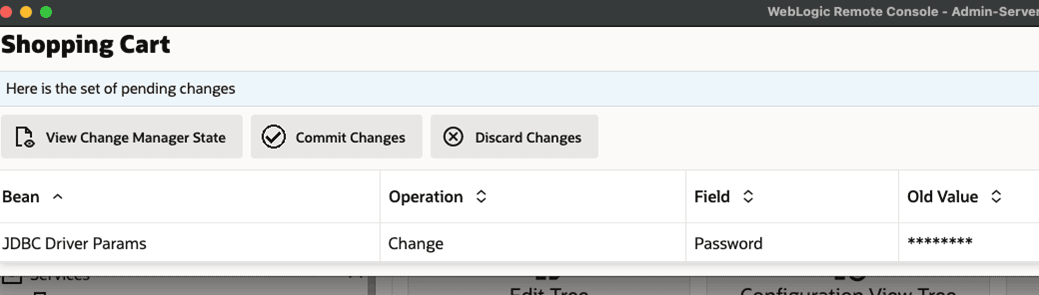
Dopo aver aggiornato e salvato tutte le password dell'origine dati, fare clic sull'opzione Carrello nell'angolo in alto a destra.

-
Visualizzare le modifiche e fare clic su Impegna modifiche.
-
Eseguire il logout dalla console WebLogic.
-
-
Utilizzando SSH nel computer server Essbase, eseguire nuovamente lo strumento di script WebLogic, disponibile in
<ORACLE_HOME>/oracle_common/common/bin.Esempio per l'ambiente Linux:
<ORACLE_HOME>/oracle_common/common/bin/wlst.shEsempio per Windows
<ORACLE_HOME>\oracle_common\common\bin\wlst.cmd -
Al prompt
wls:/offline>, eseguire il login al server di amministrazione utilizzando WLSTconnect.Esempio di modalità sicura (TLS/SSL):
connect('WLuser','WLpasswd','t3s://hostname.example.com:7001')Esempio di modalità non TLS:
connect('WLuser','WLpasswd','t3://hostname.example.com:7001') -
Al prompt
wls:/essbase_domain/serverConfig/>, aggiornare le credenziali per l'utente dello schema Essbase ABC123_ESSBASE utilizzando WLSTupdateCred, fornendo la nuova password.Esempio:
updateCred(map='oracle.essbase',key='datasource.essbase',user='ABC123_ESSBASE',password='PPAASSW2') -
Disconnettersi dal server di amministrazione.
Esempio:
disconnect() -
Uscire dallo strumento WebLogic Scripting Tool.
Esempio:
exit() -
Utilizzando SSH nel computer del server Essbase, arrestare e riavviare tutti i servizi Essbase. Vedere Interrompi, avvia e controlla server.
-
Verificare di poter eseguire l'accesso a Essbase.