Creare una connessione e un'origine dati per un file
Definire una connessione globale o locale e un'origine dati per un file di dati di origine nel catalogo file del server Essbase.
-
Caricare il file di dati di origine nel catalogo file in Essbase.
-
Se è necessario un file di dati di origine campione per questo flusso di task, è possibile usare
UserDetails.csvdalla sezione Galleria del catalogo file. Si tratta di un repository di 22 utenti, con paesi, centri di costo, valuta, responsabili, società, unità aziendali e uffici associati. -
Nell'interfaccia Web di Essbase, nella Home page, fare clic su Origini, quindi su Connessioni.
Per definire invece la connessione e l'origine dati a livello di applicazione anziché a livello globale, iniziare dalla pagina Applicazioni anziché dalla pagina Origini. Fare clic sul nome di un'applicazione, quindi su Origini. L'esempio utilizzato in questo argomento è una connessione a livello di applicazione definita in Sample.
-
Fare clic su Crea connessione e per il tipo di connessione selezionare File.
-
Immettere il nome della connessione, ad esempio UserDetails.
-
Individuare la posizione catalogo del file dei dati di origine.
-
Immettere una descrizione facoltativa, ad esempio File CSV dei dettagli utente
-
Fare clic su Test per convalidare la connessione, quindi in caso di esito negativo, fare clic su Salva.
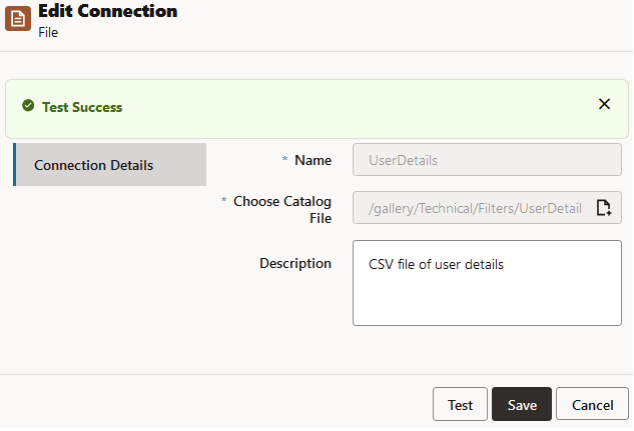
-
Verificare che la connessione sia stata effettivamente creata e sia visualizzata nella lista delle connessioni.
Il passo successivo consiste nella creazione di un'origine dati per la connessione file.
-
Fare clic su Origine dati, quindi su Crea origine dati.
-
Dalla casella a discesa Connessione selezionare il nome della connessione appena creata, ad esempio UserDetails.
-
Immettere un nome e una descrizione facoltativa per l'origine dati.
-
Essbase rileva e immette i dettagli dei dati di origine, ad esempio se dispongono di una riga intestazione e sono separati da virgole. Fare clic su Successivo.
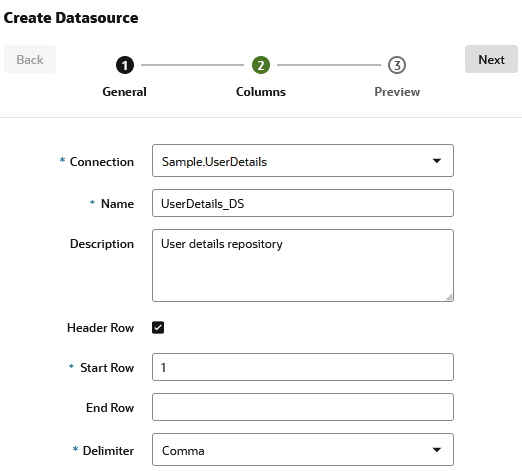
-
Se l'istruzione SQL era corretta per l'esecuzione della query su una tabella, le colonne interessate dalla query vengono popolate. Modificare le colonne numeriche impostandole su Double e fare clic su Avanti.
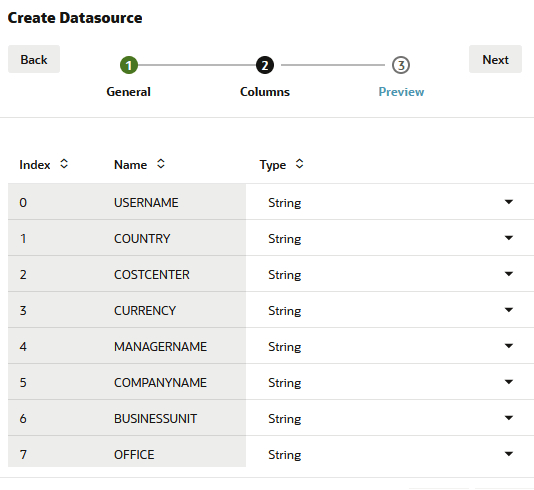
-
Se l'anteprima ha un aspetto corretto, fare clic su Salva per completare la creazione dell'origine dati.