Creare una connessione e un'origine dati per accedere a un altro cubo

Definire una connessione e un'origine dati tra due cubi di Essbase (in istanze diverse).

  1. Eseguire il login all'interfaccia Web Essbase come amministratore di servizi o come gestore di applicazioni.
  2. Fare clic su Origini, quindi su Connessioni.

    Per definire la connessione e l'origine dati a livello di applicazione e non globalmente, iniziare dalla pagina Applicazioni anziché dalla pagina Origini. Fare clic sul nome di un'applicazione, quindi su Origini.

  3. Fare clic su Crea connessione e per il tipo di connessione selezionare Essbase.
  4. Immettere il nome della connessione, ad esempio Essbase2.
  5. Impostare le opzioni Host e Porta oppure selezionare la casella Usa URL. Le informazioni di connessione possono essere fornite dall'amministratore dei servizi.
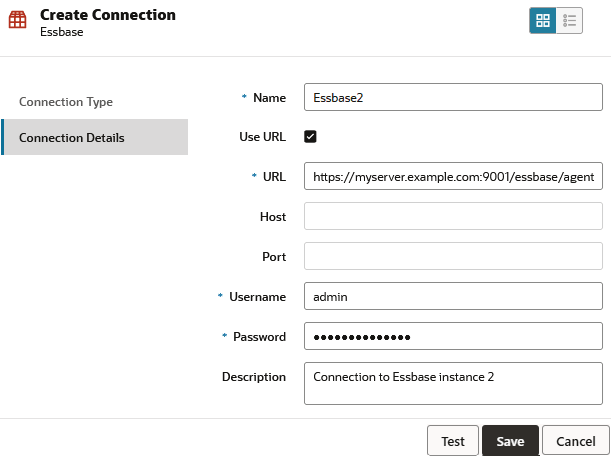
    Finestra di dialogo Crea connessione per la creazione della connessione a un'altra istanza di Essbase. Nome: Essbase2. La casella Usa URL è selezionata. L'URL è https://myserver.example.com:9001/essbase/agent. Le opzioni Host e Porta non sono impostate su alcun valore perché la casella Usa URL è selezionata. Utente: admin. Password: (oscurata). Descrizione: Connessione all'istanza 2 di Essbase

    Se si utilizza l'URL, usare il formato dell'URL di ricerca automatica. L'URL di ricerca automatica è l'URL fornito dall'amministratore dei servizi al quale /agent è stato aggiunto alla fine. Ad esempio:

    https://myserver.example.com:9001/essbase/agent
  6. Fare clic su Test per convalidare la connessione, quindi in caso di esito negativo fare clic su Salva.
  7. Verificare che la connessione sia stata effettivamente creata e sia visualizzata nella lista delle connessioni.
    Il passo successivo consiste nella creazione di un'origine dati per la connessione Essbase.
  8. Fare clic su Origine dati, quindi su Crea origine dati.
  9. Dalla casella a discesa Connessione selezionare il nome della connessione appena creata.
  10. Immettere un nome e una descrizione facoltativa per l'origine dati.
  11. Selezionare l'applicazione e il database che verranno utilizzati per l'origine dati.
  12. Fornire una query MDX valida che selezioni i dati del cubo che si desidera rendere disponibili nell'origine dati.
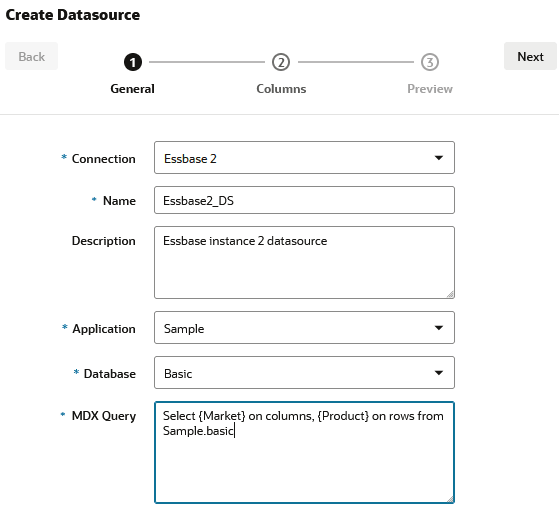
    Finestra di dialogo Crea connessione, passo Generale, per la creazione di una connessione a un'altra istanza Essbase. Connessione: Essbase2, Nome: Essbase2_DS, Descrizione: Origine dati istanza Essbase 2, Applicazione: Sample, Database: Basic, Query MDX: Select {Market} on columns, {Product} on rows from Sample.basic

  13. Fare clic su Avanti. Se la sintassi MDX era corretta per l'esecuzione della query sul cubo remoto, le colonne interessate dalla query dovrebbero contenere dati.
  14. Modificare le colonne numeriche impostandole su Double e fare clic su Avanti.
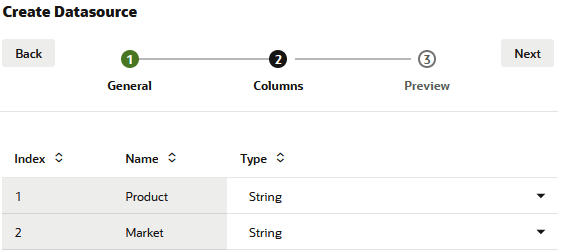
    Finestra di dialogo Crea origine dati, passo Colonne, per la creazione di un'origine dati per un'altra istanza di Essbase. Indice 1: Nome: Product, Tipo: String. Indice 2: Nome: market, Tipo: String.

  15. Modificare tutti i parametri specifici dell'origine aggiuntivi, se applicabile, e fare clic su Avanti.
  16. Rivedere il pannello di anteprima. I risultati della query MDX recuperano le colonne di dati dall'altro cubo.
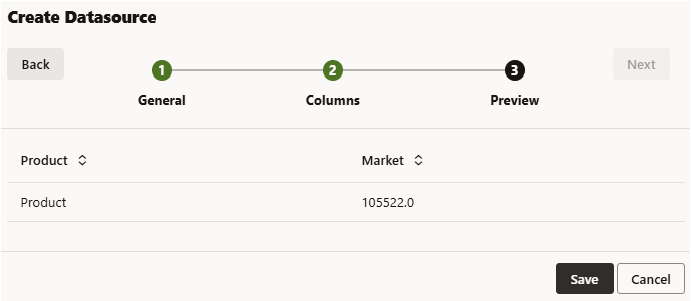
    Finestra di dialogo Crea origine dati, passo Anteprima, per la creazione di un'origine dati per un'altra istanza di Essbase. Vengono visualizzati i dati di anteprima da Essbase.

  17. Se l'anteprima è corretta, fare clic su Salva per completare la creazione dell'origine dati.