Creare una connessione e un'origine dati per accedere al database Oracle

Definire una connessione e un'origine dati tra Essbase e il database Oracle.

Se applicabile, utilizzare uno degli argomenti secondari seguenti anziché questo argomento:

  1. Eseguire il login all'interfaccia Web Essbase come amministratore di servizi o come gestore di applicazioni.
  2. Selezionare Origini, quindi fare clic su Crea connessione.

    Per definire la connessione e l'origine dati a livello di applicazione e non globalmente, iniziare dalla pagina Applicazioni anziché dalla pagina Origini. Fare clic sul nome di un'applicazione, quindi su Origini.

  3. Selezionare Oracle AI Database come tipo di connessione.
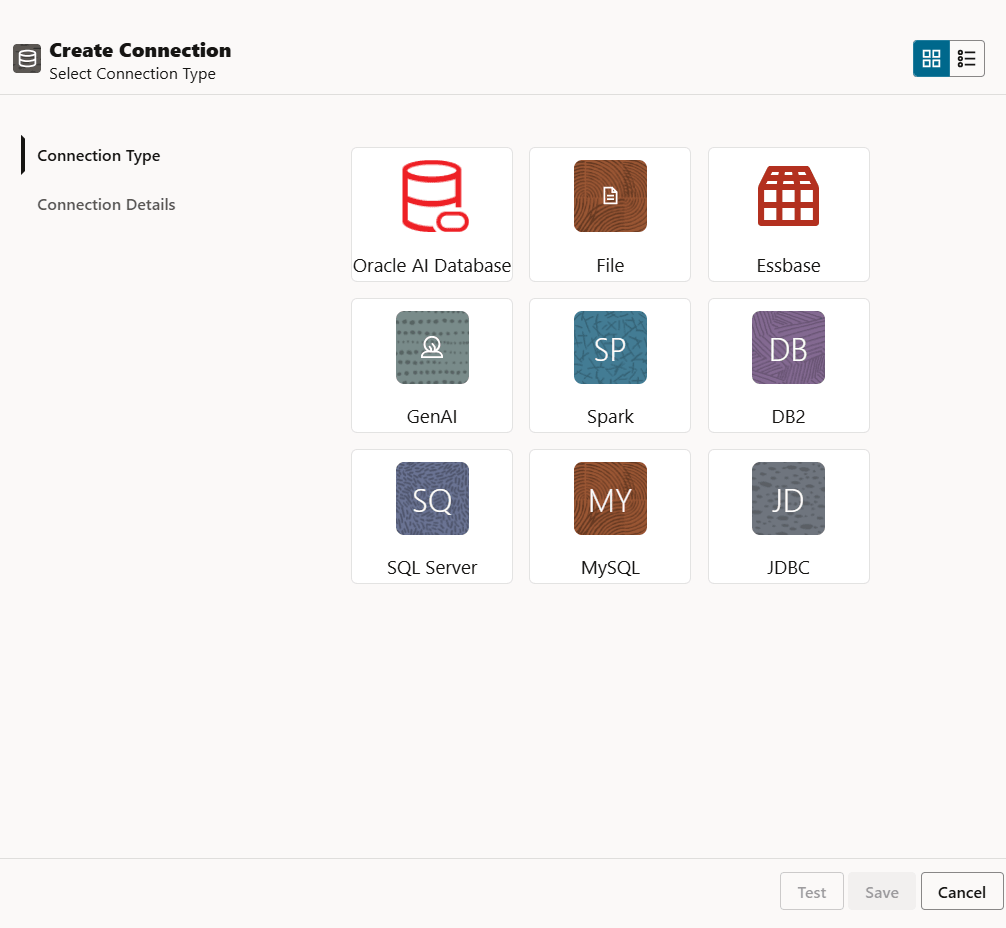
    Tipo di connessione

  4. Immettere il nome della connessione, l'host, il numero di porta, il nome utente e la password. Quando si immette il nome Utente, immettere il nome utente del database Oracle, senza il ruolo. Selezionare SID (ID server) o Servizio e immettere i dettagli del server.
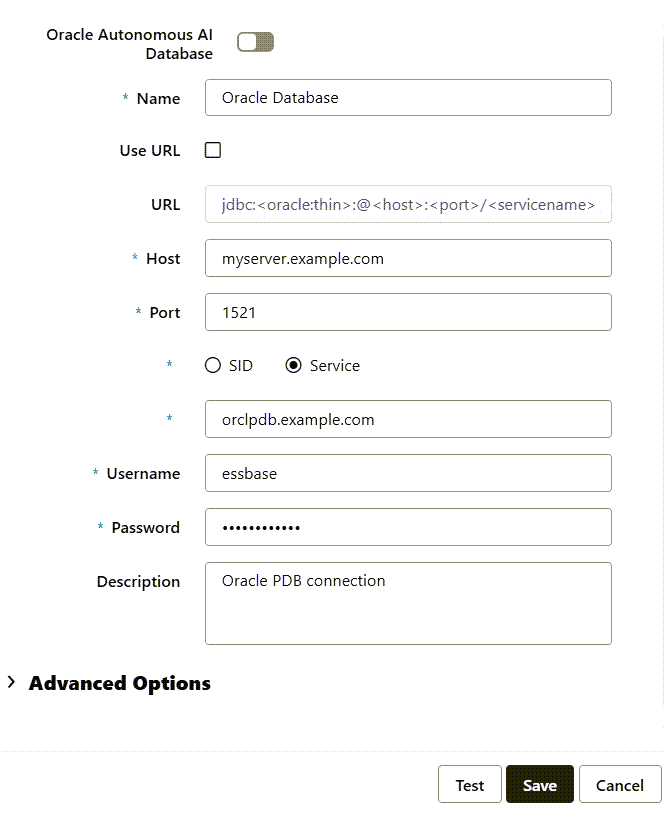
    Finestra di dialogo Crea connessione per la creazione della connessione a Oracle Database. Nome: Oracle Database. Host: myserver.example.com. Porta: 1521. Utente: essbase. Password: (oscurata). Servizio è selezionato e il valore è orclpdb.example.com. Descrizione: Connessione a Oracle PDB

  5. Fare clic su Test per convalidare la connessione, quindi in caso di esito negativo fare clic su Salva.
  6. Verificare che la connessione sia stata effettivamente creata e sia visualizzata nella lista delle connessioni.
    Il passo successivo consiste nella creazione di un'origine dati per la connessione a Oracle Database.
  7. Fare clic su Origine dati, quindi su Crea origine dati.
  8. Dalla casella a discesa Connessione selezionare il nome della connessione appena creata; ad esempio, Sample.Oracle Database. Per le connessioni a livello di applicazione viene inserito il prefisso del nome dell'applicazione, nel formato appName.connectionName.
  9. Fornire un nome per l'origine dati, ad esempio OracleDB_DS.
  10. Se necessario, fornire la descrizione dell'origine dati, ad esempio SAMPLE_BASIC_TABLE in Oracle Database.
  11. Nel campo Query specificare la query SQL appropriata che selezioni i dati Oracle Database da rendere disponibili nell'origine dati.
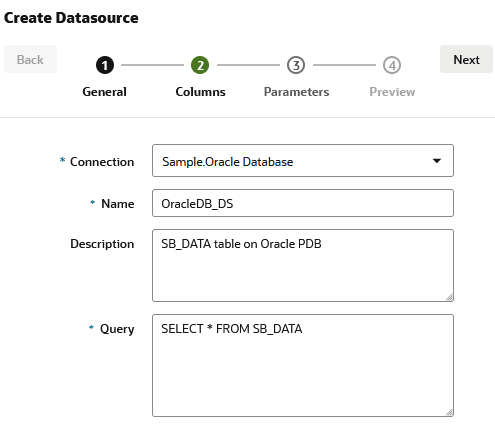
    Finestra di dialogo Crea origine dati, passo Generale, per la creazione di un'origine dati per il database Oracle. Connessione: Sample.Oracle Database, Nome: OracleDB_DS, Descrizione: Tabella SB_DATA in Oracle Database, Query: select * from SB_DATA

  12. Fare clic su Avanti. Se l'istruzione SQL era corretta per eseguire una query su un'area del database Oracle, nell'anteprima dell'origine dati verranno visualizzati fino a 10 record di dati.
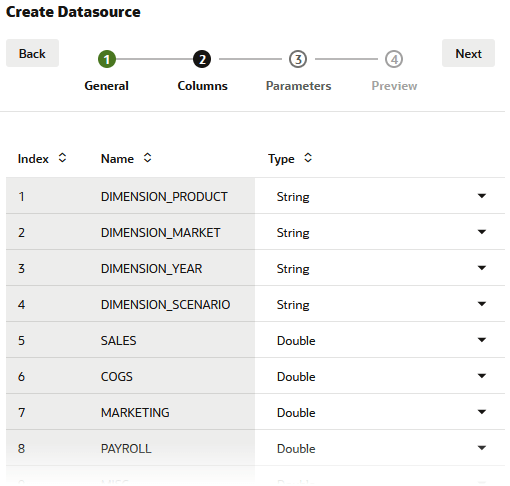
    Finestra di dialogo Crea origine dati, passo Colonne, per la creazione di un'origine dati per il database Oracle. Indice 1: Nome: DIMENSION_PRODUCT, Tipo: String. Sono elencate nell'ordine numerose colonne aggiuntive con altri nomi, alcune di tipo String e alcune di tipo Double.

  13. Modificare le colonne numeriche impostandole su Double e fare clic su Avanti.
  14. Modificare tutti i parametri specifici dell'origine aggiuntivi, se applicabile, e fare clic su Avanti. Per informazioni sull'uso dei parametri, vedere Implementare parametri per origini dati.
  15. Rivedere il pannello di anteprima. Dovrebbero essere visibili i risultati della query SQL che recupera le colonne di dati da Oracle Database.
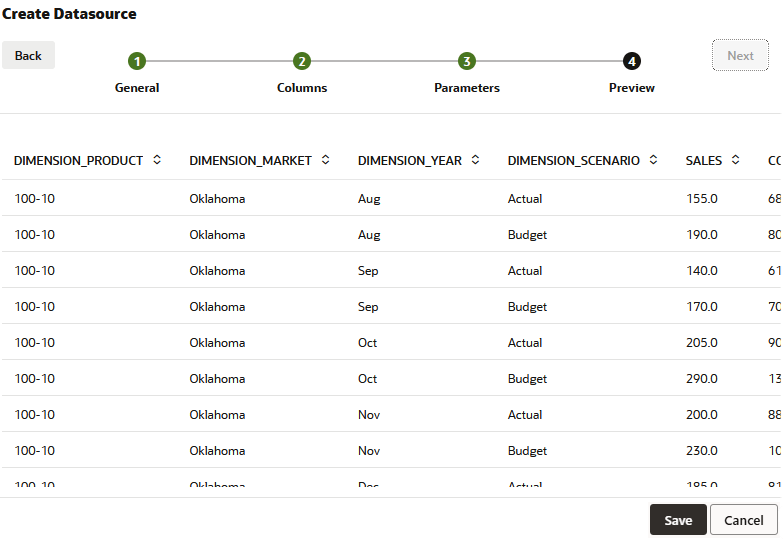
    Finestra di dialogo Crea origine dati, passo Anteprima, per la creazione di un'origine dati per il database Oracle. Viene visualizzata l'anteprima dei dati del database Oracle, con valori sotto i nomi delle colonne.

  16. Se l'anteprima ha un aspetto corretto, fare clic su Salva per completare la creazione dell'origine dati.