Creare una connessione e un'origine dati per Autonomous AI Lakehouse
Definire una connessione e un'origine dati tra Essbase e Autonomous AI Lakehouse.
Se si prevede di creare una partizione federata tra Essbase e Autonomous AI Lakehouse Serverless, utilizzare l'argomento seguente anziché questo: Creare una connessione per cubi federati.
Per creare una connessione globale, è necessario disporre del ruolo amministratore del servizio. Per creare una connessione a livello di applicazione, è necessario disporre del ruolo utente e dell'autorizzazione Application Manager per l'applicazione.
-
Eseguire il login all'interfaccia web di Essbase come amministratore di servizi.
-
Fare clic su Origini.

Per definire la connessione e l'origine dati a livello di applicazione e non globalmente, iniziare dalla pagina Applicazioni anziché dalla pagina Origini. Fare clic sul nome di un'applicazione, quindi su Origini.
-
Fare clic su Crea connessione e selezionare Oracle Database.
-
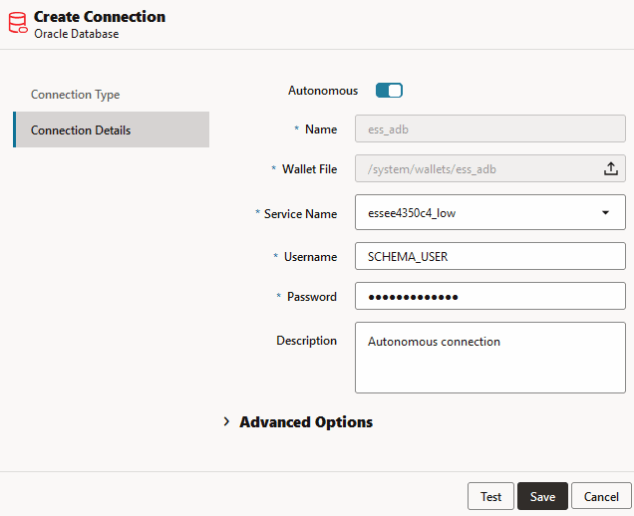
Selezionare Autonomous utilizzando l'interruttore.
-
Immettere il nome di una connessione.
-
Se necessario, trascinare un file wallet oppure fare clic nel campo File wallet per caricarne uno.
Se si utilizza una connessione che è già stata resa disponibile (una connessione al repository), non è necessario caricare un wallet, perché dovrebbe già trovarsi nel repository. Selezionare l'opzione Database repository.
Se è necessario caricare un wallet, ottenere un file wallet selezionando Scarica credenziali client (wallet) dalla pagina Amministrazione di Autonomous Data Warehouse in Oracle Cloud Infrastructure.
-
Selezionare un nome servizio.
-
Immettere il nome utente e la password di Autonomous AI Lakehouse e, facoltativamente, una descrizione.
-
Fare clic su Test per convalidare la connessione, quindi in caso di esito negativo fare clic su Salva.
Se vengono visualizzati errori di connessione, potrebbe essere necessario espandere Opzioni avanzate per regolare le dimensioni minime e massime del connection pool.
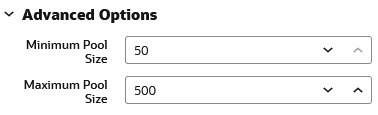
Vedere About Controlling the Pool Size in UCP in Universal Connection Pool Developer's Guide.
-
Verificare che la connessione sia stata effettivamente creata e sia visualizzata nella lista delle connessioni.
-
Il passo successivo prevede la creazione di un'origine dati per la connessione ad Autonomous AI Lakehouse. Fare clic su Origine dati, quindi su Crea origine dati.
-
Dalla casella a discesa Connessione selezionare il nome della connessione appena creata, ad esempio essbaseadb_public. Per le origini dati a livello di applicativo, selezionare il nome della connessione a livello di applicativo nel formato appName.connectionName.
-
Fornire un nome per l'origine dati, ad esempio essbaseadb_ds.
-
Se necessario, immettere la descrizione dell'origine dati, ad esempio Origine dati Autonomous AI Lakehouse.
-
Nel campo Query specificare la query SQL appropriata che seleziona i dati Autonomous AI Lakehouse da rendere disponibili nell'origine dati.
-
Fare clic su Successivo. Se l'istruzione SQL era corretta per eseguire una query su un'area Autonomous AI Lakehouse, le colonne interrogate devono essere visualizzate con indici numerici, nomi di colonna e tipi di dati.
-
Modificare tutti i tipi di dati aggiuntivi specifici dell'origine, se applicabile, e fare clic su Avanti.
-
Rivedere il pannello di anteprima. I risultati della query SQL devono recuperare alcune colonne di dati da Autonomous AI Lakehouse.
-
Se l'anteprima è corretta, fare clic su Salva per completare la creazione dell'origine dati.