Creare una partizione trasparente
Creare una partizione trasparente se è necessario fornire l'accesso ai dati da un cubo Essbase di origine come se si trovasse nel cubo corrente (destinazione). Il cubo di origine può trovarsi nella stessa istanza di Essbase o in un'istanza remota.
- Immettere il nome utente e la password, quindi fare clic su
 per convalidare l'utente.
 - Fare clic su
 per Aggiorna applicazioni, selezionare l'applicazione e il database di origine (cubo) e immettere una descrizione facoltativa.
 - In Informazioni destinazione, immettere il nome utente e la password, quindi fare clic su per convalidare l'utente.
- (Facoltativo) Fare clic su Area Open Source
 per aprire un'area di lavoro più ampia.
 - Se nel passo 9 è stata abilitata la selezione dei membri, fare clic su Modifica area di origine
 e fornire almeno una definizione di area di origine. Se non è stata abilitata la selezione dei membri, digitare direttamente nell'area di lavoro di origine. Ad esempio, aggiungere un'area di origine di
 valid upper-level member specificationse la stessa area di destinazione corrispondente. Se lo stesso membro non esiste in entrambi i cubi, creare un mapping di aree come descritto di seguito.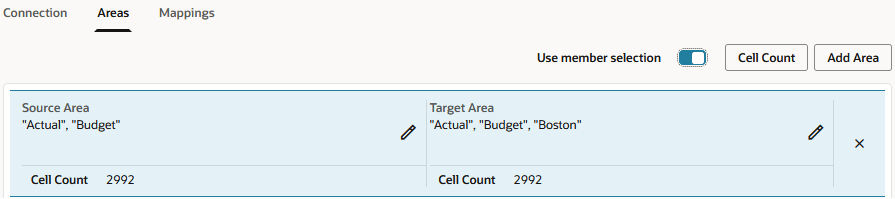
- Facoltativamente è possibile mappare nomi membro tra i cubi di destinazione e origine all'interno di un'area specifica, utilizzando la scheda Aree, o per più aree, utilizzando la scheda Mapping. Vedere Mapping di membri in partizioni.
