Altri esempi di connessione per driver JDBC generici
Gli esempi riportati di seguito illustrano l'uso dell'interfaccia Web Essbase per connettersi a origini di dati JDBC non Oracle, utilizzando i driver generici caricati nel server Essbase.
Gli esempi riportati di seguito sono relativi a origini non Oracle. Per creare una connessione a Oracle Database utilizzando un driver JDBC generico, vedere Creazione di connessioni e origini dati per driver JDBC generici.
Iniziare creando una connessione globale o a livello di applicazione di tipo JDBC utilizzando l'interfaccia Web di Essbase. Completare i dettagli di connessione validi per il driver JDBC generico caricato.
Esempio di connessione JDBC per DB2
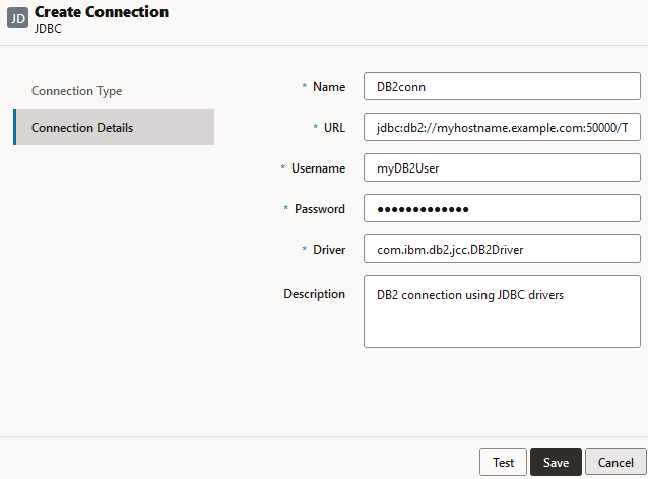
Per una connessione JDBC generica a DB2, nella schermata Dettagli connessione,
-
Fornire un nome per la connessione JDBC. Ad esempio, DB2conn.
-
Nel campo URL specificare la stringa di connessione JDBC. Ad esempio,
jdbc:db2://myhostname.example.com:50000/TBC. Ottenere la stringa di connessione JDBC dal provider JDBC. -
Per i campi Utente e Password, immettere le credenziali di un utente autorizzato ad accedere al database DB2.
-
Nel campo Driver immettere il nome classe completamente qualificato del driver JDBC. Ad esempio,
com.ibm.db2.jcc.DB2Driver.
Esempio di connessione JDBC per MySQL
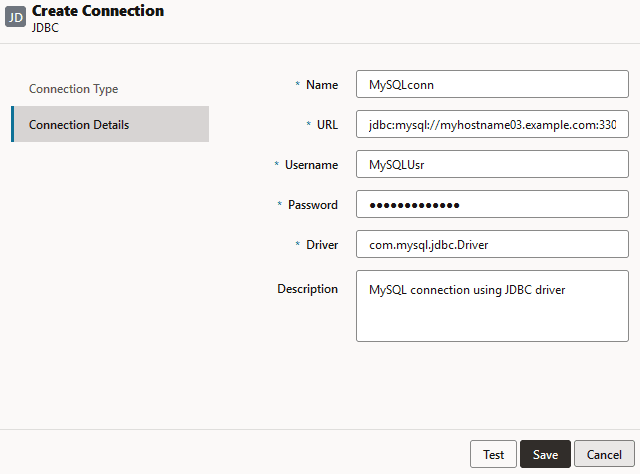
Per una connessione JDBC generica a MySQL, nella schermata Dettagli connessione,
-
Fornire un nome per la connessione JDBC. Ad esempio, MySQLconn.
-
Nel campo URL specificare la stringa di connessione JDBC. Ad esempio,
jdbc:mysql://myhostname03.example.com:3306/tbc. Ottenere la stringa di connessione JDBC dal provider JDBC. -
Per i campi Utente e Password, immettere le credenziali di un utente autorizzato ad accedere al database.
-
Nel campo Driver immettere il nome classe completamente qualificato del driver JDBC. Ad esempio,
com.mysql.jdbc.Driver.
Esempio di connessione JDBC per SQL Server
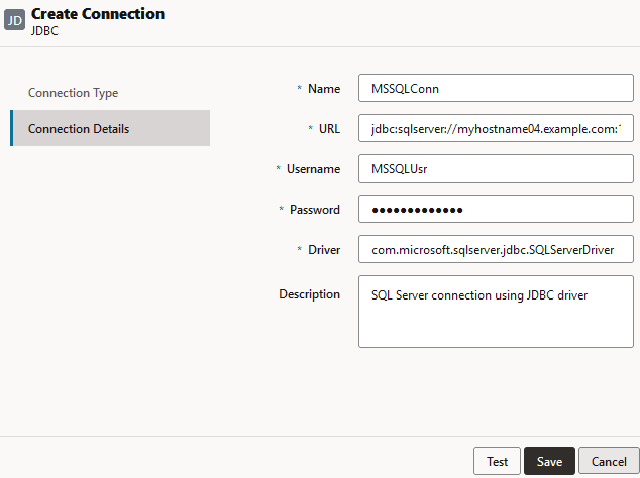
Per una connessione JDBC generica a Microsoft SQL Server, nella schermata Dettagli connessione,
-
Fornire un nome per la connessione JDBC. Ad esempio, MSSQLConn.
-
Nel campo URL specificare la stringa di connessione JDBC. Ad esempio,
jdbc:sqlserver://myhostname04.example.com:1433. Ottenere la stringa di connessione JDBC dal provider JDBC. -
Per i campi Utente e Password, immettere le credenziali di un utente autorizzato ad accedere al database.
-
Nel campo Driver immettere il nome classe completamente qualificato del driver JDBC. Ad esempio,
com.microsoft.sqlserver.jdbc.SQLServerDriver.
Esempio di connessione JDBC per Teradata
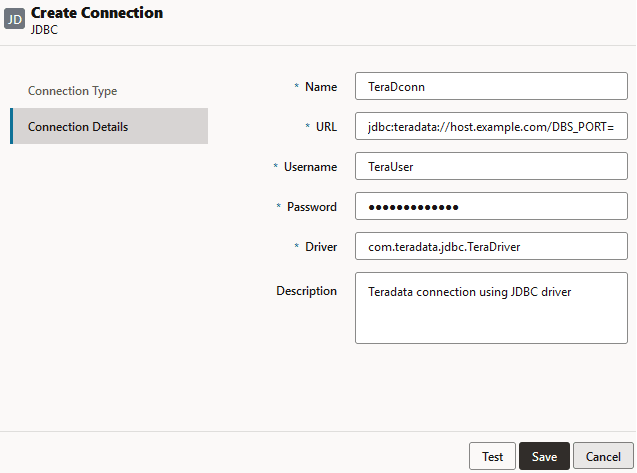
Per una connessione JDBC generica a Teradata, nella schermata Dettagli connessione,
-
Fornire un nome per la connessione JDBC. Ad esempio, TeraDconn.
-
Nel campo URL specificare la stringa di connessione JDBC. Ad esempio,
jdbc:teradata://host.example.com/DBS_PORT=1025. Ottenere la stringa di connessione JDBC dal provider JDBC. -
Per i campi Utente e Password, immettere le credenziali di un utente autorizzato ad accedere al database.
-
Nel campo Driver immettere il nome classe completamente qualificato del driver JDBC. Ad esempio,
com.teradata.jdbc.TeraDriver.