Nuove funzioni nell'interfaccia Web Essbase
Le nuove funzioni riportate di seguito consentono di aggiungere l'usabilità dell'interfaccia Web Essbase.
Nota
Redwood, l'interfaccia Web Essbase predefinita, è l'interfaccia standard di Oracle con un aspetto moderno.
L'interfaccia aggiornata presenta un nuovo aspetto Redwood, con funzionalità avanzate in molte aree:
- Si lavora nel contesto dell'applicazione o del cubo invece di lavorare negli ispettori applicazione e cubo.
- Oggetti come gli script o il profilo vengono aperti in schede, in modo da poter passare facilmente da uno all'altro.
- La funzionalità per l'aggiunta di membri è stata migliorata. È possibile fornire, in un'unica finestra di dialogo, tutte le proprietà generali quali tipo di memorizzazione, tipo di dimensione, ordine di soluzione, formule, attributi e attributi definiti dall'utente. È inoltre possibile aggiungere più membri consecutivamente utilizzando il tasto di scelta rapida 'Ctrl + Invio' o facendo clic sul pulsante Aggiungi senza chiudere la finestra di dialogo.
- La funzionalità di ricerca è stata migliorata, con prestazioni migliorate e accesso alle seguenti operazioni nella finestra di dialogo Cerca: Individua, Ispezione membri e Gerarchia (Mostra la gerarchia del membro in una vista struttura, in cui è possibile individuare, avviare l'Inspector membri o aggiungere un pari livello o un figlio, se la struttura è in modalità Modifica).
- Confronta due contorni affiancati. Vedere Confronta profili.
- Copiare e incollare i membri all'interno e tra i profili. Ciò può essere compreso tra due diversi profili, visualizzati in diverse schede del browser o da un'origine a un profilo di destinazione quando si utilizza il confronto dei profili.
- Visualizzare le notifiche dalla sessione attiva. Fare riferimento alla sezione Visualizzazione e gestione delle notifiche nell'interfaccia Web Essbase.
- Scrivere e modificare script Essbase utilizzando funzionalità avanzate di modifica degli script nell'interfaccia Redwood. Vedere Scrittura e modifica di script.
- Passare da un'applicazione all'altra utilizzando il menu globale, che consente di aprire le pagine supportate in schede separate del browser.
- Utilizzare la ricerca avanzata e l'applicazione di filtri nella pagina Job, incluse le opzioni di ricerca con distinzione tra maiuscole e minuscole o Filtro avanzato.
- Gestire più file selezionandoli utilizzando le caselle di controllo nella pagina File, quindi utilizzare il menu Azioni per Tagliare, Copia o Elimina i file selezionati.
Naviga tra le applicazioni
- Nella home page, selezionare il menu globale.
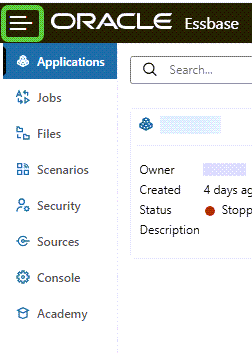
- Selezionare una delle pagine disponibili.
- La pagina selezionata viene aperta in una nuova scheda del browser.
Ricerca e filtro job avanzati
La pagina Job include funzionalità avanzate di ricerca e filtro che consentono di individuare i job in modo più efficiente.
- Aprire l'applicazione.
- Aprire Job.
- Immettere il testo nel campo di ricerca.
- Fare clic su Cerca
 o premere Invio.
È possibile perfezionare i risultati della ricerca utilizzando l'opzione di filtro avanzata.
- Selezionare il filtro avanzato.
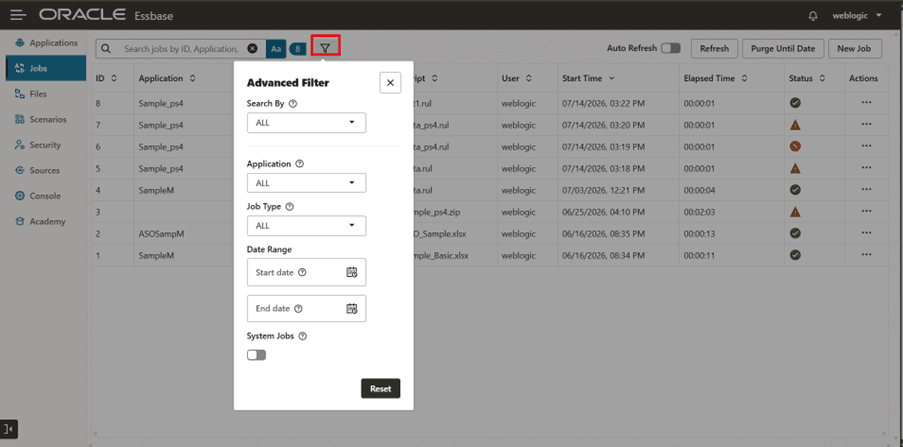
- Specificare uno o più criteri di filtro, ad esempio Cerca per, Tipo di job o Intervallo date.
- L'elenco di job viene aggiornato automaticamente per visualizzare i risultati corrispondenti.
- Fare clic su Reimposta per cancellare i criteri di filtro selezionati.
Nota
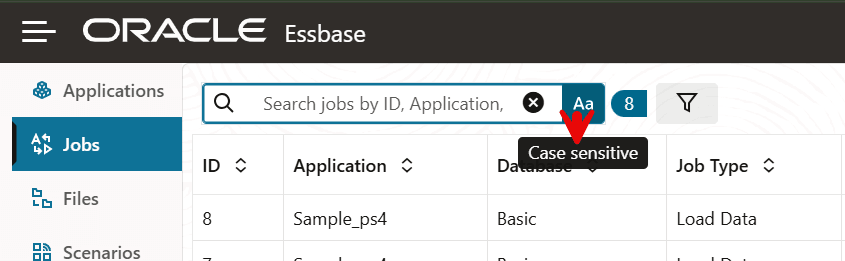
Per impostazione predefinita, le ricerche applicano la distinzione tra maiuscole e minuscole. Selezionare l'opzione Con distinzione tra maiuscole e minuscole per eseguire una ricerca con distinzione tra maiuscole e minuscole.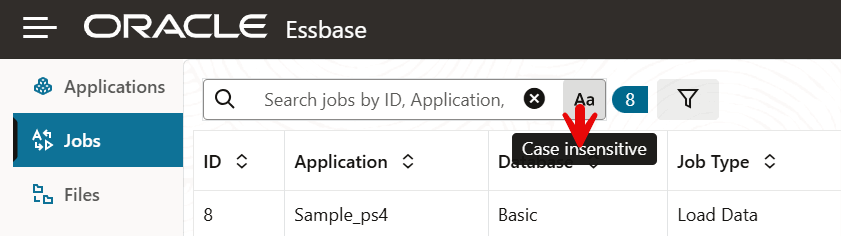
Gestisci più file
È possibile selezionare più file nella pagina File ed eseguire azioni sui file selezionati.
- Aprire l'applicazione.
- Aprire la pagina File.
- Selezionare uno o più file utilizzando le caselle di controllo.
- Fare clic su Azioni.
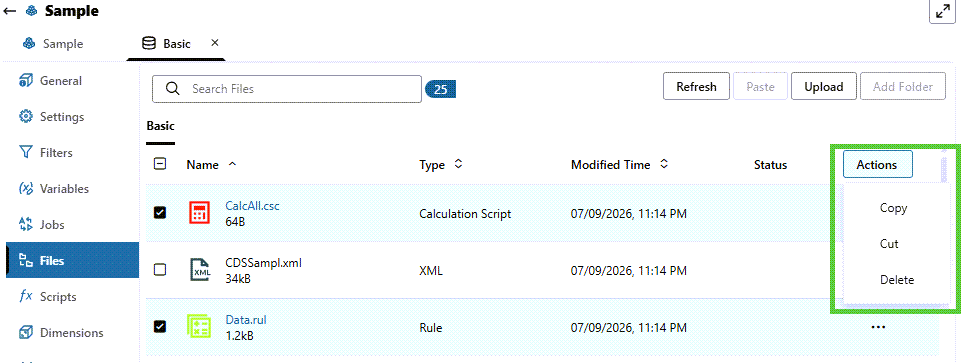
- Selezionare Copia, Taglia o Elimina.
L'azione selezionata viene applicata a tutti i file selezionati.
Accesso rapido per aprire un cubo, aprire un profilo o analizzare i dati
Nell'interfaccia Web di Essbase è ora possibile accedere rapidamente per aprire un cubo, aprire un profilo o analizzare i dati.
- Individuare l'applicazione nella Home page.
- Selezionare il menu Azioni per l'applicazione
 .
.
- Scegliere Database > database_name.
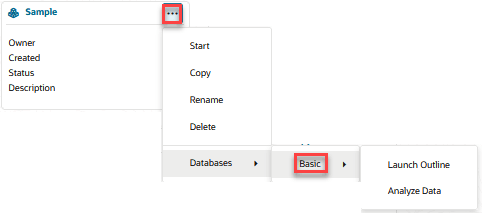
È possibile aprire un profilo o analizzare i dati nell'interfaccia Web di Essbase in due modi. È possibile aprire i contorni o analizzare i dati dall'interno del cubo,
- Aprire l'applicazione.
- Aprire il cubo.
- Fare clic su Avvia struttura o su Analizza dati.
Ora è possibile aprirli anche dalla Home page.
Per aprire un profilo dalla Home page.
- Individuare l'applicazione nella Home page.
- Selezionare il menu Azioni per l'applicazione specifica.
- Scegliere Database > database_name > Avvia struttura.
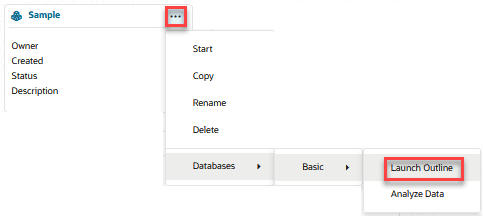
Per aprire l'analisi dei dati dalla Home page.
- Nella pagina Applicazioni, individuare l'applicazione.
- Selezionare il menu Azioni per l'applicazione specifica.
- Scegliere Database > database_name > Analizza dati.
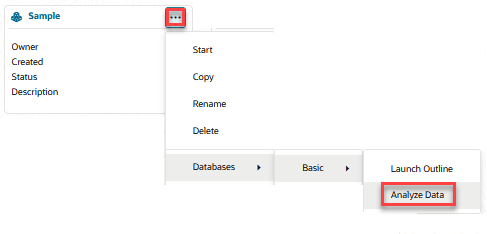
Segnalibro di una scheda del browser attiva per l'accesso rapido
La funzione di segnalibro del browser consente di creare segnalibri per applicazioni, cubi, script specifici o qualsiasi scheda del browser attiva in Essbase per tornare rapidamente a tale posizione.
Basta aggiungere un segnalibro alla scheda del browser che si desidera salvare e utilizzare il segnalibro per tornare lì. Ciò consente di tornare all'applicazione, al database, allo script o a qualsiasi scheda del browser attiva specifica senza dover eseguire tutti i passi necessari per navigare in tale scheda nell'interfaccia Web di Essbase.
Apri artifact in una nuova scheda del browser o in un editor
È possibile aprire determinati file di Essbase in una nuova scheda del browser o in un editor. Funziona per i file con editor dedicati nell'interfaccia Web di Essbase.
.csc: script di calcolo.rul: file di regole.rep– script di report.msh– script MaxL.mdx– script MDX.dtr: report drill-through
- Nella Home page, selezionare l'applicazione.
- Selezionare il cubo.
- Fare clic su File.
- Andare al menu Azioni per un file .
- Selezionare Apri in nuovo browser o Apri in editor.
Nota
In questo modo non è possibile aprire alcuni tipi di file, ad esempio .txt e .xml. È tuttavia possibile scaricare file .txt e .xml utilizzando il menu Azioni a destra del file.
Per aprire un file in un editor, dall'interno dell'applicazione,
- Nella Home page, fare clic su File.
- Passare alla directory del cubo, Applicazioni > application name > cube name.
- Fare clic sul nome del file che si desidera aprire in un editor.
Nota
In questo modo non è possibile aprire alcuni tipi di file, ad esempio .txt e .xml. È tuttavia possibile scaricare file .txt e .xml utilizzando il menu Azioni a destra del file.