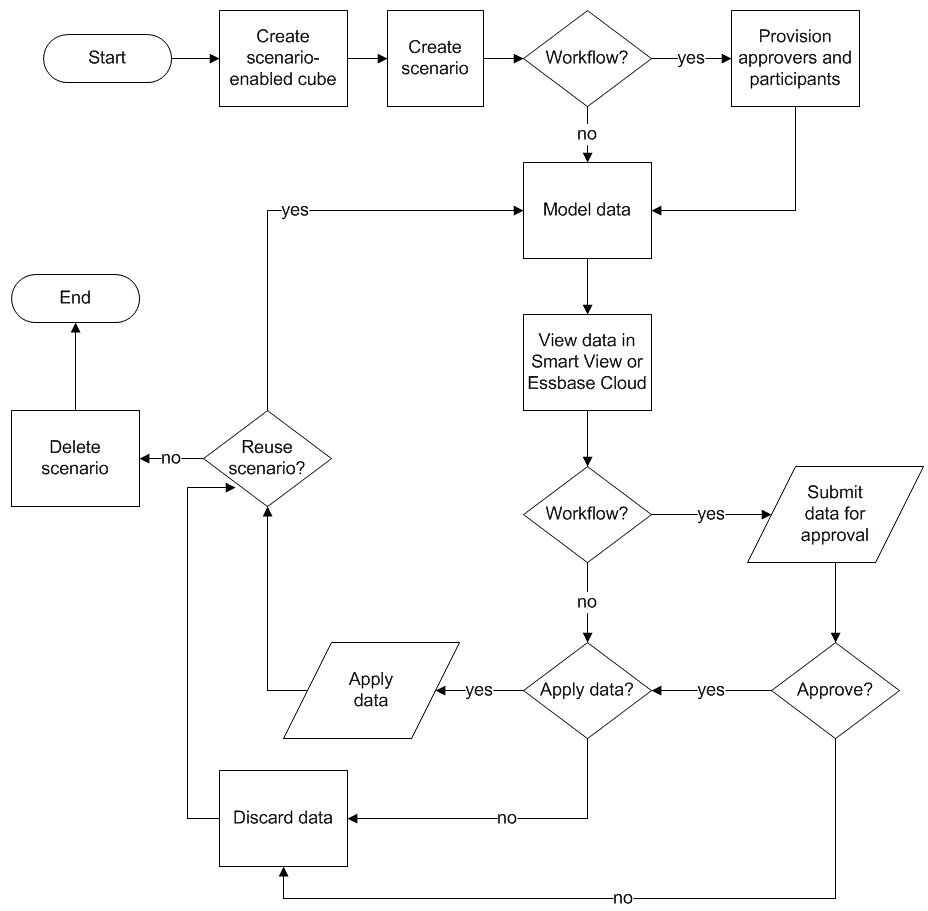
Workflow dello scenario
Per utilizzare la gestione degli scenari per un cubo di memorizzazione a blocchi Essbase, creare innanzitutto le dimensioni, quindi abilitare il cubo per la gestione degli scenari. Successivamente, caricare i dati. Facoltativamente, è possibile impostare un processo di approvazione.
Flusso di lavoro generale (obbligatorio)
Per utilizzare la gestione degli scenari, è necessario seguire questo workflow:
-
Creare tutte le dimensioni (dense e sparse).
-
Abilitare il cubo per la gestione degli scenari.
-
Caricare i dati nell'applicazione.
Processo di approvazione (facoltativo)
È possibile rivedere uno scenario utilizzando un flusso di lavoro di approvazione facoltativo oppure modificare i valori dei dati nello scenario ed eseguirne il commit o il rifiuto senza passare attraverso un processo di approvazione.
Le modifiche dello stato e il flusso di lavoro dello scenario sono condizionati dal numero di partecipanti e approvatori. Se non sono presenti approvatori designati, i partecipanti non hanno la possibilità di sottomettere lo scenario per l'approvazione. Quando non ci sono partecipanti né approvatori, il proprietario dello scenario apporta semplicemente le modifiche e le applica.
- Scenario con partecipanti ma senza approvatori
- Il proprietario dello scenario crea lo scenario (stato = In corso)
- Il proprietario dello scenario e i partecipanti apportano le modifiche in Smart View o nell'interfaccia Web
- Il proprietario dello scenario applica le modifiche alla base (stato = Applicato)
- Scenario senza approvatori né partecipanti
- Il proprietario dello scenario crea lo scenario (stato = In corso)
- Il proprietario dello scenario apporta le modifiche in Smart View o nell'interfaccia Web
- Il proprietario dello scenario applica le modifiche alla base (stato = Applicato)
- Scenario con partecipanti e approvatori
- Lo scenario viene creato dal proprietario (stato = In corso)
- Il proprietario dello scenario, i partecipanti e gli approvatori possono apportare le modifiche in Smart View o nell'interfaccia Web
- Il proprietario dello scenario sottomette lo scenario per approvazione (stato = Inviato)
- Lo scenario viene approvato da tutti gli approvatori oppure rifiutato da uno o più approvatori (stato = Approvato o stato = Rifiutato)
Lo stato Rifiutato è uguale alla stato In corso per il fatto che tutti i partecipanti possono apportare le modifiche necessarie per ottenere lo stato Approvato.
- Dopo aver ottenuto lo stato Approvato (tutti gli approvatori hanno approvato lo scenario), il proprietario dello scenario applica le modifiche alla base (stato = Applicato).
Abilitare le notifiche di posta elettronica per le modifiche dello stato degli scenari.
Se l'amministratore del sistema ha abilitato i messaggi di posta elettronica in uscita da Essbase, i partecipanti dello scenario appropriato riceveranno notifiche di posta elettronica relative alle modifiche dello scenario.
Per impostare le notifiche di posta elettronica SMTP, effettuare le operazioni riportate di seguito.
- Eseguire il login a Essbase come amministratore del sistema.
- Fare clic su Console.
- Fare clic su Configurazione posta elettronica.
- Fare clic sulla scheda Configurazione SMTP.
Il protocollo SMTP controlla la posta in uscita.
- Immettere l'host e la porta SMTP della società.
- Immettere l'indirizzo di posta elettronica e la password della società del mittente del messaggio di notifica.
- Fare clic su Salva.
Dopo l'impostazione della posta SMTP, i partecipanti dello scenario iniziano a ricevere messaggi di posta elettronica quando vengono modificati alcuni dettagli, quali lo stato, la proprietà, la priorità o la data di scadenza, dei relativi scenari.
Quando gli utenti vengono aggiunti al sistema, il campo di posta elettronica è facoltativo. Se il campo non è impostato, l'utente non potrà ricevere i messaggi di posta elettronica, anche nel caso in cui partecipi agli scenari.
| Stato dello scenario | Destinatario principale | Destinatario in copia | Oggetto del messaggio |
|---|---|---|---|
| Crea scenario | Partecipante, approvatore | Proprietario | Si è stati invitati a partecipare allo scenario <scenario name> |
| Sottometti | Approvatore | Proprietario, partecipante | Scenario <scenario name> sottomesso per approvazione |
| Approva | Proprietario | Partecipante, approvatore | Scenario <scenario name> approvato |
| Rifiuta | Proprietario | Partecipante, approvatore | Scenario <scenario name> rifiutato da <user> |
| Applica | Partecipante | Proprietario, approvatore | Scenario <scenario name> aggiornato |
| Elimina | Partecipante, approvatore, proprietario | Utente che esegue l'eliminazione | Scenario <scenario name> eliminato |
| Update action Può essere una modifica della proprietà, della priorità o della data di scadenza. |
Partecipante, approvatore | Proprietario | Scenario <scenario name> aggiornato |
È possibile aggiornare uno scenario esistente (vedere Update action nella tabella) per modificare il proprietario, la priorità o la data di scadenza. Ad esempio, se si modifica la data di scadenza, i partecipanti riceveranno un messaggio di posta elettronica con l'indicazione della nuova data di scadenza. La data di scadenza precedente verrà visualizzata con lo stile barrato, che indica con chiarezza quale informazione dello scenario è stata aggiornata.
Creare uno scenario
Per creare uno scenario, specificare le informazioni generali relative allo scenario, ad esempio la creazione di un nome di scenario, la selezione di una data di scadenza, la selezione di un'applicazione e di uno scenario Essbase, nonché la scelta per l'uso di valori calcolati. Aggiungere quindi gli utenti e definire se ogni utente è partecipante o approvatore.
- essere un utente con provisioning eseguito per l'applicazione oppure essere il proprietario dell'applicazione;
- Utilizzare un cubo abilitato per gli scenari. Vedere Abilitazione della modellazione degli scenari.
- Nella Home page, fare clic su Scenari.
Vedere anche: Comprendere i ruoli utente e il workflow per gli scenario.
Modellare i dati
Gli utenti degli scenari possono modellare le sezioni dei dati negli scenari di cui sono proprietari.
- Nell'interfaccia Web Essbase, nella Home page, fare clic su Scenari.
- Avviare Smart View facendo clic sull'icona Excel
 prima del nome dello scenario.
Sottomettere uno scenario per l'approvazione
Dopo la sottomissione di uno scenario per l'approvazione, nessuno potrà eseguire operazioni di scrittura nello scenario.
- Nell'interfaccia Web di Essbase, eseguire il login come proprietario dell'applicazione o dello scenario.
- Nella Home page, fare clic su Scenari.
- In Azioni, fare clic su Sottometti
 .
. - (Facoltativo) Immettere un commento.
- Fare clic su OK.
Approvare o rifiutare le modifiche apportate allo scenario
Dopo la sottomissione per l'approvazione da parte del proprietario, l'approvatore può approvare o rifiutare le modifiche apportate e il proprietario dello scenario riceve una notifica relativa all'azione effettuata. Le opzioni di approvazione o rifiuto dello scenario sono disponibili solo se ci si è collegati come approvatori.
- Nell'interfaccia Web Essbase, nella Home page, fare clic su Scenari.
- Accanto allo scenario sottomesso, sotto Azioni, fare clic su Approva
 oppure su Rifiuta
  .
. - Immettere un commento nella schermata di dialogo Approva o Rifiuta.
Dopo l'approvazione dello scenario, il proprietario può applicare le modifiche al cubo.
Applicare le modifiche ai dati
Quando si applicano le modifiche apportate ai dati in un cubo abilitato per lo scenario, le modifiche memorizzate nello scenario sovrascrivono i dati di base. È possibile applicare le modifiche ai dati dalla pagina Scenario nell'interfaccia Web di Essbase oppure utilizzando il comando di calcolo DATAMERGE.
Per applicare le modifiche ai dati nell'ambito del flusso di lavoro dello scenario,
-
Nell'interfaccia Web di Essbase, nella Home page, fare clic su Scenari.
-
Accanto allo scenario approvato, sotto Azioni, fare clic su Applica.
- Quando richiesto, lasciare un commento facoltativo e confermare la selezione.
- Per applicare le modifiche apportate ai dati, è inoltre possibile usare il comando DATAMERGE.
- Dopo aver applicato uno scenario, è possibile eliminarlo per riutilizzarne la sandbox specifica.
- Se si dispone del ruolo Gestione database o di un ruolo superiore, è possibile eseguire uno script di calcolo per eseguire un'operazione DATAMERGE. Per le persone con questo ruolo non è necessario essere designati come approvatori di scenari per tali esecuzioni.
- Dopo essere stato applicato, lo scenario può essere applicato di nuovo, ma non modificato.
Copiare uno scenario
Se si dispone del ruolo Amministratore servizi o si agisce in qualità di utente dello scenario (partecipante, approvatore o proprietario), è possibile copiare lo scenario. È possibile copiare gli scenari in qualsiasi punto del workflow prima del passo Elimina scenario. Lo stato di approvazione dello scenario copiato verrà reimpostato su In corso.
- Nell'interfaccia Web Essbase, nella Home page, fare clic su Scenari.
- Fare clic sul menu Azioni per lo scenario da copiare e fare clic su Copia.
- Immettere il nome dello scenario e selezionare i componenti di scenario da copiare in Approvatori, Partecipanti, Commenti e Dati.
- Fare clic su OK.
Eliminare lo scenario
Poiché esiste un numero fisso di sandbox disponibili in un cubo Essbase abilitato per gli scenari, potrebbe essere necessario eseguire il cleanup degli scenari inattivi. Dopo l'eliminazione di uno scenario, la relativa sandbox viene restituita al pool di sandbox disponibili.
Per eliminare uno scenario utilizzando l'interfaccia Web Essbase,
- Nell'interfaccia Web Essbase, nella Home page, fare clic su Scenari.
- Fare clic sul menu Azioni per lo scenario da eliminare, quindi selezionare Elimina.
Comprendere le regole utente e del workflow per gli scenari
È possibile esaminare uno scenario utilizzando un workflow di approvazione facoltativo.
Le assegnazioni dei ruoli utente di scenario determinano il workflow per gli scenari. Per abilitare il workflow dello scenario è necessario disporre di almeno un approvatore. Senza un approvatore, ad esempio, i partecipanti non hanno la possibilità di sottoporre lo scenario per l'approvazione e non è disponibile alcuna opzione per approvare o rifiutare lo scenario.
L'unica azione disponibile per gli scenari privi di almeno un approvatore è Applica. In assenza di un approvatore, il proprietario dello scenario può comunque modificare i valori dei dati nello scenario e applicare al cubo le modifiche apportate ai dati (oppure rifiutarle) senza attivare il processo di approvazione.
I partecipanti possono partecipare a un'analisi what-if. Devono disporre del ruolo utente Aggiornamento database o Accesso a database. L'aggiunta dei partecipanti non è obbligatoria.
Gli approvatori monitorano il processo e approvano o rifiutano gli scenari. Devono disporre del ruolo Accesso a database o di un ruolo superiore. Gli scenari possono avere più approvatori; in questo caso, lo scenario dovrà essere approvato da ogni approvatore prima di essere sottomesso.
I partecipanti e gli approvatori che dispongono del ruolo utente Accesso a database non possono eseguire operazioni di scrittura in uno scenario finché non verrà loro concesso l'accesso in scrittura tramite un filtro.
I partecipanti e gli approvatori non sono obbligatori. Il proprietario dello scenario può modificare i valori dei dati nello scenario ed eseguire il commit delle modifiche nel cubo (oppure rifiutarle) senza designare i partecipanti o gli approvatori.