Tenere traccia delle modifiche ai dati
È possibile creare uno storico modifiche per tenere traccia degli aggiornamenti effettuati ai valori di dati di Essbase, incluse le modifiche apportate agli elementi di Reporting collegati (LRO), ad esempio l'aggiunta di note, l'associazione di file e gli URL di riferimento. È possibile esportare il log in un foglio di calcolo Excel.
I record di audit trail dati possono essere visualizzati da chi ha almeno il ruolo di utente avanzato con l'autorizzazione Aggiornamento database per l'applicazione. È possibile visualizzare solo i record in cui il proprio nome utente corrisponde al nome utente registrato nei record di audit. I record di audit trail dati possono essere eliminati da chi ha almeno il ruolo di utente avanzato con l'autorizzazione Gestione applicazione per l'applicazione. Vedere Comprendere le autorizzazioni di accesso in Essbase.
Attivare e visualizzare l'audit trail dei dati
Per abilitare l'audit trail dei dati per Essbase si aggiunge AUDITTRAIL DATA come impostazione di configurazione a livello di applicazione.
- Quando la funzione è abilitata, è possibile visualizzare l'audit trail nel pannello della connessione in Smart View. Nelle informazioni di connessione fare clic sul menu delle operazioni sotto Altro per individuare un'opzione di menu denominata Audit trail. Fare clic su Audit trail per visualizzare i record dell'audit trail dei dati per un cubo.
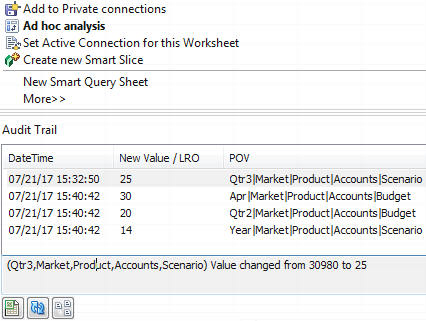
- Per visualizzare un foglio con un nuovo POV e il valore dei dati aggiornato, fare clic su Ad hoc
 sotto il riquadro Audit trail. Quando si fa clic sui record di audit successivi e su questa icona, viene visualizzato un foglio diverso con il punto di vista per il record di audit selezionato e i dati aggiornati per questo punto di vista. Ciò consente di analizzare ulteriormente i dati a cui si è interessati.
Ulteriori informazioni
Per informazioni sulla configurazione dell'applicazione, vedere Imposta proprietà di configurazione a livello di applicazione.
Per il limite al numero di record visualizzati, vedere Altri limiti di dimensione o quantità.
Per utilizzare l'API REST per recuperare i record di audit, vedere Recuperare i dati di audit.
Collegare un oggetto di reporting a una cella
È possibile aggiungere un oggetto di reporting collegato (LRO) a una cella nel database Essbase. È possibile aggiungere una nota a una cella, allegare un file oppure fare riferimento a un URL. Quando si apportano queste modifiche, le celle interessate vengono evidenziate nel cubo.
Le aggiunte e gli aggiornamenti LRO vengono tracciati nell'audit trail dei dati.
Per informazioni su come collegare gli oggetti di reporting alle celle, vedere gli argomenti riportati di seguito in Utilizzo di Oracle Smart View for Office.
-
Oggetti di reporting collegati
-
Collegamento di un oggetto di reporting collegato a una cella dati
-
Avvio di un oggetto di reporting collegato da una cella dati
Esportare i log in un foglio
È possibile esportare i log in un nuovo foglio Excel facendo semplicemente clic su un'icona.
Per esportare il log in un nuovo foglio si utilizza l'icona Esporta  . Fare clic su questa icona per esportare i log con tutti i dettagli per ogni voce in un nuovo foglio che avrà questo aspetto:

Una volta eseguita l'esportazione, sarà possibile riordinare o rimuovere le colonne per mostrare le informazioni da analizzare.
Aggiornamento del log di audit
È possibile aggiornare il log di audit del server Essbase per visualizzare le modifiche registrate più recenti.
Per aggiornare il log di audit della sicurezza per visualizzare le modifiche più recenti apportate al server Essbase, fare clic su Aggiorna  nel foglio di calcolo del log di audit.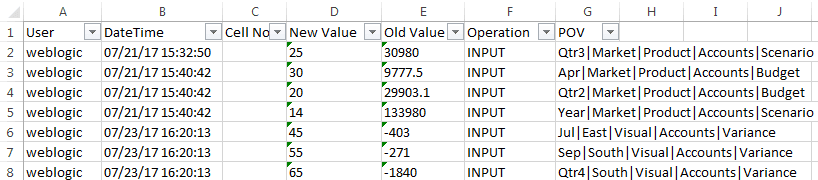
Visualizzare e gestire i dati di audit trail nell'interfaccia Web di Essbase
È possibile visualizzare i dati di audit trail nell'interfaccia Web di Essbase. Inoltre, è possibile esportare i dati in un foglio Excel (in formato CSV), rimuovere i dati prima di una data specifica o rimuovere tutti i dati di audit trail.