Nota:
- Questa esercitazione richiede l'accesso a Oracle Cloud. Per iscriversi a un account gratuito, vedere Inizia a utilizzare Oracle Cloud Infrastructure Free Tier.
- Utilizza valori di esempio per le credenziali, la tenancy e i compartimenti Oracle Cloud Infrastructure. Al termine del laboratorio, sostituire questi valori con quelli specifici del tuo ambiente cloud.
Eseguire un backup di vCenter Appliance su Oracle Cloud Infrastructure Object Storage
Introduzione
Guida passo-passo per eseguire il backup di una soluzione VMware Oracle Cloud appena distribuita vCenter 6.7 o più recente per lo storage degli oggetti Oracle Cloud Infrastructure (OCI).
Obiettivi
Eseguire il backup di vCenter Appliance nello storage degli oggetti Oracle Cloud Infrastructure (OCI).
Prerequisiti
- Tenancy con la soluzione VMware di Oracle Cloud distribuita
- Tenancy con il limite di servizio appropriato per l'istanza di computazione di Oracle Cloud Infrastructure Storage Gateway
- SSH (impronta della chiave pubblica e chiave privata)
Distribuzione di Storage Gateway
Distribuire un'istanza di computazione Oracle e utilizzare le istruzioni da Installazione di Storage Gateway.
Configura Storage Gateway
-
Eseguire il login alla console di gestione.
-
Immettere uno dei seguenti URL in un browser Web supportato:
-
Se il software è stato installato su un host in locale, immettere l'URL fornito alla fine dello script di installazione di Storage Gateway:
Copia <https://storagegateway_hostname>:<port_number>
Ad esempio: <https://myStorageGatewayHost:3775>
Nota: se non è possibile accedere a Storage Gateway utilizzando il nome host, contattare l'amministratore di rete. A seconda della configurazione di rete, potrebbe essere necessario aggiungere il nome host di Storage Gateway al DNS oppure utilizzare un indirizzo IP anziché il nome host.
-
Se il software è stato installato in un'istanza di computazione di Oracle Cloud Infrastructure, immettere l'URL nel modo seguente:
Copia <https://instance_public_IP_address>:<port_number>
Ad esempio: <https://192.168.14.5:3775>
Nota: per ulteriori informazioni, vedere Download dell'indirizzo IP pubblico dell'istanza.
-
-
Viene visualizzata la pagina di login della console. Nella pagina viene richiesto di impostare e confermare una password per l'utente amministratore di Storage Gateway.
-
Immettere una password che soddisfi i seguenti requisiti:
-
Da 8 a 32 caratteri.
-
Almeno un carattere speciale, un carattere numerico, un carattere maiuscolo e un carattere minuscolo.
-
Crea file system
-
Eseguire il login alla console di gestione.
-
Fare clic su File system nell'area in alto a destra della console di gestione.
-
Fare clic su Create File System.
-
Immettere le informazioni richieste per un nome file system univoco e descrittivo in Create a File System:
-
Evitare di fornire informazioni riservate.
-
Utilizzare da 1 a 256 caratteri.
-
I caratteri validi sono lettere (maiuscolo o minuscolo), numeri, trattini, caratteri di sottolineatura e punti.
Nota: il nome non può contenere quanto segue:
-
Barra (/) poiché questo carattere delimita il bucket e i nomi oggetto nello storage degli oggetti Oracle Cloud Infrastructure (OCI).
-
Le stringhe "pub" o "priv".
Se un bucket di storage degli oggetti Oracle Cloud Infrastructure (OCI) con questo nome file system non esiste nella tenancy, il bucket viene creato.
Se nel bucket esiste un bucket di storage degli oggetti OCI corrispondente con questo nome di file system e i dati sono contenuti nel bucket, Storage Gateway funziona in modo asincrono per sincronizzare il bucket e il contenuto del file system.
-
Selezionare il livello di storage degli oggetti OCI in cui si desidera memorizzare i dati.
Nota: dopo l'impostazione, non è possibile modificare il livello di storage in cui risiede il bucket.
Puoi utilizzare la funzione dei criteri del ciclo di vita degli oggetti dello storage degli oggetti OCI per gestire l'archiviazione e l'eliminazione degli oggetti in un bucket in base a una pianificazione predefinita. Per i dettagli, vedere Uso di Object Lifecycle Management.
-
Standard: il livello standard è il livello di storage degli oggetti OCI predefinito primario per la memorizzazione dei dati che richiedono accesso frequente e rapido. Per ulteriori informazioni, consulta la panoramica dello storage degli oggetti.
-
Archivio: il livello di archiviazione è un livello speciale per la memorizzazione dei dati ad accesso meno frequente e richiede lunghi periodi di conservazione. Per ulteriori informazioni, consulta la panoramica dello storage di archivio. L'accesso ai dati nel livello di archivio non è immediato poiché è necessario ripristinare i dati archiviati prima che siano accessibili (vedere Ripristino di file e oggetti dallo storage di archivio).
-
Endpoint dello storage degli oggetti: obbligatorio. Endpoint API dello storage degli oggetti OCI per l'istanza del servizio. Per trovare l'endpoint API dello storage degli oggetti OCI per la tenancy dello storage degli oggetti OCI, consulta la documentazione dell'API per lo storage degli oggetti OCI.
Nota: per connettere i file system di Storage Gateway a OCI, sono necessarie le informazioni riportate di seguito. Per informazioni dettagliate su come generare le chiavi necessarie e su dove ottenere questi OCID, vedere Chiavi e OCID richiesti.
-
OCID compartimento: obbligatorio. Identificativo univoco del compartimento dello storage degli oggetti OCI.
-
OCID tenant: obbligatorio. Identificativo univoco della tenancy dello storage degli oggetti OCI.
-
OCID utente: obbligatorio. Identificativo univoco dell'utente dello storage degli oggetti OCI.
-
Stampa del dito del ky pubblico: obbligatoria. Impronta chiave pubblica dello storage degli oggetti OCI.
-
Chiave privata: richiesta. Chiave privata dello storage degli oggetti OCI.
-
Passphrase chiave privata: obbligatoria se durante la creazione della chiave è stata specificata una passphrase. Passphrase della chiave privata dello storage degli oggetti OCI.
Nota: la chiave privata e la passphrase vengono memorizzate in modo sicuro nel docker di Storage Gateway. L'installazione di Storage Gateway genera una coppia di chiavi pubbliche e private. Il sistema utilizza la chiave pubblica per cifrare i dati riservati.
-
-
Fare clic su Salva.
I valori immessi devono corrispondere alle credenziali Oracle Cloud Infrastructure (OCI). Se viene visualizzato un messaggio di errore, verificare le voci, aggiornare eventuali valori non corretti e fare di nuovo clic su Salva.
-
Fare clic su Show Advanced File System Configuration.
-
Immettere le informazioni di configurazione richieste oppure fare clic su Usa valori predefiniti per accettare i valori predefiniti.
-
Host consentiti NFS: lista separata da virgole di host che possono connettersi all'esportazione NFS. È inoltre possibile specificare * per consentire la connessione di tutti gli host.
Ad esempio: 2001:db8:9:e54::/64, 192.0.2.0/24
-
Opzioni di esportazione NFS: le opzioni di esportazione NFS.
Ad esempio: rw, sync, non sicuro, no_subtree_check, no_root_squash
Nota: non specificare l'opzione fsid.
-
Caricamenti concorrenti: il numero di caricamenti concorrenti in Oracle Cloud Infrastructure.
Questo campo indica il numero massimo di file che è possibile caricare contemporaneamente in Storage Gateway. Se il valore è 15, i caricamenti file concorrenti possono essere compresi tra 1 e 15.
L'intervallo consentito è compreso tra 1 e 30.
-
Criterio di sincronizzazione: le operazioni dei metadati vengono scaricate nel disco in base al criterio di sincronizzazione, ma non influiscono sulla coerenza su disco. Al momento, è supportato solo lo standard Posix. Viene eseguito il commit sul disco solo delle transazioni sincrone (ad esempio fsync, ODSYNC e OSYNC). Tutte le altre transazioni vengono gestite in modo asincrono.
-
Lettura cloud: il numero di blocchi da scaricare e utilizzare per la lettura in anticipo durante la lettura dei file per migliorare le prestazioni.
Valore predefinito: 50
-
Dimensione massima della cache di lettura in GiB: la cache di lettura massima.
Quando la cache di lettura è piena o raggiunge il limite configurato, Storage Gateway rimuove i file dalla cache in base all'algoritmo LRU (Lominato da poco utilizzato). I file in attesa di caricamento nella tenancy non vengono rimossi dalla cache. È inoltre possibile preservare i file che non si desidera rimuovere dalla cache.
Nota: il numero di file nella cache è limitato a 20.000, indipendentemente dalla dimensione della cache specificata in byte.
Per informazioni dettagliate, vedere Configurazione della cache per i file system.
Il valore predefinito dipende dal modo in cui è stato eseguito il provisioning dello storage locale prima di installare Storage Gateway. La dimensione consigliata del disco di storage locale è 600 GB (500 GB per la cache del file system, 80 GB per i metadati, 20 GB per il log). Se sono stati seguiti i suggerimenti documentati, il valore predefinito per la cache di lettura è di circa 300 GB.
-
-
Fare clic su Salva.
Il file system viene creato e viene visualizzato nell'elenco dei file system.
Connetti file system
-
Eseguire il login alla console di gestione di Storage Gateway.
-
Nella scheda Dashboard identificare il file system che si desidera connettere al bucket di storage degli oggetti Oracle Cloud Infrastructure (OCI).
-
Fare clic su Connetti.
Se un bucket con lo stesso nome del file system esiste nello storage degli oggetti OCI, il file system viene connesso a tale bucket. Qualsiasi dato esistente memorizzato nella cache del file system di Storage Gateway viene eliminato per garantire la coerenza con i dati memorizzati nel bucket. Se non esiste un bucket con questo nome, il bucket viene creato e il file system viene connesso al bucket. Se l'OCID compartimento è stato specificato durante la creazione del file system, il bucket viene creato in tale compartimento. In caso contrario, il bucket viene creato nel compartimento radice per impostazione predefinita.
Nota: è possibile attivare un file system di lettura/scrittura su un solo Storage Gateway alla volta.
Se il file system che si sta importando è connesso a un altro Storage Gateway, viene visualizzata la finestra File System: Claim Ownership. Puoi rivendicare la proprietà e confermare che è possibile disconnettere l'altro Storage Gateway. Immettere le informazioni riportate di seguito, quindi fare clic su Proprietà richiesta.
-
Impronta della chiave pubblica
-
Chiave privata
-
Password chiave privata
La richiesta di proprietà garantisce che non connetta inavvertitamente un nuovo file system a un bucket già connesso a un altro file system di Storage Gateway.
-
Configurare il backup dell'appliance vCenter
-
In un browser Web andare all'interfaccia di gestione dell'appliance del server vCenter.
-
Eseguire il login come root.
-
Fare clic su Backup.
-
Fare clic su Configura.
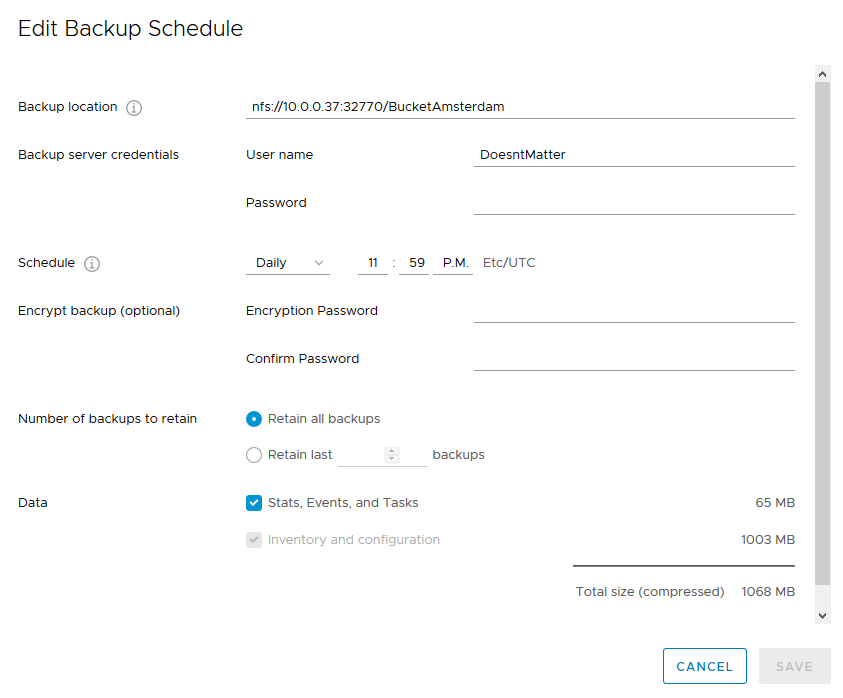
L'indirizzo IP visualizzato (10.0.0.37) è l'IP di Storage Gateway distribuito per questo esempio. Se non conosci le informazioni sulla porta NFS, dovrai eseguire ssh in Storage Gateway ed eseguire sudo ocisg info.
Sostituire BucketAmsterdam con il nome del file system creato in precedenza.
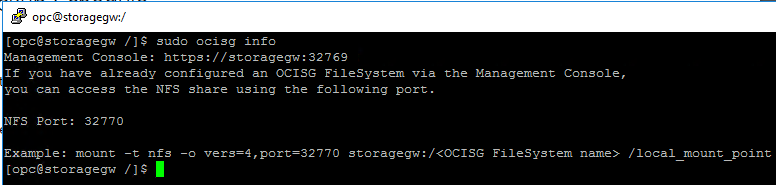
-
Il nome utente e la password non sono necessari per la connessione, ma non è possibile fare clic su Salva senza immettere qualcosa.
-
Selezionare la pianificazione di backup.
-
Se si sceglie di cifrare il backup, immettere una password.
-
Selezionare il numero di backup da mantenere.
-
Fare clic su Salva per creare la pianificazione di backup.
-
Fare clic su Backup ora e tra qualche minuto deve essere completato.
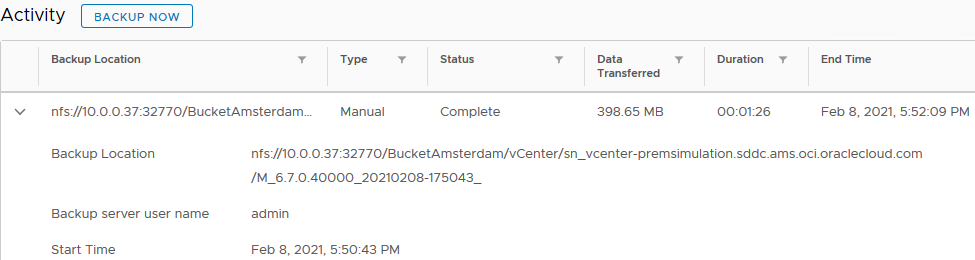
-
Ora possiamo passare allo storage degli oggetti OCI e verificare che il backup sia stato replicato.
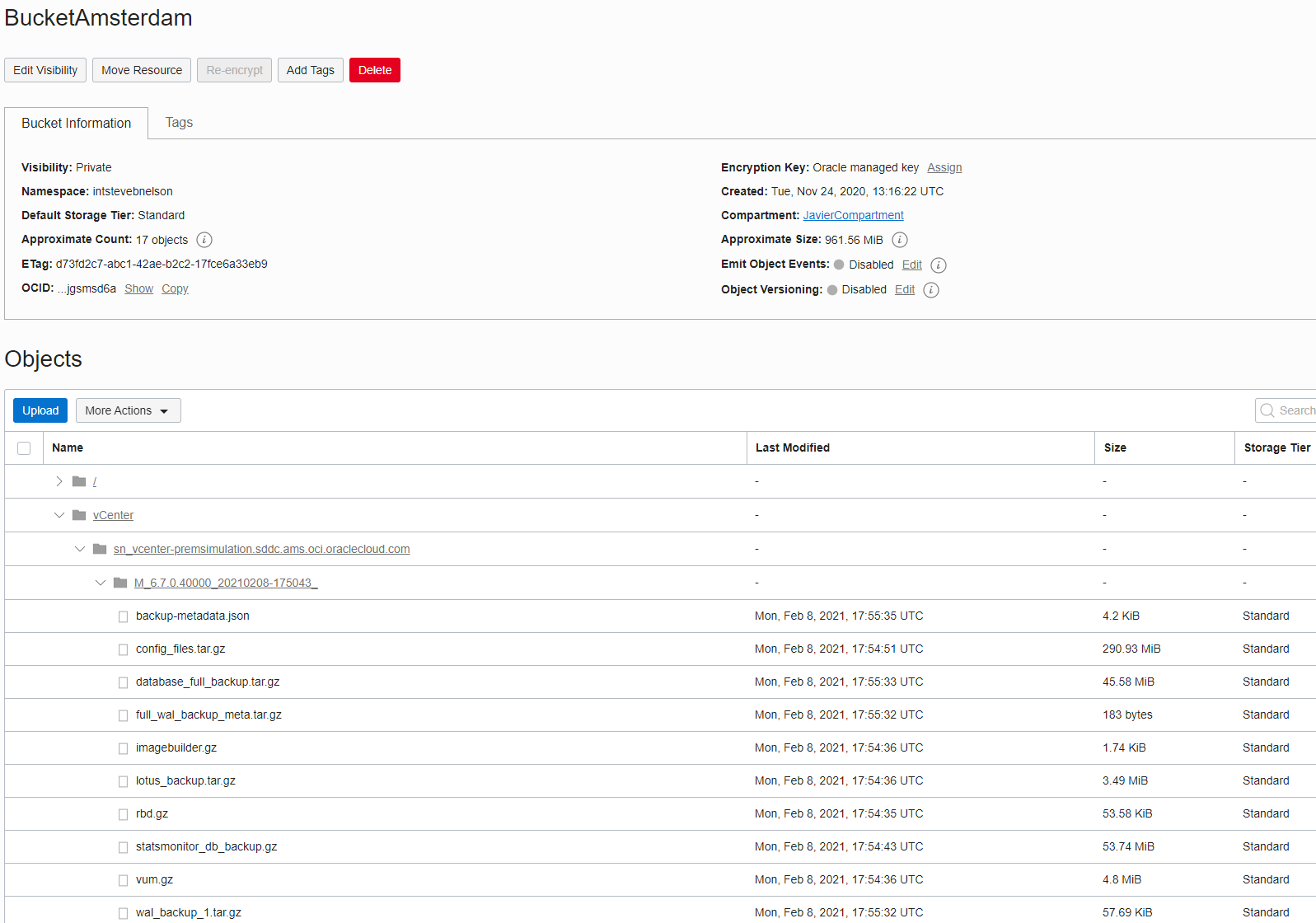
Riconoscimenti
- Authors - Ryan Patel (Cloud Solution Architect)
- Contributori - Praveen Kumar Pedda Vakkalam (Cloud Solution Architect)
Altre risorse di apprendimento
Esplora altri laboratori su docs.oracle.com/learn o accedi a più contenuti di apprendimento gratuito sul canale Oracle Learning YouTube. Inoltre, visitare education.oracle.com/learning-explorer per diventare Oracle Learning Explorer.
Per la documentazione del prodotto, visitare il sito Oracle Help Center.
Perform a backup of vCenter Appliance to Oracle Cloud Infrastructure Object Storage
F50656-01
November 2021
Copyright © 2021, Oracle and/or its affiliates.