Nota
- Questa esercitazione richiede l'accesso a Oracle Cloud. Per iscriverti a un account gratuito, consulta Inizia a utilizzare Oracle Cloud Infrastructure Free Tier.
- Utilizza valori di esempio per le credenziali, la tenancy e i compartimenti di Oracle Cloud Infrastructure. Al termine del laboratorio, sostituisci questi valori con quelli specifici del tuo ambiente cloud.
Utilizza OCI Full Stack DR per collegare o scollegare un volume a blocchi di computazione non mobile con piani di drilling DR
Introduzione
Oracle Cloud Infrastructure Full Stack Disaster Recovery (OCI Full Stack DR) fornisce una soluzione di orchestrazione di disaster recovery completamente automatizzata e completa per tutti i livelli di un'applicazione cloud full-stack, tra cui infrastruttura, database e livello intermedio dell'applicazione. Utilizzando Full Stack DR, puoi recuperare le applicazioni full stack in tutte le aree geografiche di Oracle Cloud Infrastructure (OCI) o nei domini di disponibilità all'interno della stessa area.
OCI Full Stack Disaster Recovery offre un'eccezionale flessibilità. Consente di utilizzare gruppi definiti dall'utente all'interno del piano Disaster Recovery (DR), consentendo la gestione di passi personalizzati nell'ambito del piano DR complessivo. Una volta che OCI Full Stack Disaster Recovery stabilisce il piano DR iniziale con gruppi di piani e passi integrati, puoi incorporare ulteriori gruppi di piani e passi definiti dall'utente. È possibile richiamare script e funzioni OCI con un gruppo di piani definito dall'utente.
Per la topologia warm standby o active-passive, gli amministratori precedenti possono utilizzare gruppi di piani e script definiti dall'utente per gestire i volumi a blocchi replicati tra più aree nell'area DR e disinstallare/installare nonché scollegare/collegare i volumi a blocchi alle istanze di computazione. Grazie al nuovo miglioramento apportato a OCI Full stack DR, gli utenti possono specificare i volumi a blocchi che devono essere scollegati o collegati durante l'aggiunta delle istanze non in movimento nel gruppo di protezione DR. OCI Full Stack DR genererà automaticamente gruppi di piani e passi durante la creazione del piano DR.
Due tipi di piano di espansione DR di OCI Full Stack DR offrono agli utenti la flessibilità di convalidare il recupero per un intero stack di applicazioni e la potenza per eseguire un'esecuzione completa a secco del piano di failover facendo clic su un pulsante.
In questa esercitazione verrà descritto come utilizzare i miglioramenti dei volumi a blocchi di computazione DR non mobili Full Stack OCI con i piani di drill-down DR.
Piano di espansione DR: tipo di piano DR che crea una replica dello stack di applicazioni di produzione nella standby region senza interrompere lo stack di produzione. Esistono due tipi di piani di espansione DR:
Avvia piano di espansione DR: genera un piano simile a un failover poiché i passi eseguiti durante un drilling vengono eseguiti solo nella standby region.
Arresta piano di espansione DR: genera un piano che elimina qualsiasi piano DR iniziale creato nella standby region.
Architettura di distribuzione
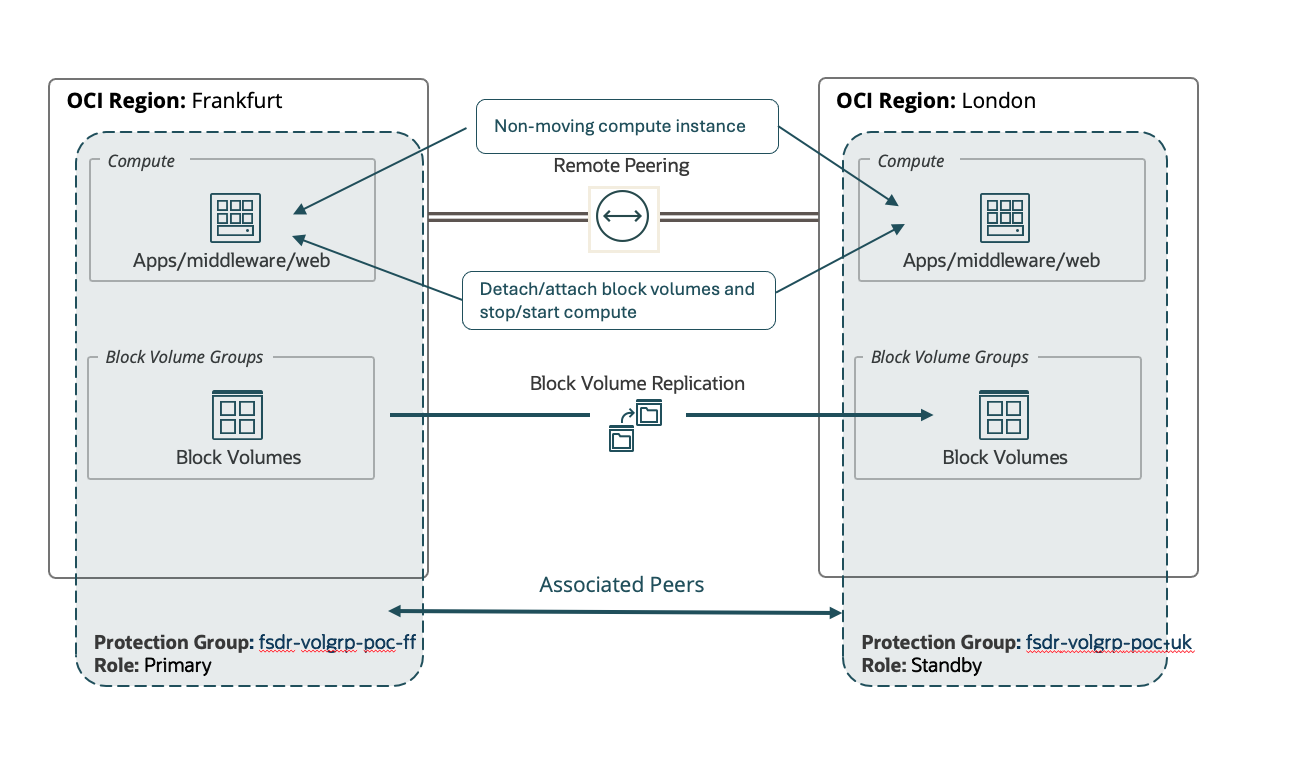
Nota:
In questa esercitazione la region primaria è Francoforte e la standby region è Londra.
È possibile utilizzare privilegi di amministratore o equivalenti per eseguire operazioni DR OCI Full Stack.
Obiettivi
- Collega e scollega un volume a blocchi per un'istanza non mobile tra due region OCI e richiama i piani di espansione DR.
Nell'esercitazione verranno trattati i seguenti task:
- Crea gruppi di volumi con replica tra aree per il volume a blocchi nell'area primaria
- Creare e associare i gruppi di protezione DR nelle region primarie e standby
- Aggiungere e aggiornare i membri nel gruppo di protezione DR principale
- Aggiungere e aggiornare i membri nel gruppo di protezione DR in standby
- Crea piano di drilling iniziale nella standby region
- Esegui controlli preliminari ed esegui Avvia piano di espansione
- Crea piano di drilling sosta nella standby region
- Esegui controlli preliminari ed esegui piano di espansione sosta
Prerequisiti
-
Privilegi di amministratore o configurazione dei criteri Oracle Cloud Infrastructure Identity and Access Management (OCI IAM) necessari per OCI Full Stack DR. Per ulteriori informazioni, vedere Configurazione dei criteri IAM (Identity and Access Management) per l'utilizzo di OCI Full Stack Disaster Recovery e Policy per OCI Full Stack Disaster Recovery.
-
È necessario abilitare il plugin Comando di esecuzione dell'istanza di computazione sia nel database primario che in standby poiché OCI Full Stack DR eseguirà i comandi
sudoper eseguire il MOUNT e il NO MOUNT dei comandi durante lo switchover. Per ulteriori informazioni sui comandi di esecuzione nell'istanza di OCI Compute, vedere Esecuzione dei comandi nell'istanza di OCI Compute. -
Utilizzare il comando di esecuzione con OCI Full Stack DR. Per ulteriori informazioni, vedere Richiama script personalizzati utilizzando il comando di esecuzione con Oracle Cloud Infrastructure Full Stack Disaster Recovery.
-
Aggiornare
/etc/fstabcon i dettagli del volume a blocchi per le istanze di computazione non in movimento sia nella region primaria che in quella standby. Per ulteriori informazioni, vedere Opzioni fstab per i volumi a blocchi che utilizzano percorsi dispositivo coerenti. -
Crea bucket di storage degli oggetti OCI nella region primaria e nella standby region per memorizzare i log delle operazioni di DR. Per ulteriori informazioni, vedere Storage degli oggetti
Implementazione
Per questo tutorial, abbiamo già creato le seguenti risorse.
| Risorse | Regione principale - Francoforte |
|---|---|
| Storage bucket degli oggetti | FSDR_storage_primary |
| Compartimento | vasudeva.manikandan |
| VM di calcolo | vasu-pub-inst |
| Volume a blocchi | vasu-inst-blkvolume |
| Punto di accesso | /u01 |
| Risorse | Regione Standby - Londra |
|---|---|
| Storage bucket degli oggetti | FSDR_storage_secondary |
| Compartimento | vasudeva.manikandan |
| VM di calcolo | vasu-volgrp-poc |
Task 1: creare gruppi di volumi con replica tra aree per il volume a blocchi nell'area primaria
-
Eseguire il login a OCI Console utilizzando l'utente amministratore DR di OCI Full Stack o l'utente con privilegi necessari.
-
Nell'area primaria (Francoforte), fare clic sul menu hamburger e andare a Memorizzazione, Recupero in seguito a calamità, Gruppi di volumi, quindi fare clic su Crea gruppo di volumi.
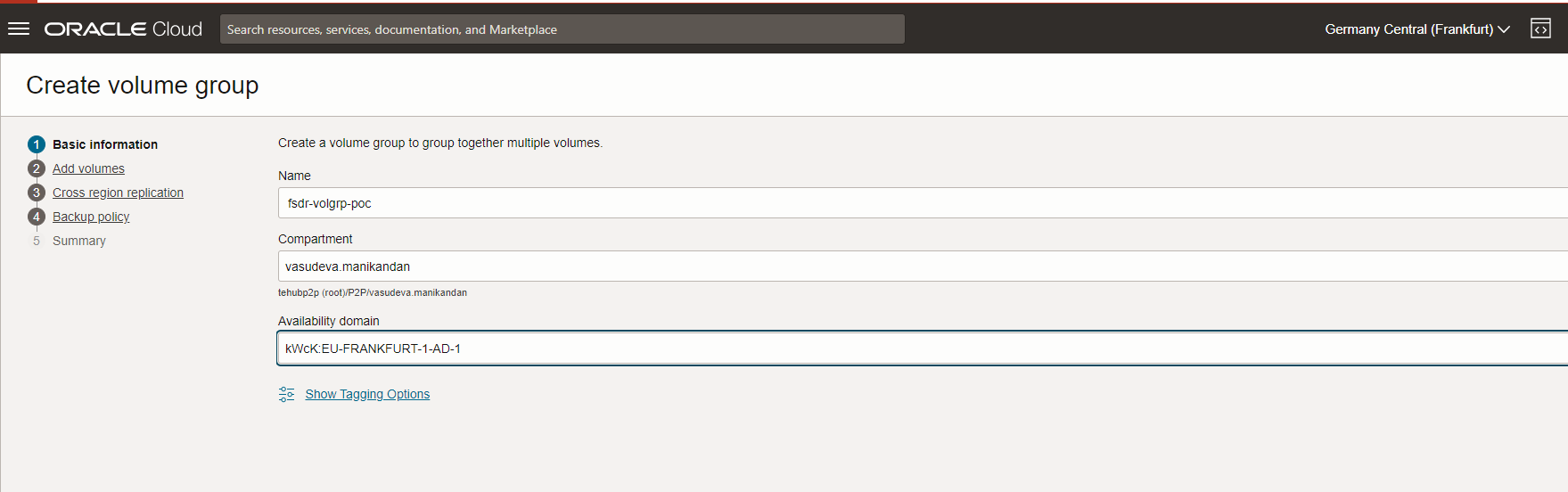
-
Aggiungere il volume a blocchi della computazione
vasu-pub-inst.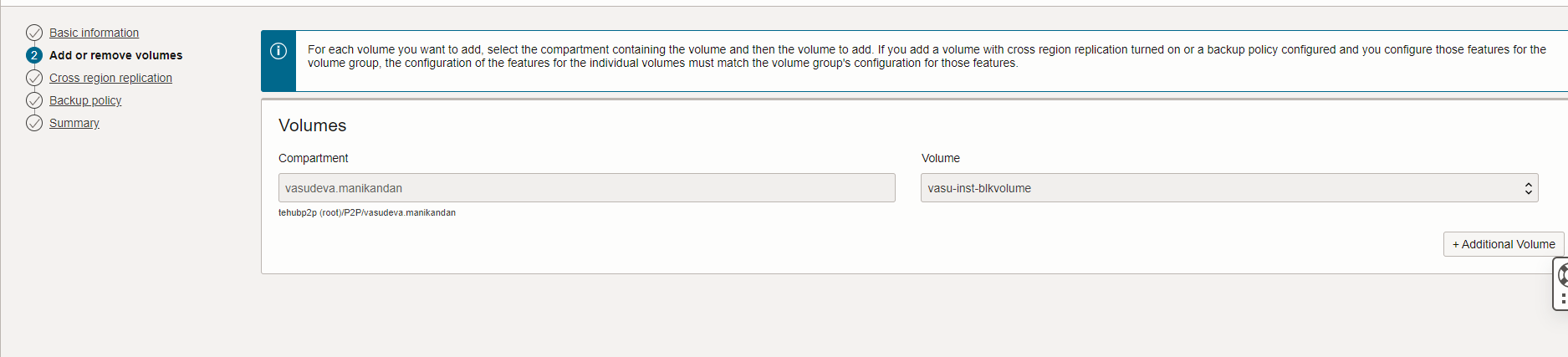
-
Abilita la replica tra più aree da Francoforte a Londra.
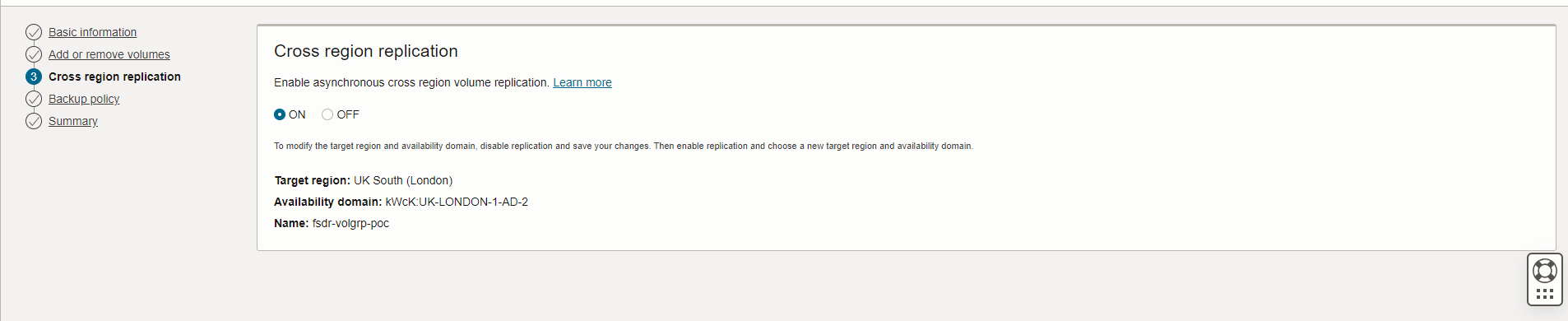
-
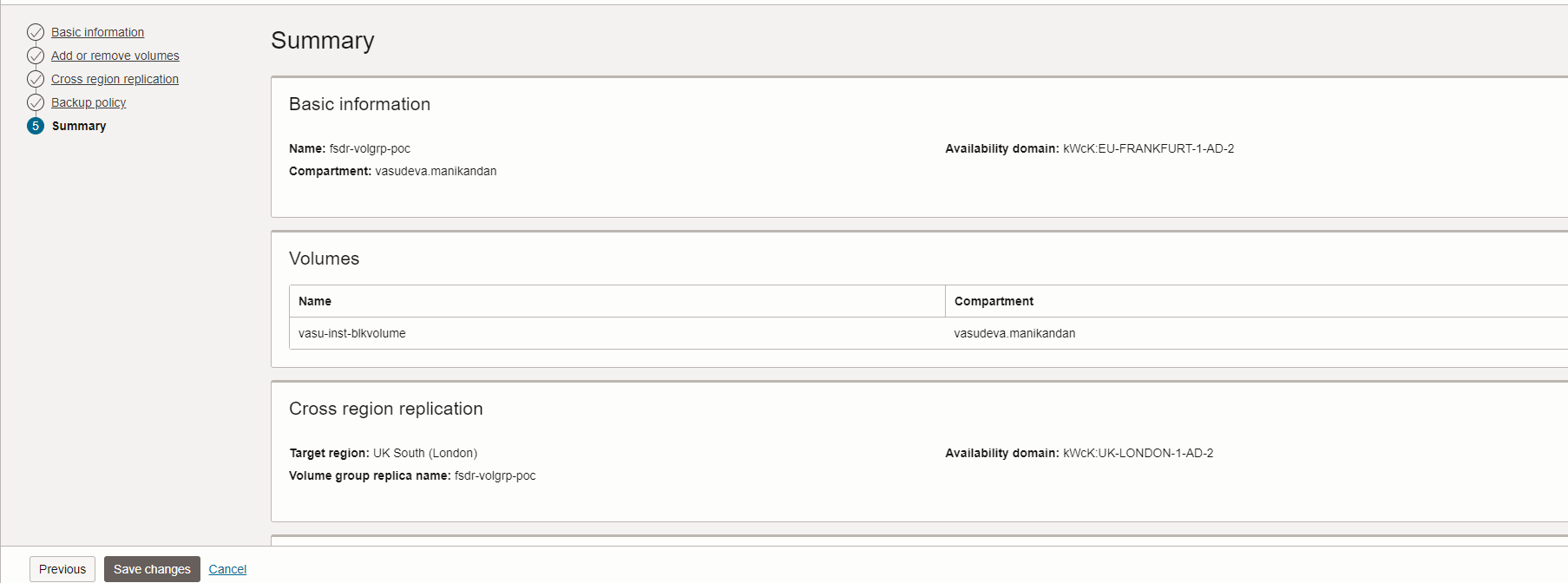
Lasciare il criterio di backup impostato su Nessuno, fare clic su Avanti ed esaminare il riepilogo.
Task 2: creare e associare gruppi di protezione DR nelle aree principali e in standby
-
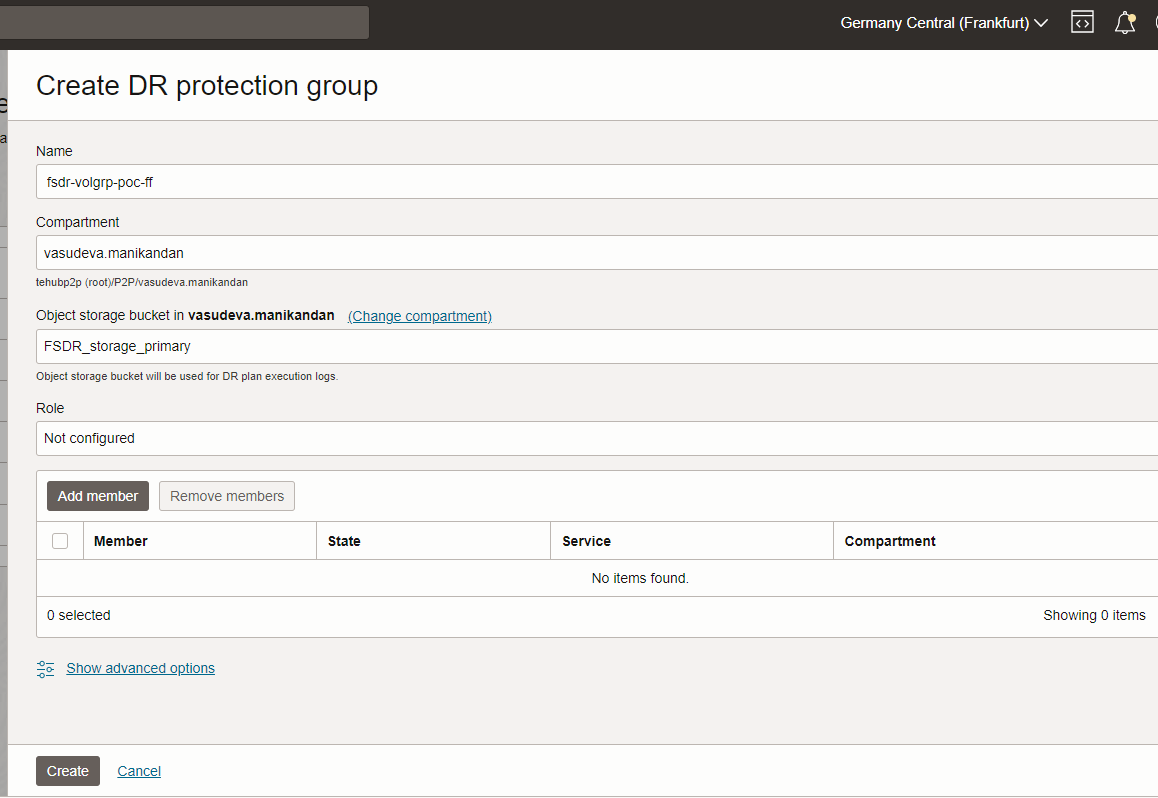
Andare alla console OCI nell'area primaria (Francoforte) dal menu Hamburger e andare a Migrazione e disaster recovery, Disaster Recovery, Gruppi di protezione Disaster Recovery, quindi fare clic su Crea gruppo di protezione Disaster Recovery.
-
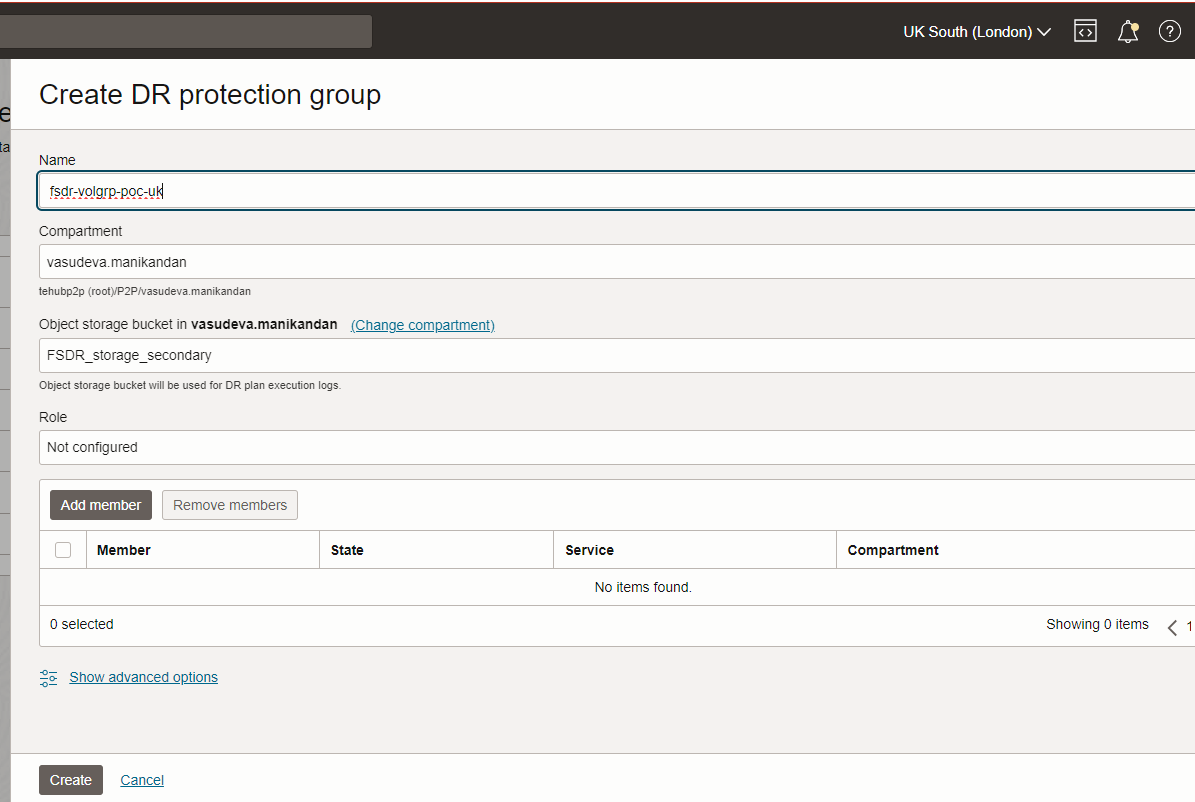
Nella standby region (Londra) dal menu Hamburger, andare a Migration & Disaster Recovery, Disaster Recovery, Disaster Recovery Protection Groups e fare clic su Create Disaster Recovery Protection Group.
-
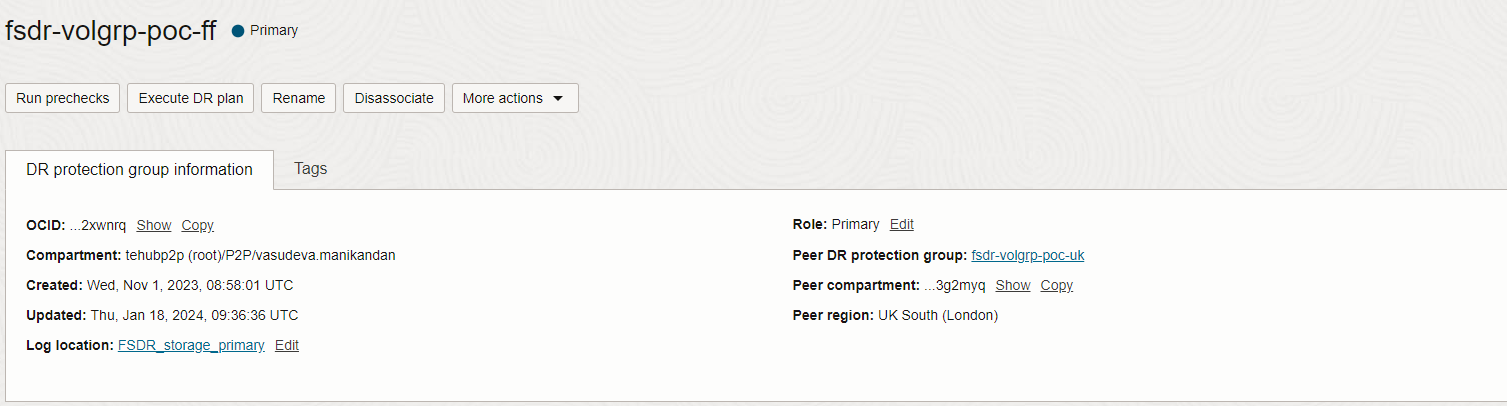
Nell'area principale (Francoforte), immettere le informazioni riportate di seguito e fare clic su Associa.
- Nome del gruppo di protezione DR (DRPG):
fsdr-volgrp-poc-ff. - Ruolo:
Primary. - Area peer:
London. - Peer Disaster Recovery Protection Group:
fsdr-volgrp-poc-uk.
- Nome del gruppo di protezione DR (DRPG):
Nota: verificare il ruolo di
fsdr-volgrp-poc-ffcome primario e difsdr-volgrp-poc-ukcome standby.
Task 3: aggiungere e aggiornare membri nel gruppo di protezione DR principale
-
Nell'area primaria (Francoforte), selezionare il DRPG
fsdr-volgrp-poc-ffe fare clic su Membri e Aggiungi membri per aggiungere un gruppo di volumi e una virtual machine (VM) non mobile.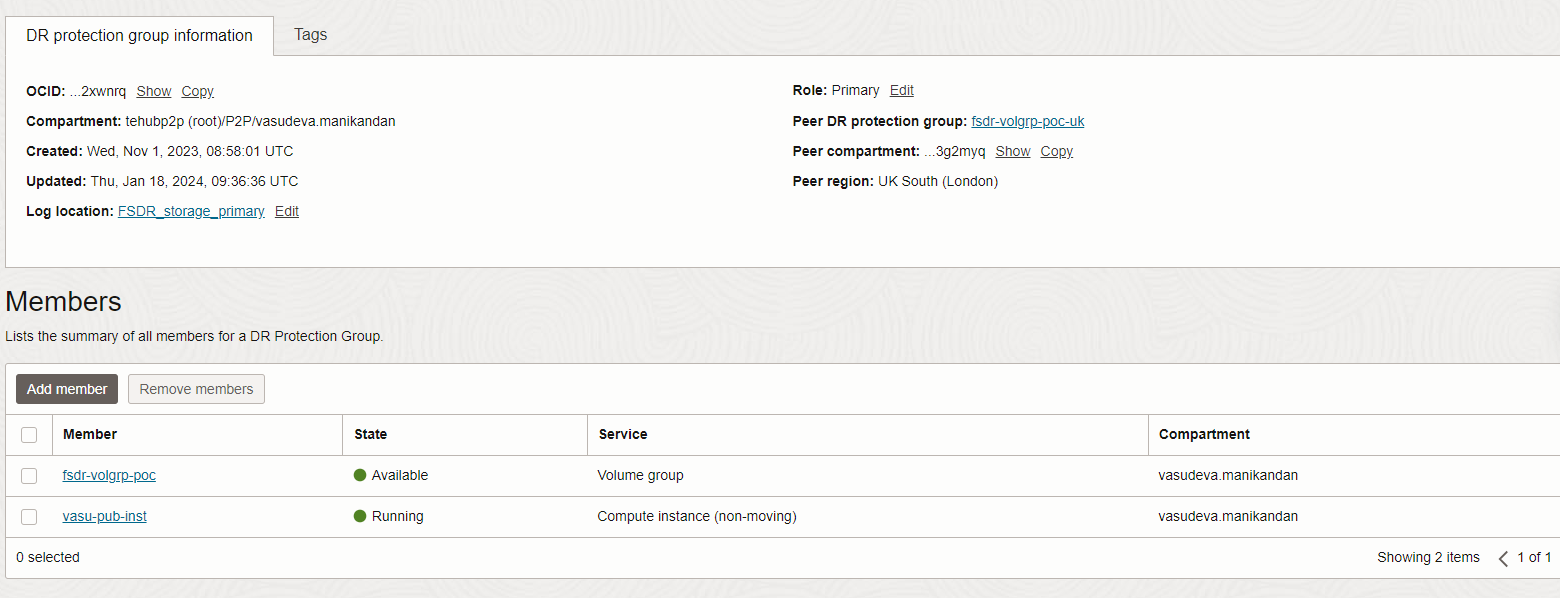
Nota: assicurarsi di scegliere il tipo di istanza di computazione come istanza non mobile durante l'aggiunta della VM come membro.
-
In Membri fare clic sull'icona con i puntini di sospensione per le istanze di computazione e fare clic su Modifica.
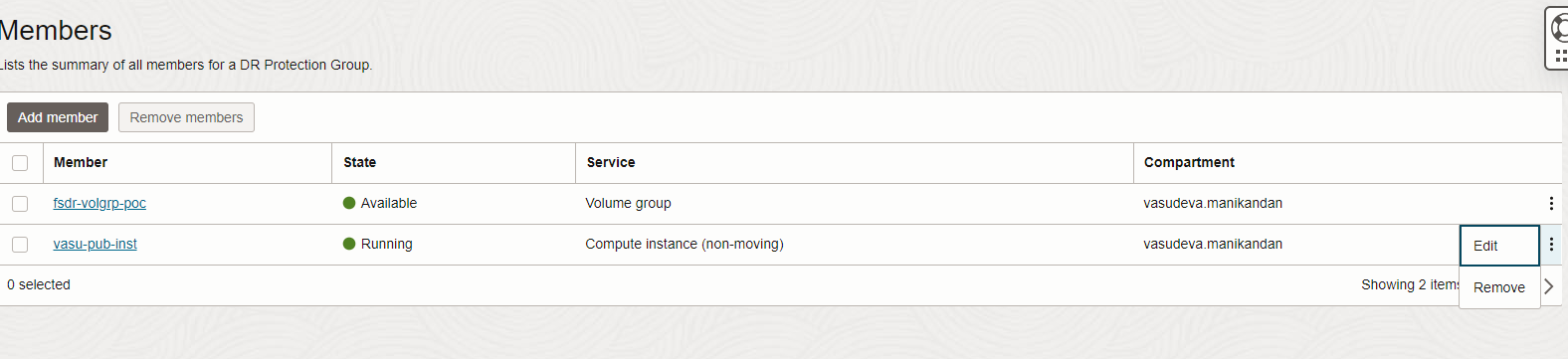
-
Fare clic su Mostra opzioni avanzate, selezionare Volumi a blocchi, immettere le informazioni riportate di seguito, quindi fare clic su Salva modifiche.
- Volume a blocchi di origine:
vasu-inst-blkvolume. - Istanza di riferimento al collegamento del volume: il riferimento al collegamento del volume come gruppo di volumi a blocchi creato nel task 1. In questo tutorial, è
vasu-volgrp-poc. - Punto di accesso: punto di accesso creato e collegato alla VM di origine nel database primario. In questa esercitazione si trova
/u01.
Nota: se non si menziona il punto di accesso, durante il drill-down o lo switchover, OCI Full Stack DR collegherà il volume a blocchi alla VM di standby di destinazione in OCI Console. È necessario eseguire manualmente i comandi di MOUNT nella VM per renderla disponibile.
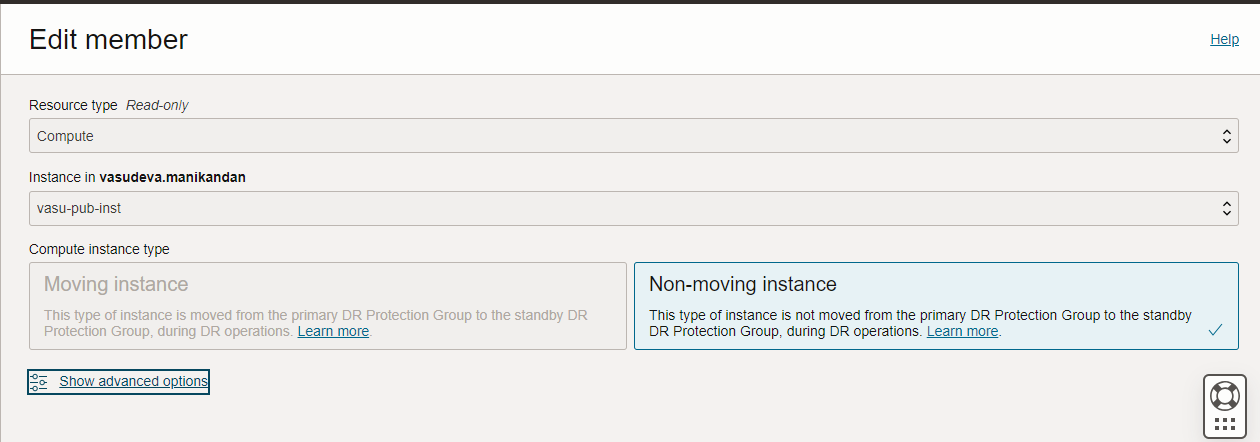
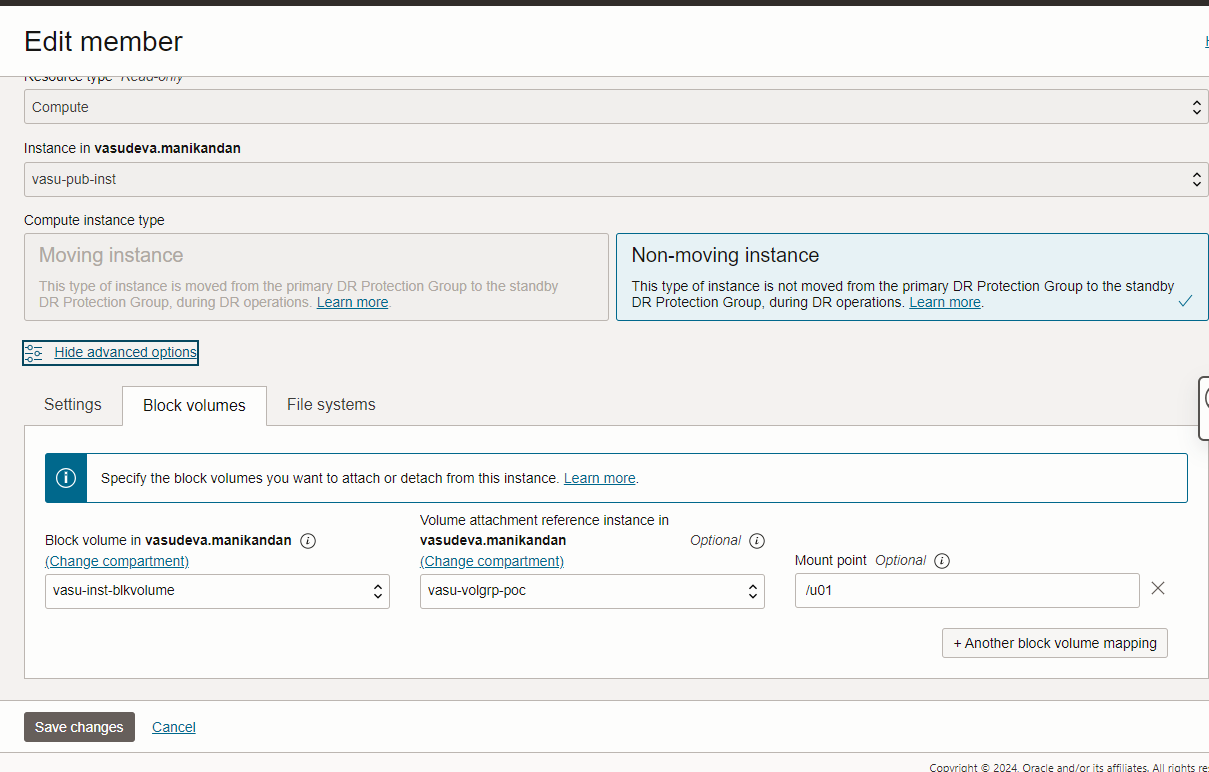
- Volume a blocchi di origine:
-
Eseguire il login alla VM dell'area primaria vasu-pub-inst e assicurarsi che le voci
/etc/fstabvengano aggiornate con i dettagli del volume a blocchi e del punto di accesso, come mostrato nell'immagine riportata di seguito.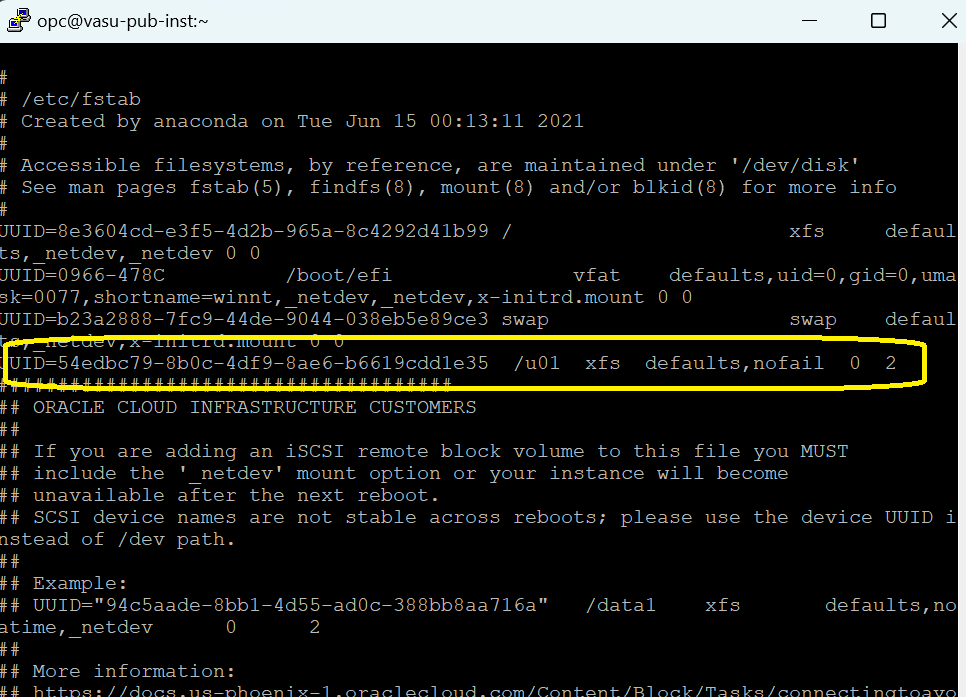
Task 4: aggiungere e aggiornare membri nel gruppo di protezione DR in standby
-
Nella standby region (Londra), selezionare il DRPG
fsdr-volgrp-poc-uke fare clic su Membri e Aggiungi membri per aggiungere una VM non mobile.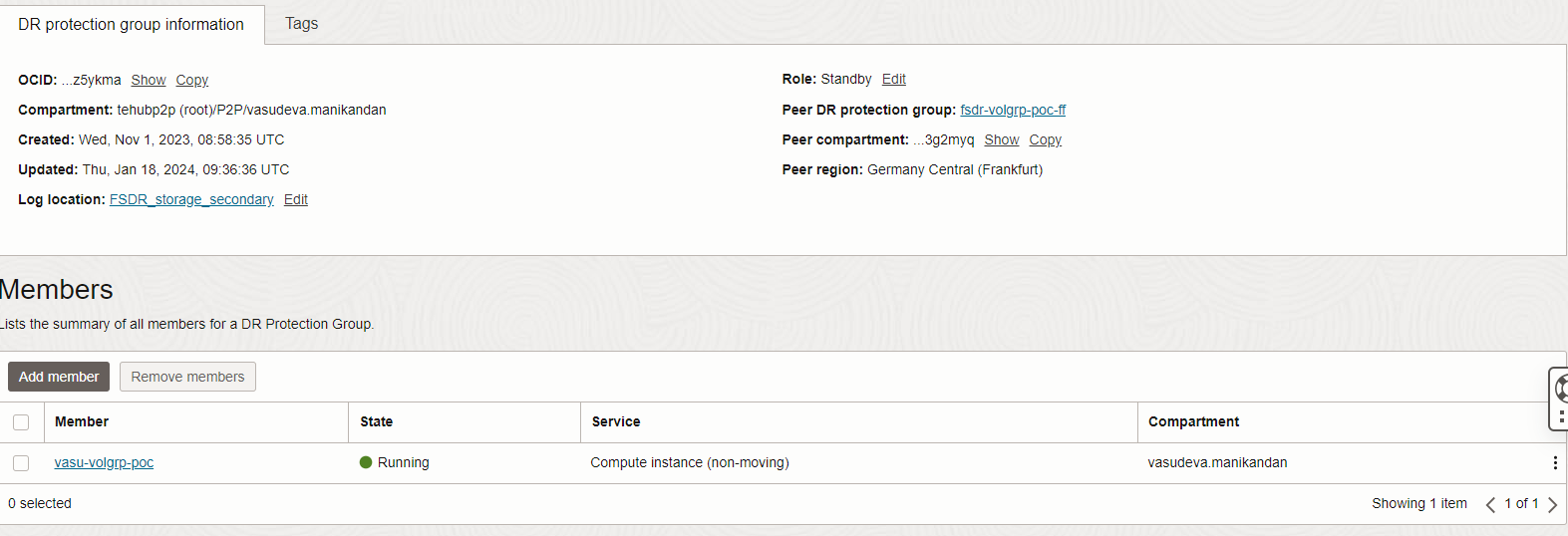
Nota: assicurarsi di scegliere il tipo di istanza di computazione come istanza non mobile durante l'aggiunta della VM come membro.
-
In Membri fare clic sull'icona con i puntini di sospensione dell'istanza di computazione
vasu-volgrp-poce fare clic su Modifica. -
Fare clic su Mostra opzioni avanzate, selezionare Volume a blocchi e immettere le informazioni riportate di seguito, quindi fare clic su Salva modifiche.
- Volume a blocchi: selezionare il volume a blocchi di origine da collegare alla VM di destinazione. In questo tutorial, è
vasu-inst-blkvolume. - Istanza di riferimento al collegamento del volume: il riferimento al collegamento del volume è la VM di origine nel database primario, ovvero
vasu-pub-inst. - Punto di accesso: punto di accesso creato nella VM di origine. In questa esercitazione si trova
/u01.
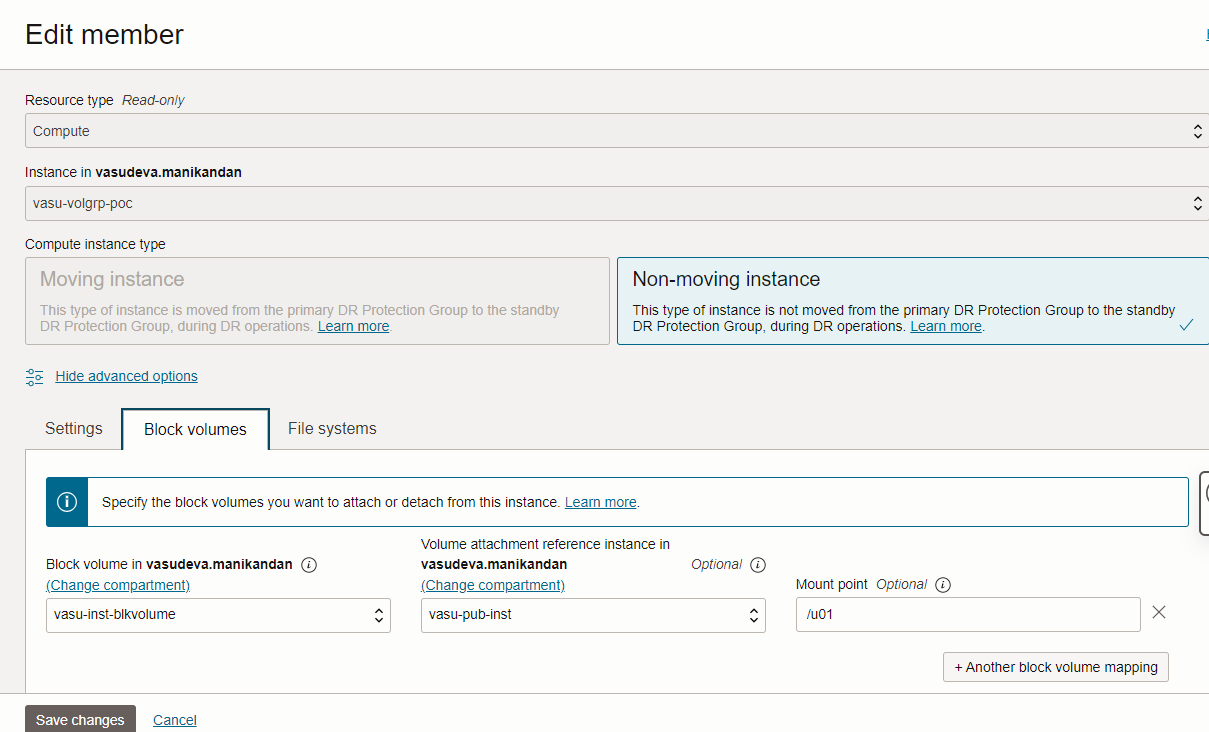
- Volume a blocchi: selezionare il volume a blocchi di origine da collegare alla VM di destinazione. In questo tutorial, è
-
Eseguire il login alla VM vasu-volgrp-poc della standby region e assicurarsi che le voci
/etc/fstabvengano aggiornate con i dettagli del volume a blocchi e del punto di accesso, come mostrato nell'immagine riportata di seguito.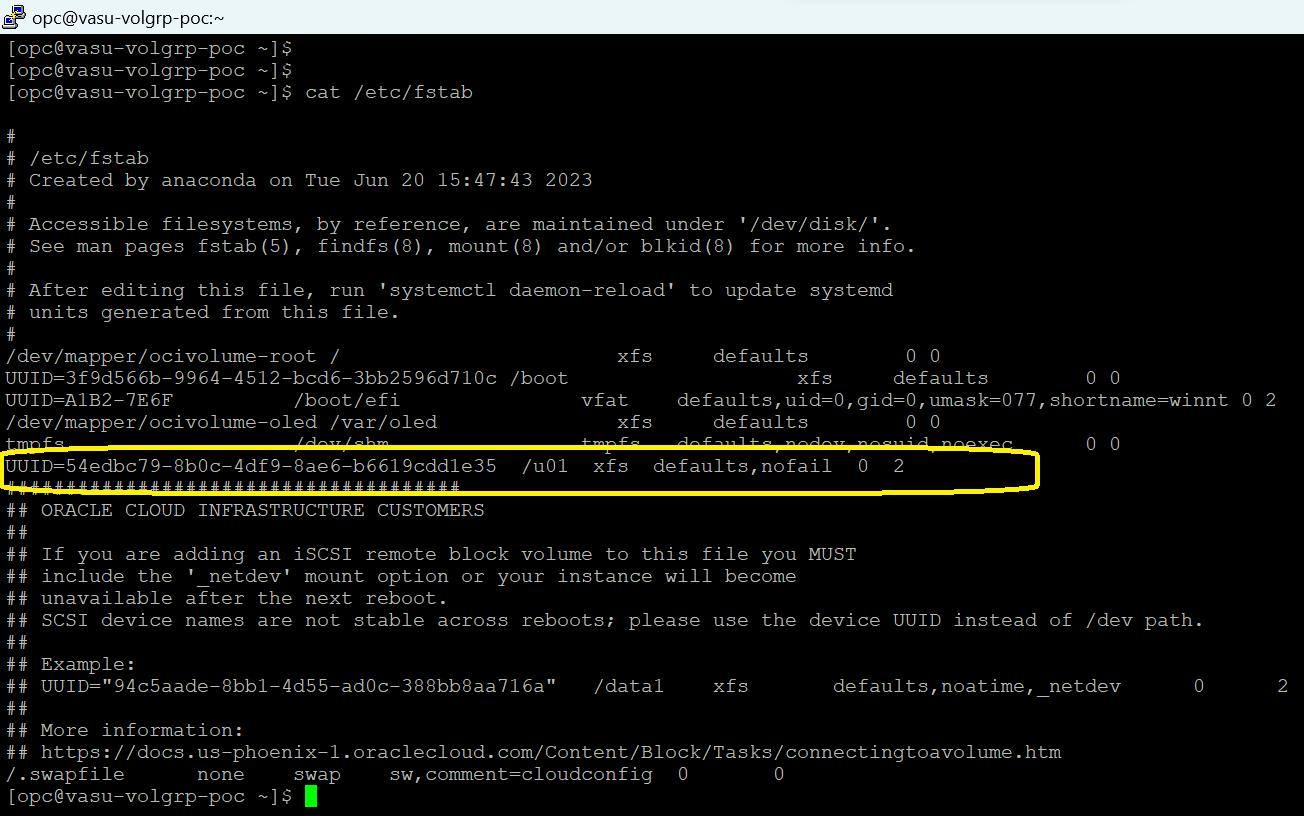
Task 5: Crea piano espansione DR iniziale in area standby
Creare un piano DR nel gruppo di protezione DR in standby fsdr-volgrp-poc-uk.
-
Fare clic su Piani, Crea piano, immettere le informazioni seguenti, quindi fare clic su Crea.
- Nome:
Start Drill - Trail 2. - Tipo di piano:
Start Drill.
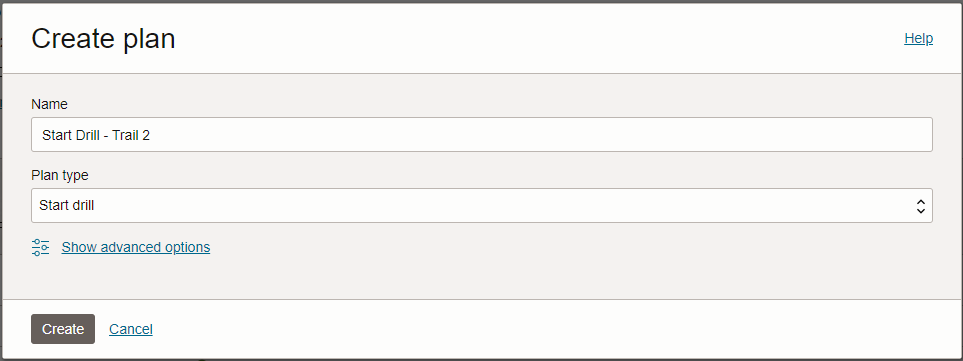
Nota: assicurarsi di creare il piano di espansione DR dal gruppo di protezione DR in standby (Londra).
- Nome:
-
Fare clic sul piano e assicurarsi che i piani incorporati siano stati generati come mostrato nella seguente immagine.
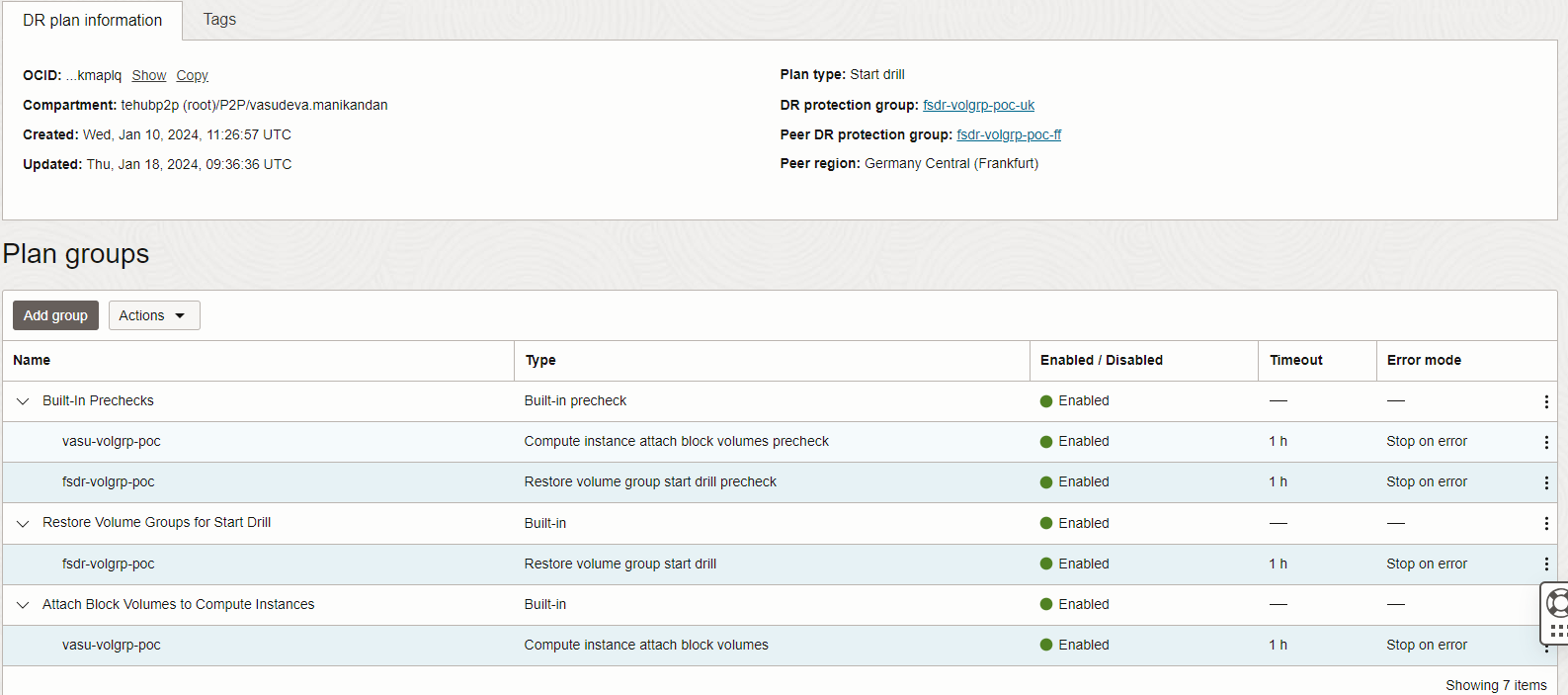
Task 6: Esegui controlli preliminari ed esegui piano di espansione iniziale
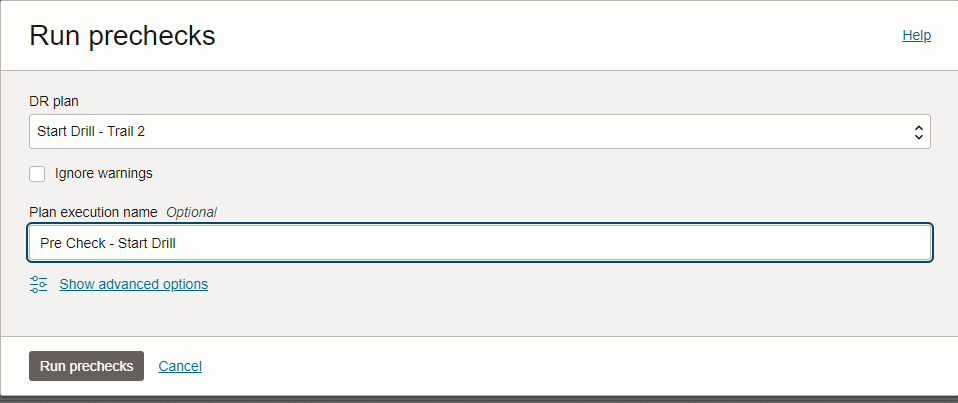
L'opzione Esegui controlli preliminari consente di convalidare rapidamente tutti i passi di un piano DR.
-
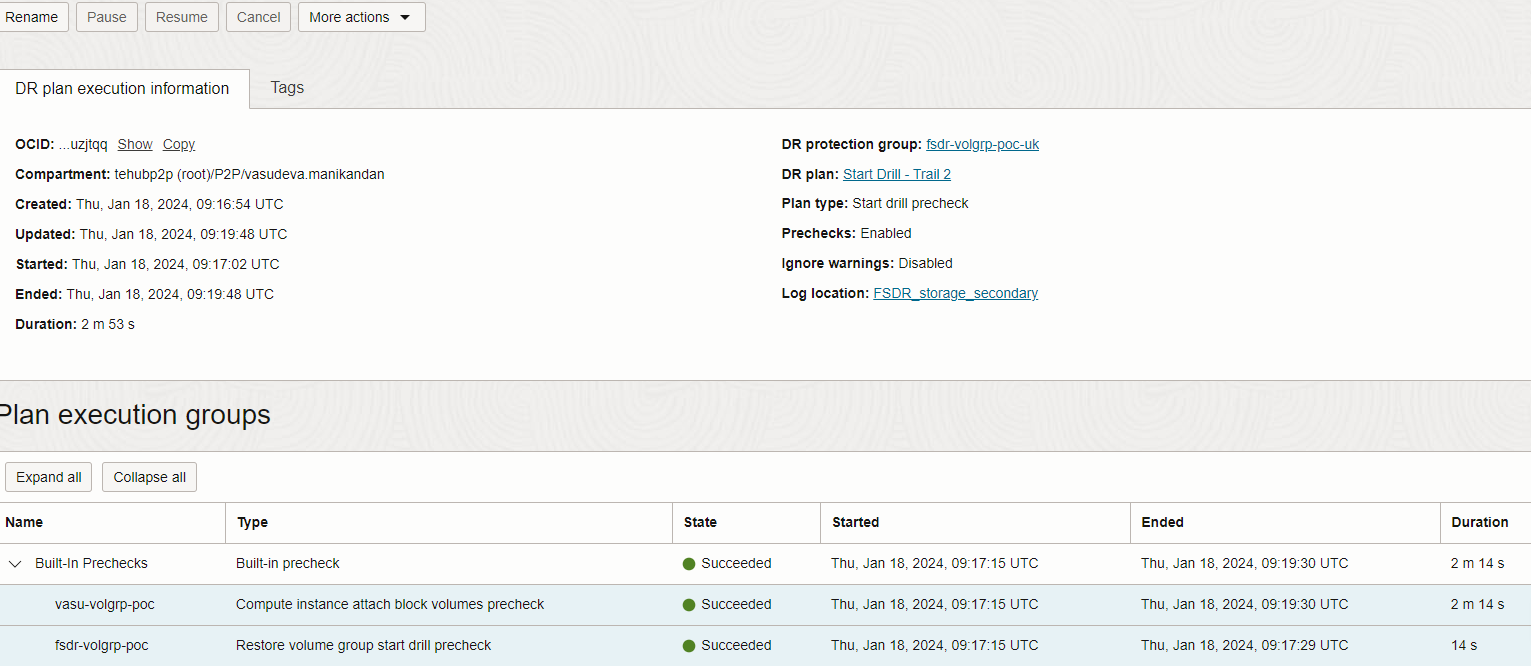
Selezionare Avvia drilling - Trail 2 piano, fare clic su Esegui controlli preliminari per avviare la finestra di dialogo Esegui controlli preliminari e verificare il completamento riuscito.
-
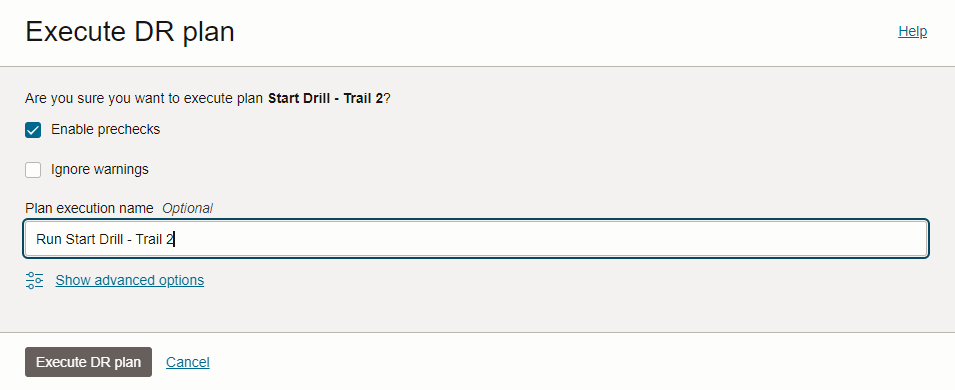
Selezionare il piano Avvia drilling - Trail 2, quindi fare clic su Esegui piano disaster recovery per eseguire il piano.
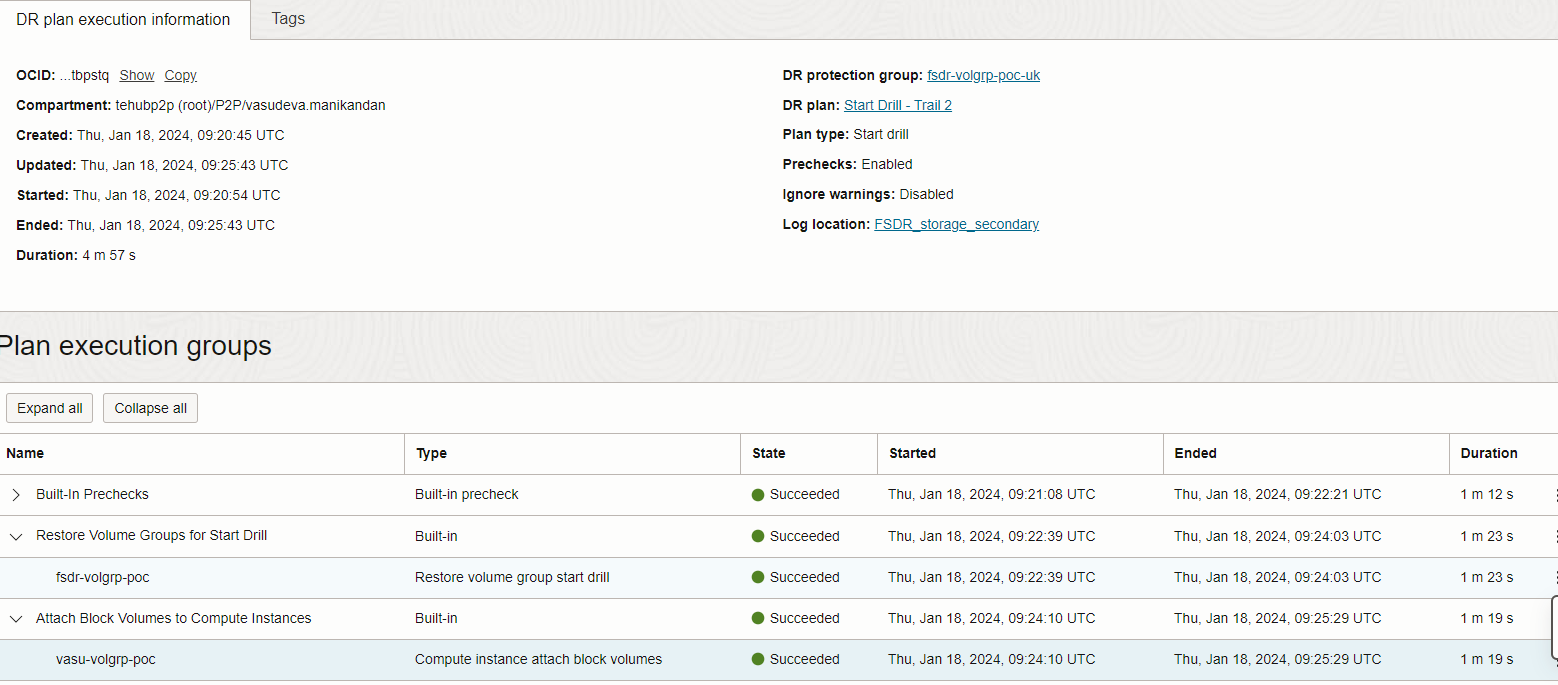
Controllare lo stato del piano e assicurarsi che tutti i passi del piano abbiano esito positivo.
-
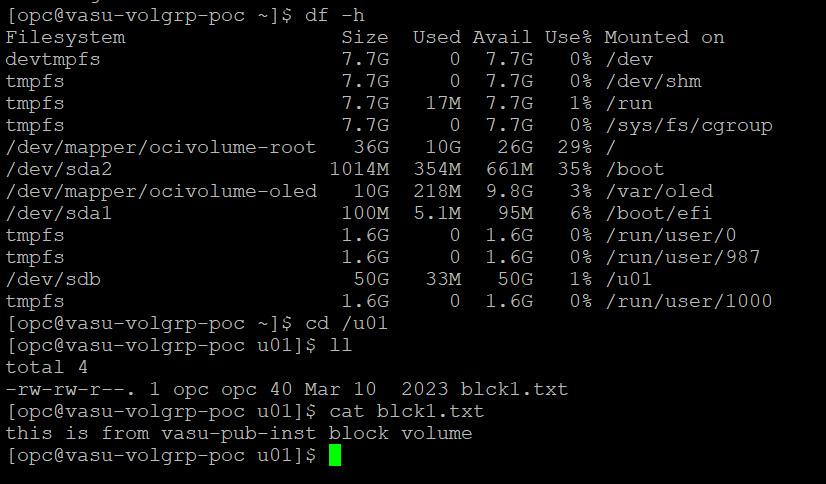
Dopo aver eseguito correttamente il piano DR, eseguire il login all'istanza a Londra e verificare che i punti di attivazione siano stati collegati.
-
Una volta avviato il drilling, il gruppo di protezione DR sia nella region primaria che in quella standby passerà allo stato
Inactive(drill in corso). Durante questa fase, le modifiche al gruppo di protezione DR su database primario e in standby sono limitate. Quando gli stati del gruppo di protezione DR primario e in standby sono DrillInProgress, è possibile eseguire solo i piani di espansione di arresto.
Task 7: Crea piano di interruzione espansione in area standby
Creare un piano DR nel gruppo di protezione DR in standby fsdr-volgrp-poc-uk.
-
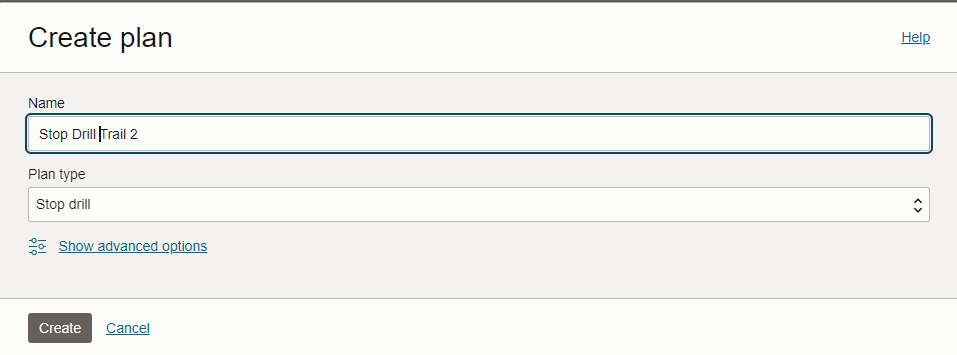
Fare clic su Piani, Crea piano, immettere le informazioni seguenti, quindi fare clic su Crea.
- Nome:
Stop Drill - Trail 2. - Tipo di piano:
Stop Drill.
Nota: si noti che lo stato del piano di espansione Avvia DR sarà attivo poiché è possibile eseguire il piano di espansione Arresta solo dal gruppo di protezione DR in standby (Londra).

- Nome:
-
Fare clic sul piano e assicurarsi che i piani incorporati siano stati generati come mostrato nella seguente immagine.
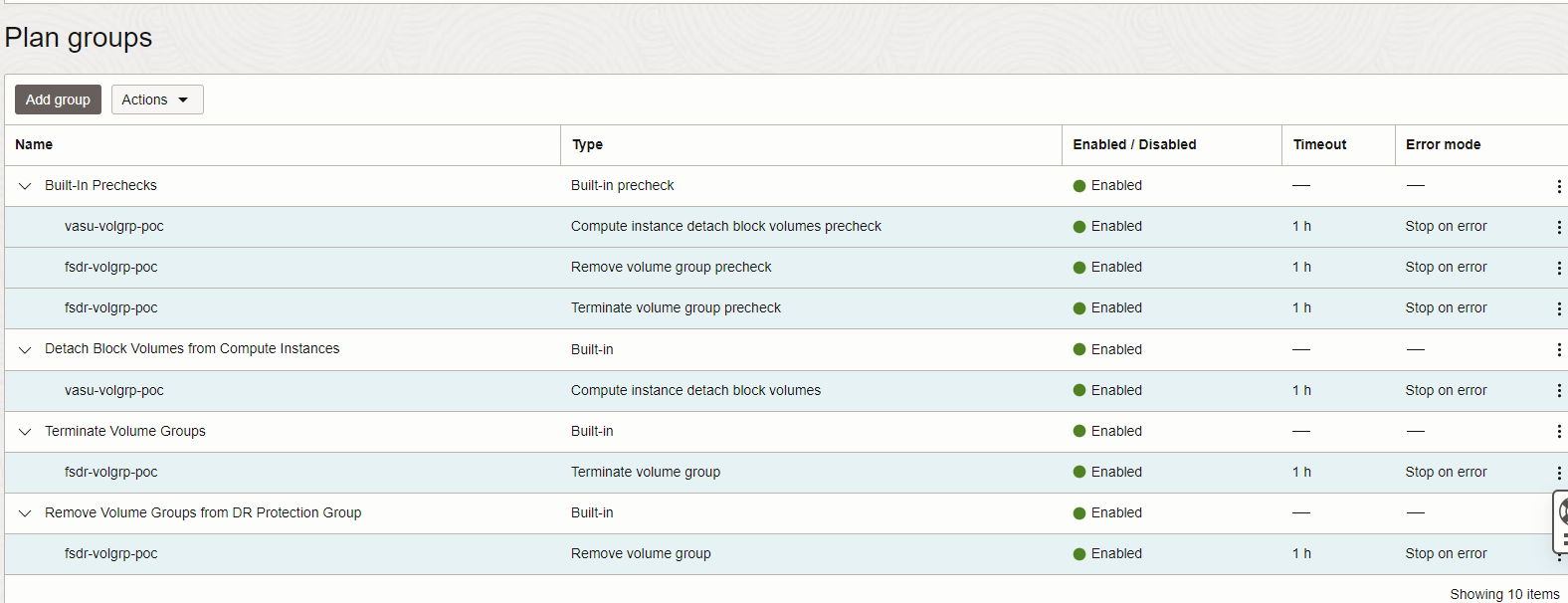
Task 8: Esegui controlli preliminari ed esegui piano di espansione sosta
L'opzione Esegui controlli preliminari consente di convalidare rapidamente tutti i passi di un piano DR.
-
Selezionare il piano Interrompi drilling - Trail 2, fare clic su Esegui controlli preliminari per avviare la finestra di dialogo Esegui controlli preliminari e verificare il completamento riuscito.
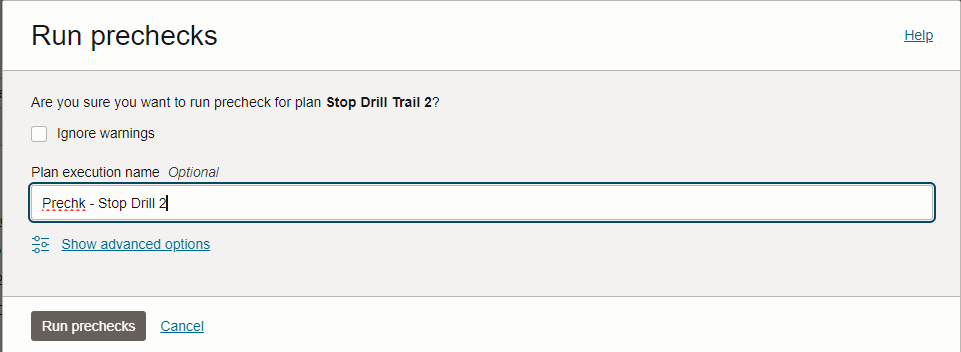
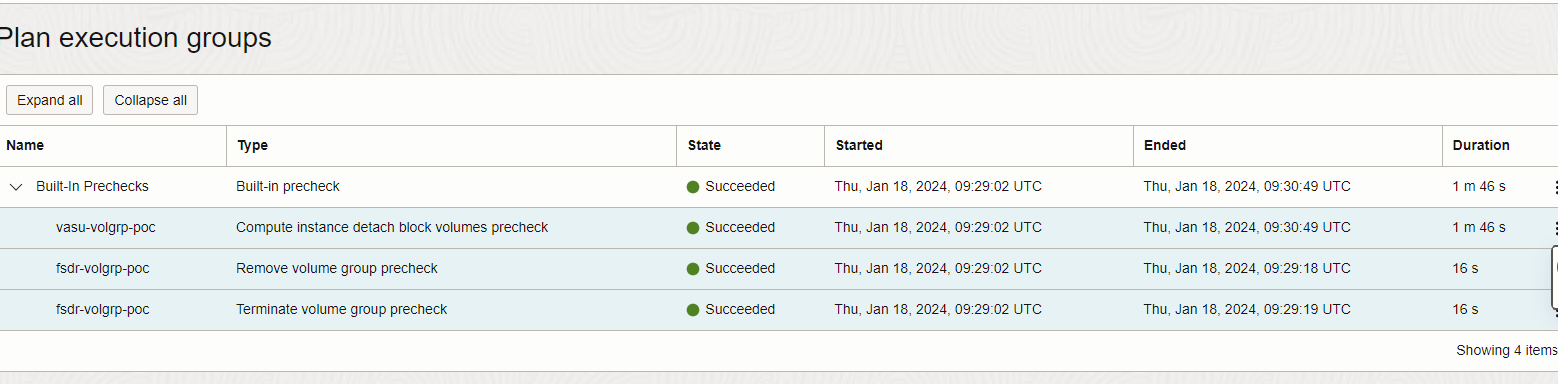
-
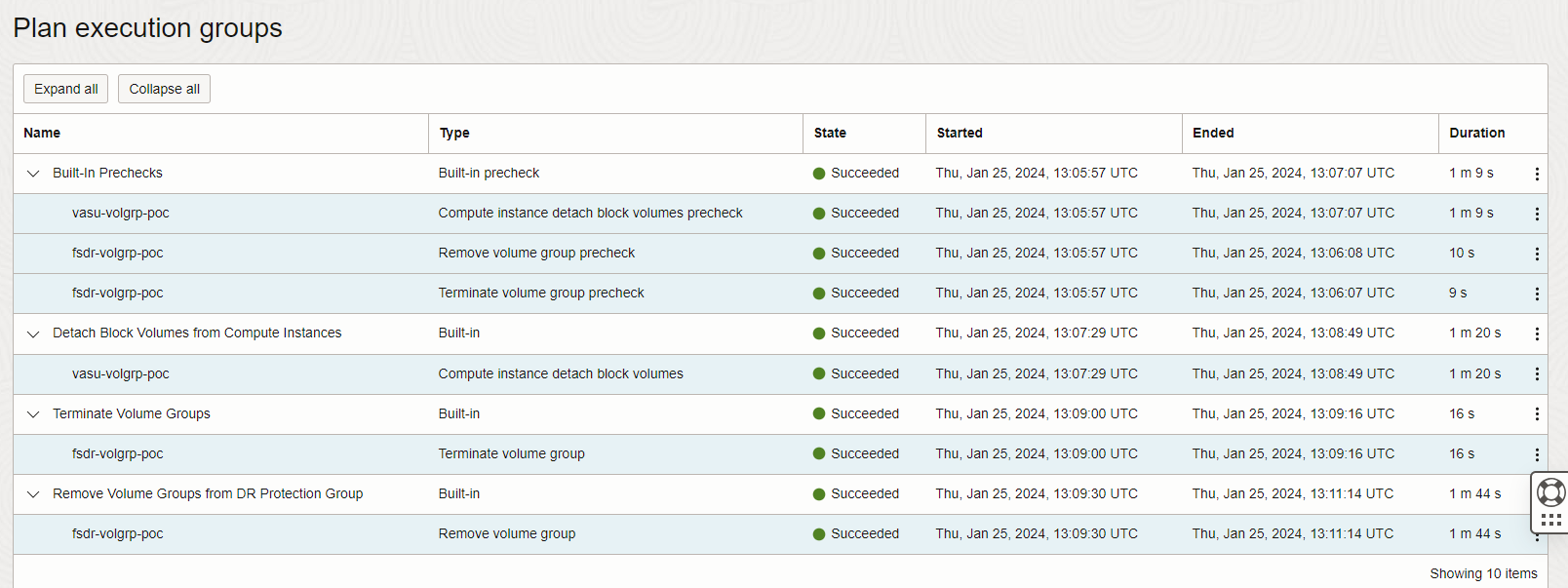
Nel piano di espansione DR Interrompi drilling - Trail 2, fare clic su Esegui piano recupero da errori irreversibili per eseguire il piano.
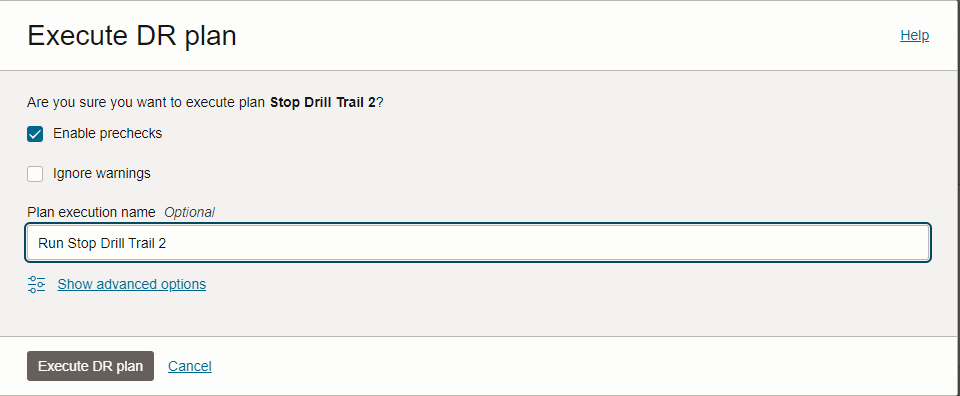
Controllare lo stato del piano e assicurarsi che tutti i passi del piano abbiano esito positivo.
-
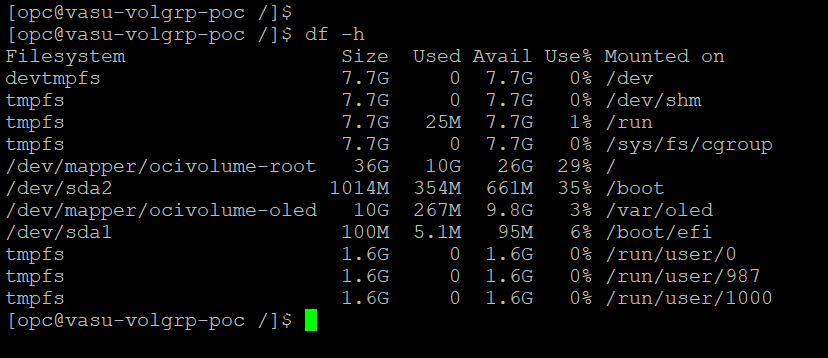
Dopo aver eseguito correttamente il piano DR, eseguire il login all'istanza a Londra e verificare se i punti di accesso sono stati scollegati.
Passi successivi
Hai visto come utilizzare i piani di drill-down DR e come collegare o scollegare un volume a blocchi a istanze non mobili con OCI Full Stack Disaster Recovery.
L'esecuzione di drill DR è una funzionalità essenziale del servizio DR che consente agli utenti di esercitare e convalidare la configurazione e i piani della continuità aziendale senza interrompere lo stack di produzione. La parte migliore dei trapani DR è che l'esecuzione a secco del failover non ha alcun impatto sullo stack di applicazioni di produzione.
È inoltre possibile personalizzare ulteriormente il piano DR aggiungendo gruppi definiti dall'utente in base ai requisiti dell'applicazione.
Collegamenti correlati
-
Miglioramenti alla computazione non mobile di OCI Full Stack Disaster Recovery
-
Sposta una virtual machine tra le region OCI utilizzando Full Stack Disaster Recovery
-
Automatizza le operazioni di switchover e failover DR per Oracle WLS con OCI Full Stack DR
-
OCI Full Stack Disaster Recovery - Script di gruppo definiti dall'utente
Conferme
-
Autore - Vasudeva Manikandan (Implementation Tech Lead - Oracle Lift Services)
-
Collaboratore - Suraj Ramesh (Full Stack Disaster Recovery Product Manager)
Altre risorse di apprendimento
Esplora altri laboratori su docs.oracle.com/learn o accedi a più contenuti gratuiti sulla formazione su Oracle Learning YouTube channel. Inoltre, visita education.oracle.com/learning-explorer per diventare un Oracle Learning Explorer.
Per la documentazione del prodotto, visita l'Oracle Help Center.
Use OCI Full Stack DR to Attach or Detach a Non-Moving Compute Block Volumes with DR Drill Plans
F92524-01
February 2024
Copyright © 2024, Oracle and/or its affiliates.