Nota:
- Questa esercitazione richiede l'accesso a Oracle Cloud. Per iscriverti a un account gratuito, consulta Inizia a utilizzare Oracle Cloud Infrastructure Free Tier.
- Utilizza valori di esempio per le credenziali, la tenancy e i compartimenti di Oracle Cloud Infrastructure. Al termine del laboratorio, sostituire questi valori con quelli specifici del tuo ambiente cloud.
Integrazione di Active Directory con VMware vCenter su Oracle Cloud VMware Solution
Introduzione
Oracle Cloud VMware Solution è un ambiente cloud nativo VMware completamente gestito dal cliente e basato sulla progettazione convalidata VMware da utilizzare con un'implementazione pubblica Oracle Cloud Infrastructure (OCI). Oracle Cloud VMware Solution ti consente di creare e gestire VMware SDDC (Software-Defined Data Center) abilitati in OCI. Oracle Cloud VMware Solution integra strumenti, set di competenze e processi on premise VMware con i servizi Oracle Cloud pubblici. Puoi trasferire rapidamente le proprietà VMware nel cloud senza apportare modifiche alle migliori prassi o agli strumenti. Gli ambienti VMware operano in una tenancy basata su clienti completamente isolata con prestazioni e costi prevedibili.
Oracle Cloud VMware Solution vCenter consente l'integrazione di Active Directory (AD) e la configurazione del controllo di accesso basato sui ruoli (RBAC). L'integrazione è utile per scenari in cui il gruppo AD on premise/corporate deve disporre di un'autorizzazione limitata sulla console VMware vCenter. Aiuterà gli amministratori VMware vSphere a delegare il controllo richiesto a un gruppo di utenti senza dover concedere privilegi di amministratore completi. È possibile aggiungere Oracle Cloud VMware Solution vCenter come membro di Active Directory e un collegamento alla guida dettagliata è disponibile nella sezione Collegamenti correlati.
Obiettivo
Questa esercitazione descrive come aggiungere AD come origine identità (e non aggiungere vCenter come membro AD) e un utente AD on premise/corporate sarà in grado di eseguire il login alla console vCenter di Oracle Cloud VMware Solution con autorizzazioni personalizzate. Questo approccio può essere preso in considerazione per i clienti che desiderano limitare le credenziali di amministrazione VMware vCenter nella propria organizzazione. Inoltre, aiuterà i clienti a designare controlli specifici e non il controllo di amministrazione per gruppi specifici.
In questa esercitazione vengono descritte le attività riportate di seguito.
- Creare un gruppo AD in locale/aziendale e aggiungervi utenti AD
- Integrare l'AD on-premise/corporate con VMware vCenter
- Crea un ruolo VMware vCenter personalizzato per un gruppo AD on premise/corporate
- Mappare il gruppo AD on-premise/corporate con il ruolo VMware vCenter personalizzato
Prerequisiti
Oracle Cloud VMware Solution vCenter deve essere in grado di risolvere un server AD on premise/corporate tramite FQDN e viceversa su VPN IPSEC o Fastconnect.
Task 1: Creare un gruppo AD in locale/aziendale e aggiungervi utenti AD
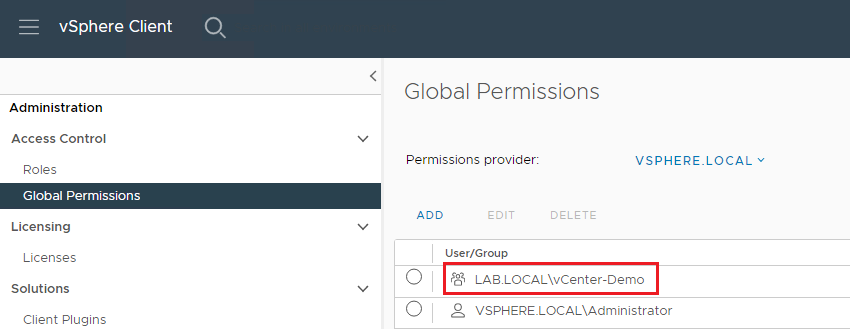
In questa esercitazione, abbiamo creato un gruppo AD on premise/aziendale vCenter-Demo e aggiunto un utente AD on premise/a user10 come membro.

Task 2: Integrare l'AD on-premise/corporate con vCenter
-
Eseguire il login alla console vCenter di Oracle Cloud VMware Solution con il nome utente administrator@vsphere.local e la password specificata nel portale Oracle Cloud VMware Solution.
-
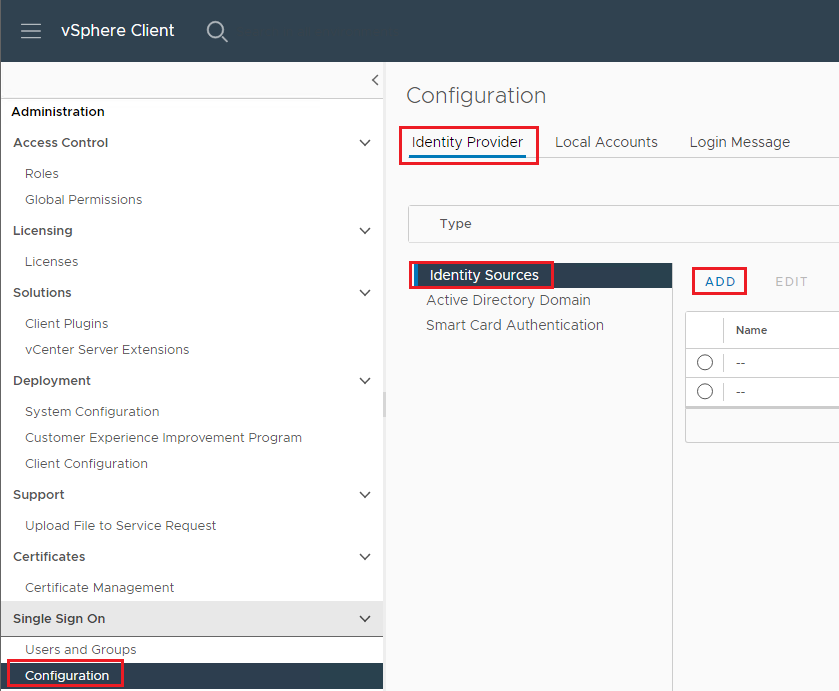
Fare clic sull'icona hamburger, quindi su Amministrazione.

-
Fare clic su Configurazione in Single Sign-On. Nella scheda Provider identità fare clic su Origini identità, quindi su Aggiungi.
-
Scegliere il tipo di origine identità Active Directory over LDAP e immettere i dettagli AD in locale/aziendale.

-
Fare clic su Aggiungi.
Il dominio di disponibilità on-premise/corporate viene aggiunto come origine delle identità.

Task 3: creare un ruolo vCenter personalizzato per il gruppo AD in locale/aziendale
vCenter offre ruoli integrati per diversi casi d'uso. Tuttavia, in questa esercitazione verrà creato un ruolo personalizzato.
-
Fare clic sulla scheda Ruoli, quindi fare clic sul collegamento Nuovo.

-
Immettere il nome del ruolo, personalizzare le autorizzazioni in base alle esigenze, quindi fare clic su Crea.

Viene visualizzato il nuovo ruolo creato con le autorizzazioni assegnate.

Task 4: mappare il gruppo AD in locale/aziendale con un ruolo vCenter personalizzato
-
Fare clic sulla scheda Autorizzazioni globali, quindi su Aggiungi.

-
Nell'elenco a discesa Dominio selezionare l'origine identità in locale/società creata nel task 2.
-
Nell'elenco a discesa Ruolo selezionare Demo-Ruolo.
-
Selezionare l'opzione di casella di controllo Propaga su figli, quindi fare clic su OK per salvare la configurazione.

Il gruppo AD on-premise/corporate viene aggiunto con il ruolo vCenter desiderato e user10 può eseguire il login a Oracle Cloud VMware Solution vCenter con le credenziali AD e le autorizzazioni personalizzate.

Collegamenti correlati
Conferme
- Autore - Vaibhav Tiwari (Cloud Solutions Architect)
Altre risorse di apprendimento
Esplora altri laboratori all'indirizzo docs.oracle.com/learn o accedi ad altri contenuti per la formazione gratuita sul canale YouTube di Oracle Learning. Inoltre, visitare education.oracle.com/learning-explorer per diventare Oracle Learning Explorer.
Per la documentazione sul prodotto, visitare Oracle Help Center.
Integrate Active Directory with VMware vCenter on Oracle Cloud VMware Solution
F73516-01
November 2022
Copyright © 2022, Oracle and/or its affiliates.