Nota:
- Questa esercitazione richiede l'accesso a Oracle Cloud. Per iscriversi a un account gratuito, consulta Inizia a utilizzare Oracle Cloud Infrastructure Free Tier.
- Utilizza valori di esempio per le credenziali, la tenancy e i compartimenti di Oracle Cloud Infrastructure. Al termine del laboratorio, sostituisci questi valori con quelli specifici del tuo ambiente cloud.
Connettere, accedere e analizzare i dati di Google Cloud BigQuery da Flusso dati OCI utilizzando Apache Spark
Introduzione
Stabilisci la connettività multicloud con OCI
Con la popolarità in rapida crescita di Oracle Cloud Infrastructure, molti clienti desiderano migrare a OCI o utilizzare OCI come soluzione multicloud. Allo stesso modo, molti clienti desiderano accedere ad altre piattaforme di dati cloud di OCI e utilizzare OCI per l'elaborazione/il calcolo quando si tratta di soluzioni di Big Data.
Obiettivo
Questa esercitazione spiega come connettere Google Cloud BigQuery dal notebook Spark di Flusso dati OCI ed eseguire alcune operazioni di lettura sulla tabella BigQuery utilizzando Spark. Inoltre, ti spiegheremo come scrivere il dataframe Spark risultante nello storage degli oggetti OCI e in Autonomous Data Warehouse.
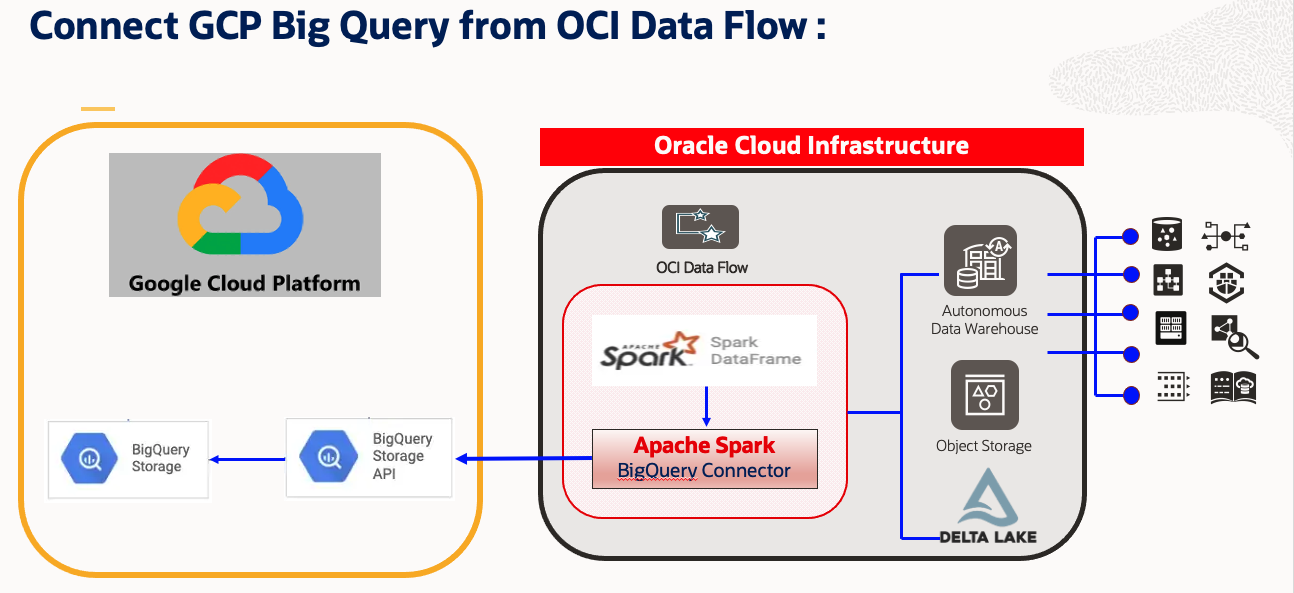
Soluzione
Questa soluzione sfrutterà la funzionalità Apache Spark come l'elaborazione parallela e la distribuzione nel calcolo della memoria. L'applicazione di Flusso dati OCI può essere inoltre pianificata o orchestrata tramite il servizio Integrazione dati OCI. In questo approccio, l'utente può sviluppare il proprio script Spark su Flusso dati OCI e Blocco appunti interattivo che a sua volta utilizza il cluster Spark di Flusso dati OCI. I passi di alto livello sono:
- Connettiti a Google Cloud Platform: Google Cloud BigQuery utilizzando Apache Spark BigQuery Connector.
- Sviluppa una soluzione ETL completa.
- Estrarre dati da Google Cloud BigQuery.
- Trasforma i dati utilizzando il cluster Apache Spark su Flusso dati OCI.
- Includi i dati nello storage degli oggetti OCI o in Autonomous Data Warehouse.
- Utilizza il notebook interattivo Spark di facile uso da parte degli sviluppatori.
- Integra tutti i package Spark open source supportati.
- Orchestra lo script utilizzando il servizio OCI Data Integration.
Prerequisiti
-
Una sottoscrizione attiva a OCI e Google Cloud con accesso al portale.
-
Impostare Flusso dati OCI, Bucket di storage degli oggetti OCI e Notebook OCI Data Science. Per ulteriori informazioni, vedere:
-
Creare e scaricare OCID segreto chiave JSON API Google per il progetto in cui risiede il database BigQuery in Google Cloud.
-
Caricare l'OCID segreto chiave JSON API Google nello storage degli oggetti OCI.
- Storage degli oggetti OCI di esempio:
oci://demo-bucketname@OSnamespace/gcp_utility/BigQuery/ocigcp_user_creds.json
- Storage degli oggetti OCI di esempio:
-
Scarica il file JAR Spark BigQuery e caricalo nello storage degli oggetti.
-
Esempio:
spark-bigquery-with-dependencies_2.12-0.23.2.jar
-
-
Raccogliere i seguenti parametri per la tabella BigQuery di Google Cloud.
'project' : 'bigquery-public-data' 'parentProject' : 'core-invention-366213' 'table' : 'bitcoin_blockchain.transactions' "credentialsFile" : "./ocigcp_user_creds.json" -
Scaricare il wallet di Autonomous Data Warehouse dal portale OCI e tenere a portata di mano i dettagli utente/password.
Task 1: accedere a Google Cloud BigQuery mediante il notebook OCI Data Science con Flusso dati OCI
-
Aprire la sessione di Data Science OCI, in cui è già stato creato l'ambiente Conda per il flusso dati OCI. Cfr. punto prerequisito 2.
-
Aprire il nuovo notebook con Flusso dati come kernel.
-
Creare una sessione Livy per Flusso dati OCI e fornire altre informazioni richieste, tra cui Google Cloud BigQuery.
spark.archives : oci://demo-ds-conda-env@OSNameSpace/conda_environments/cpu/PySpark 3.2 and Data Flow/1.0/pyspark32_p38_cpu_v1#conda
spark.files : oci://demo-ds-conda-env@OSNameSpace/gcp_utility/BigQuery/ocigcp_user_creds.json
spark.jars : oci://demo-ds-conda-env@OSNameSpace/gcp_utility/BigQuery/bigquery_spark-bigquery-with-dependencies_2.12-0.23.2.jar
spark.oracle.datasource.enabled : true
Codice di esempio per creare SparkSession con sessione Livy per il flusso dati OCI:
import json command = { "compartmentId": "ocid1.compartment.oc1..xxxxxxx", "displayName": "Demo_BigQuery2ADW_v1", "sparkVersion": "3.2.1", "driverShape": "VM.Standard.E3.Flex", "executorShape": "VM.Standard.E3.Flex", "driverShapeConfig":{"ocpus":1,"memoryInGBs":16}, "executorShapeConfig":{"ocpus":1,"memoryInGBs":16}, "numExecutors": 10, "configuration":{"spark.archives":"oci://demo-ds-conda-env@osnamespace/conda_environments/cpu/PySpark 3.2 and Data Flow/1.0/pyspark32_p38_cpu_v1#conda", "spark.files":"oci://demo-ds-conda-env@osnamespace/gcp_utility/BigQuery/ocigcp_user_creds.json", "spark.oracle.datasource.enabled":"true", "spark.hadoop.google.cloud.auth.service.account.enable":"true", "spark.jars":"oci://demo-ds-conda-env@osnamespace/gcp_utility/BigQuery/bigquery_spark-bigquery-with-dependencies_2.12-0.23.2.jar" } } command = f'\'{json.dumps(command)}\'' print("command",command) #enableHiveSupport() %create_session -l python -c $command -
Importare i moduli richiesti.
%%spark #Import required libraries. import json import os import sys import datetime import oci import google.cloud.bigquery as bigquery import google.cloud import pyspark.sql from pyspark.sql.functions import countDistinct -
Leggi la tabella BigQuery di Google Cloud.
Codice di esempio 1:
%%spark

# Read from BigQuery : "bitcoin_blockchain.transactions". i.e. At Source "BigQuery"
#Number of rows : 340,311,544
#Total logical bytes : 587.14 GB

df_bitcoin_blockchain = spark.read.format('bigquery').option('project','bigquery-public-data').option('parentProject','core-invention-366213').option("credentialsFile","/opt/spark/work-dir/ocigcp_user_creds.json").option('table','bitcoin_blockchain.transactions').load()

print("Total Records Count bitcoin_blockchain.transactions : ",df.count())
Codice di esempio 2:
%%spark #Read another BigQuery Table df_RetailPOS_15min = spark.read.format('bigquery').option('project','core-invention-366213').option('parentProject','core-invention-366213').option("credentialsFile","/opt/spark/work-dir/ocigcp_user_creds.json").option('table','Retail_Channel.RetailPOS_15min').load() df_RetailPOS_15min.show() -
Caricare i dati nello storage degli oggetti.
%%spark #Write in Object Storage df_RetailPOS_15min.write.format("json").option("mode","overwrite").save("oci://ds-Raw@osnamespace/TargetData/bitcoin_blockchain_transactions") -
Caricare i dati in Autonomous Data Warehouse utilizzando la password del wallet.
%%spark

print("Set Parameters for ADW connectivity.")

USERNAME = "admin"
PASSWORD = "xxxxx"
connectionId= "demolakehouseadw_medium"
walletUri = "oci://demo-ds-conda-env@osnamespace/oci_utility/Wallet_DemoLakeHouseADW.zip"

properties = {"connectionId": connectionId,"user" : USERNAME,"password": PASSWORD,"walletUri": walletUri}
print("properties:",properties)


%%spark
#Load into ADW:
TARGET_TABLE = "ADMIN.RETAILPOS_15MINUTES"
print("TARGET_TABLE : ",TARGET_TABLE)

# Write to ADW.
df_RetailPOS_15min.write.format("oracle").mode("append").option("dbtable",TARGET_TABLE).options(**properties).save()

print("Writing completed to ADW.....")
Passi successivi
-
Con OCI Data Flow è possibile configurare i notebook OCI Data Science per eseguire le applicazioni in modo interattivo su Data Flow. Guarda il video dell'esercitazione sull'uso di Data Science con Data Flow Studio.
-
Per ulteriori informazioni sull'integrazione di Data Science e Data Flow, consulta la documentazione dell'SDK Oracle Accelerated Data Science.
-
Ulteriori esempi sono disponibili in GitHub con Esempi di flusso dati e Esempi di Data Science.
-
Per iniziare oggi stesso, iscriviti alla prova gratuita di Oracle Cloud o accedi al tuo account per provare OCI Data Flow. Prova l'esercitazione richiesta da 15 minuti senza installazione di Data Flow per scoprire quanto sia facile elaborare Spark con Oracle Cloud Infrastructure.
Collegamenti correlati
Approvazioni
Autore - Kumar Chandragupta ( Senior Cloud Engineer OCI)
Altre risorse di apprendimento
Esplora altri laboratori su docs.oracle.com/learn o accedi a contenuti di formazione gratuiti sul canale YouTube di Oracle Learning. Inoltre, visitare education.oracle.com/learning-explorer per diventare Explorer di Oracle Learning.
Per la documentazione sul prodotto, visitare il sito Oracle Help Center.
Connect, access and analyze Google Cloud BigQuery data from OCI Data Flow using Apache Spark
F80029-01
April 2023
Copyright © 2023, Oracle and/or its affiliates.