Nota:
- Questa esercitazione richiede l'accesso a Oracle Cloud. Per iscriversi a un account gratuito, consulta Inizia a utilizzare Oracle Cloud Infrastructure Free Tier.
- Utilizza valori di esempio per le credenziali, la tenancy e i compartimenti di Oracle Cloud Infrastructure. Al termine del laboratorio, sostituisci questi valori con quelli specifici del tuo ambiente cloud.
Configurare il bilanciamento del carico OCI per le applicazioni Oracle Cloud VMware Solution
Introduzione
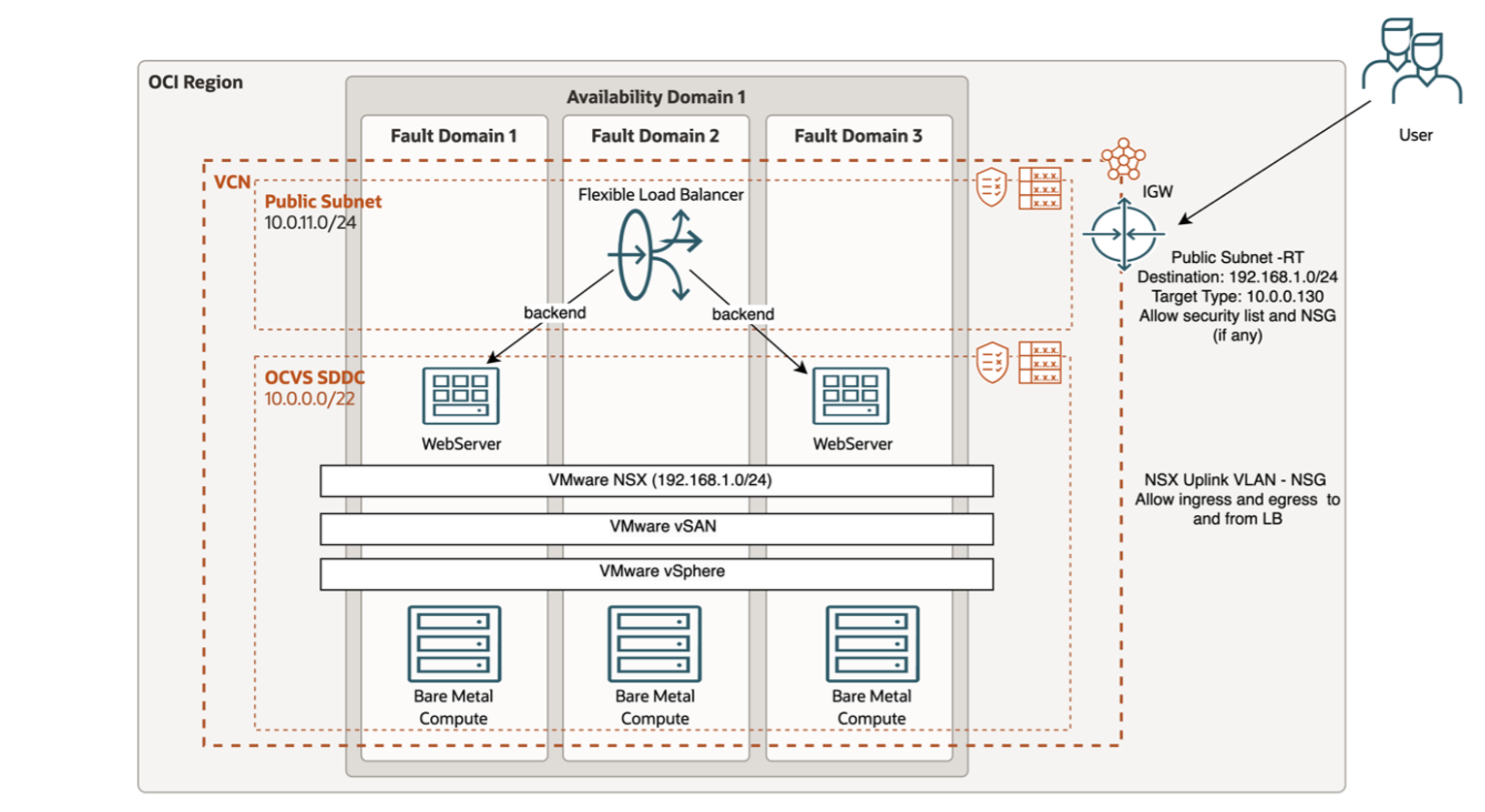
Questa esercitazione è una guida dettagliata per distribuire e configurare il load balancer Oracle Cloud Infrastructure (OCI) per bilanciare il carico delle applicazioni ospitate all'interno di Oracle Cloud VMware Solution. Il servizio Load Balancer fornisce distribuzione automatica del traffico da un unico punto di accesso a più server raggiungibili dalla tua rete cloud virtuale (VCN). Il bilanciamento del carico cloud è ad alta disponibilità di natura e ambito regionale.
Il load balancer OCI può essere posizionato in diversi tipi di topologie di VCN, ad esempio Architettura di rete singola, Architettura di rete hub e spoke. Nella maggior parte delle distribuzioni di produzione, i load balancer pubblici vengono visti collocati nella VCN hub, che viene utilizzata per i servizi e gli strumenti condivisi. Questa esercitazione utilizza una topologia singola VCN perché la distribuzione rimane invariata e viene visualizzata solo la differenza nell'instradamento backend, vale a dire dal load balancer ai server backend.
Obiettivo
Utilizza i load balancer nativi Oracle Cloud per gestire la gestione del traffico delle applicazioni all'interno dell'ambiente SDDC di Oracle Cloud VMware Solution.
Prerequisiti
- Ambiente Oracle Cloud VMware Solution.
- Applicazioni richieste per il bilanciamento del carico sull'SDDC VMware vSphere.
Task 1: impostare il load balancer OCI
-
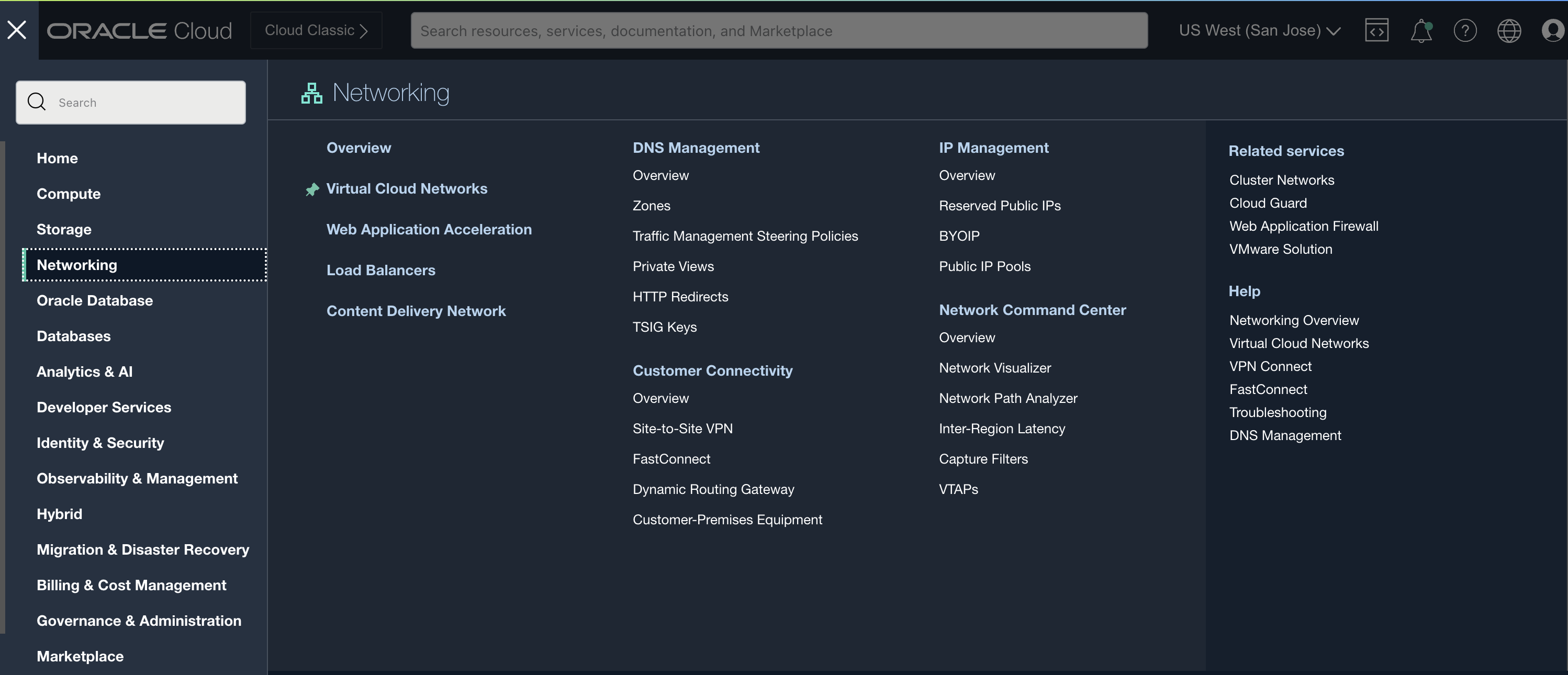
Eseguire il login alla console OCI. Dal menu principale selezionare Networking, quindi fare clic su Load balancer.
-
Fare clic su Crea load balancer e selezionare il load balancer flessibile. Il load balancer selezionato è di tipo load balancer delle applicazioni. Un load balancer delle applicazioni migliora le prestazioni delle applicazioni e facilita il ridimensionamento. Funziona in L4/L7 e include funzionalità di tunneling SSL simili. Poiché l'applicazione backend è basata su HTTP, utilizziamo il load balancer L7.

-
Fornire il nome del load balancer
oci-lb-vmw. Questo load balancer è di tipo pubblico (Load balancer esterno) in quanto consente il traffico da Internet alle applicazioni lato pubblico. Scegliamo un indirizzo IP effimero per il listener e non stiamo utilizzando un indirizzo IP riservato al momento. Scegli forme flessibili perché offrono opzioni per scegliere larghezza di banda minima e massima a costi contenuti diverse dalle dimensioni predefinite delle forme.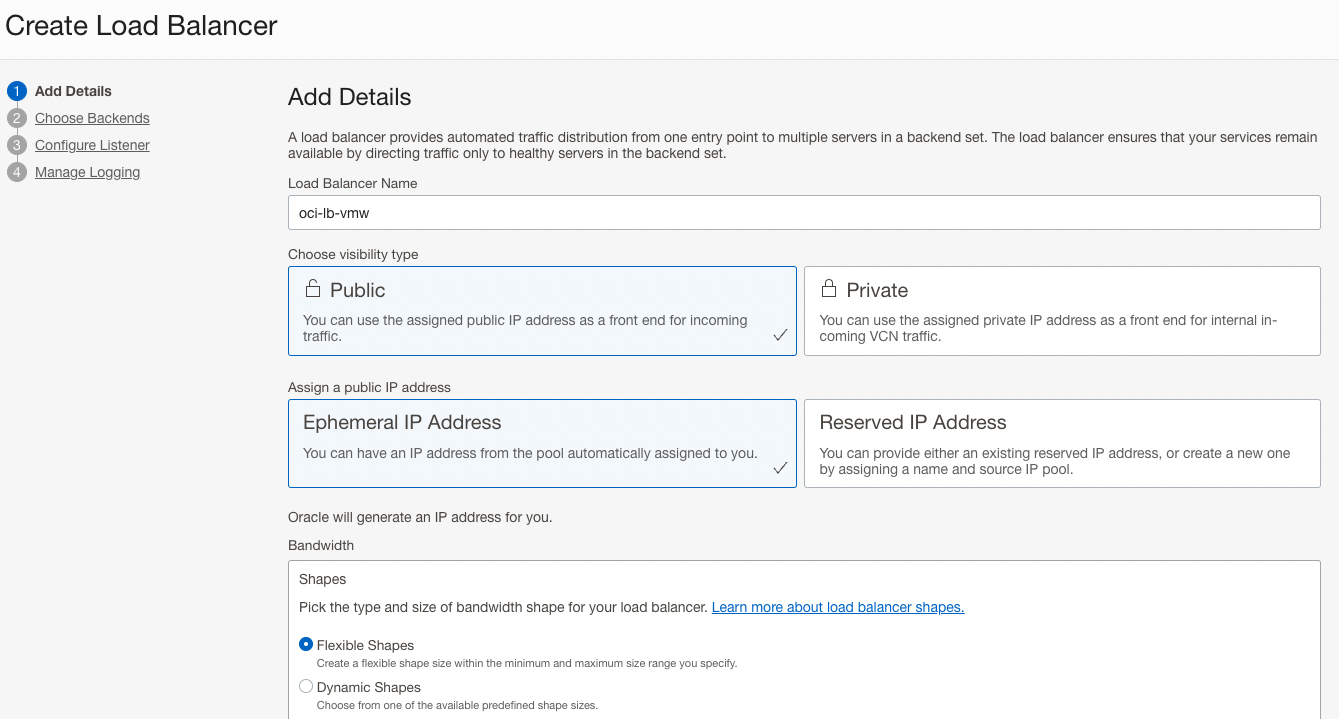
-
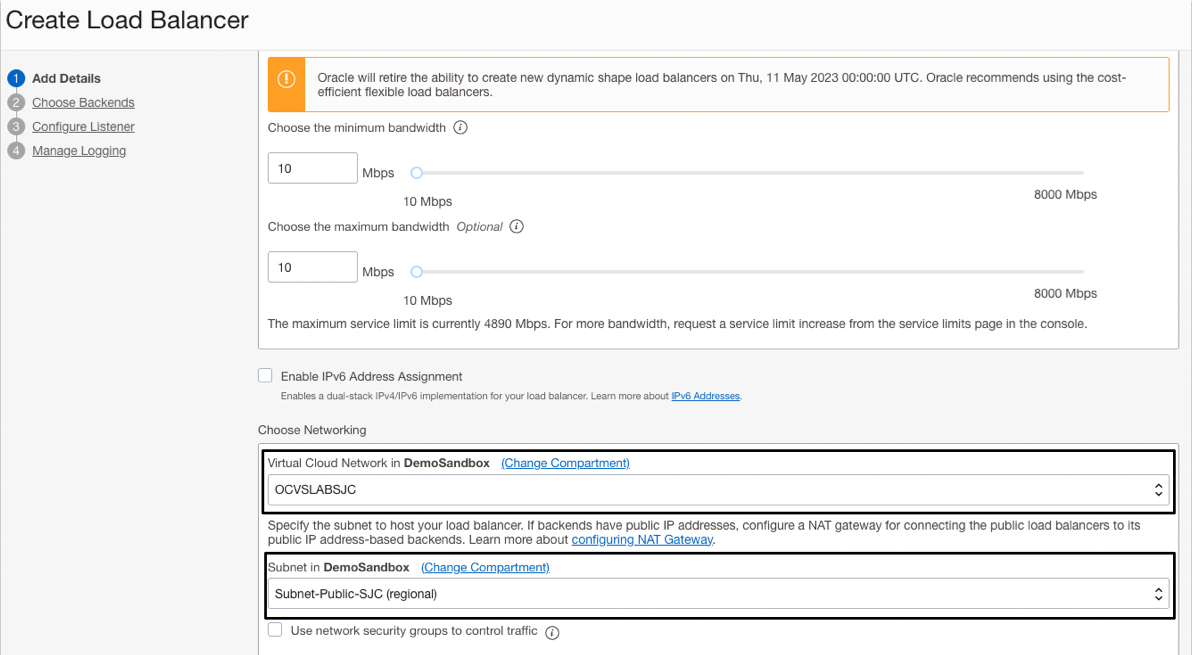
Selezionare la rete cloud virtuale e la subnet pubblica in cui verranno distribuite le istanze di load balancer. Oracle consiglia di creare e usare una subnet regionale per il load balancer. Con una subnet regionale, il servizio Load balancer crea un load balancer primario e un load balancer in standby, ciascuno in un dominio di disponibilità diverso, per garantire l'accessibilità anche durante l'indisponibilità di un dominio di disponibilità.
-
Selezionare il criterio di bilanciamento del carico appropriato. Round Robin ponderato è il criterio predefinito e selezionato per una demo semplice. Per il momento, i server backend non vengono aggiunti, ma verranno aggiunti dopo aver distribuito il servizio Load Balancer.

-
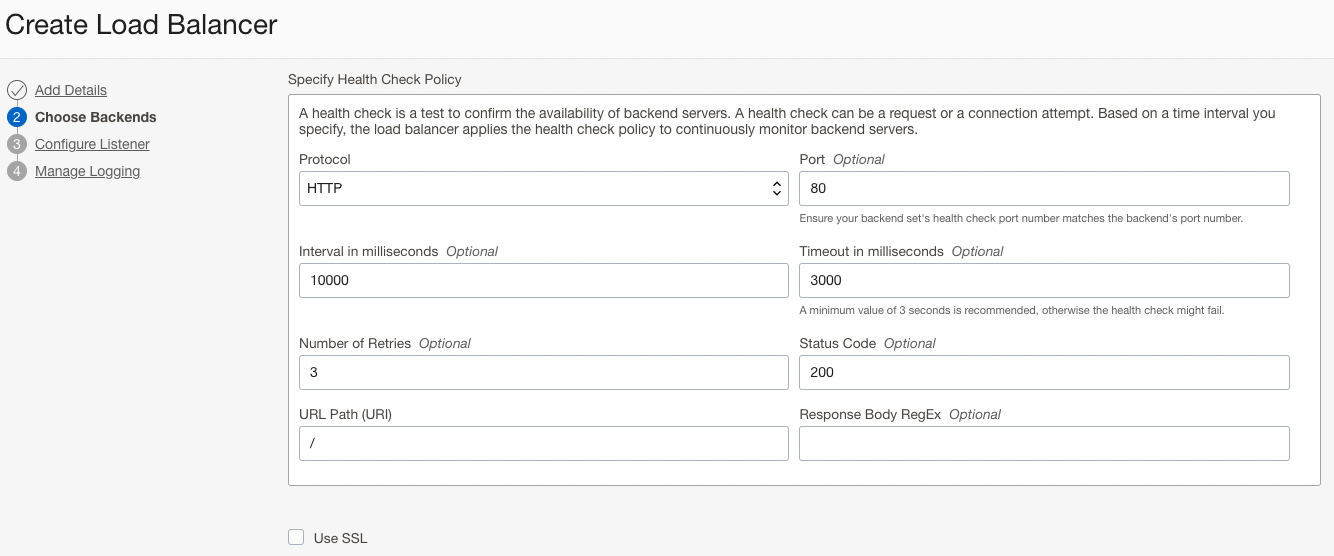
Selezionare il protocollo di controllo dello stato appropriato nel criterio di controllo dello stato. HTTP è selezionato per il traffico semplice del server Web sulla porta 80.
-
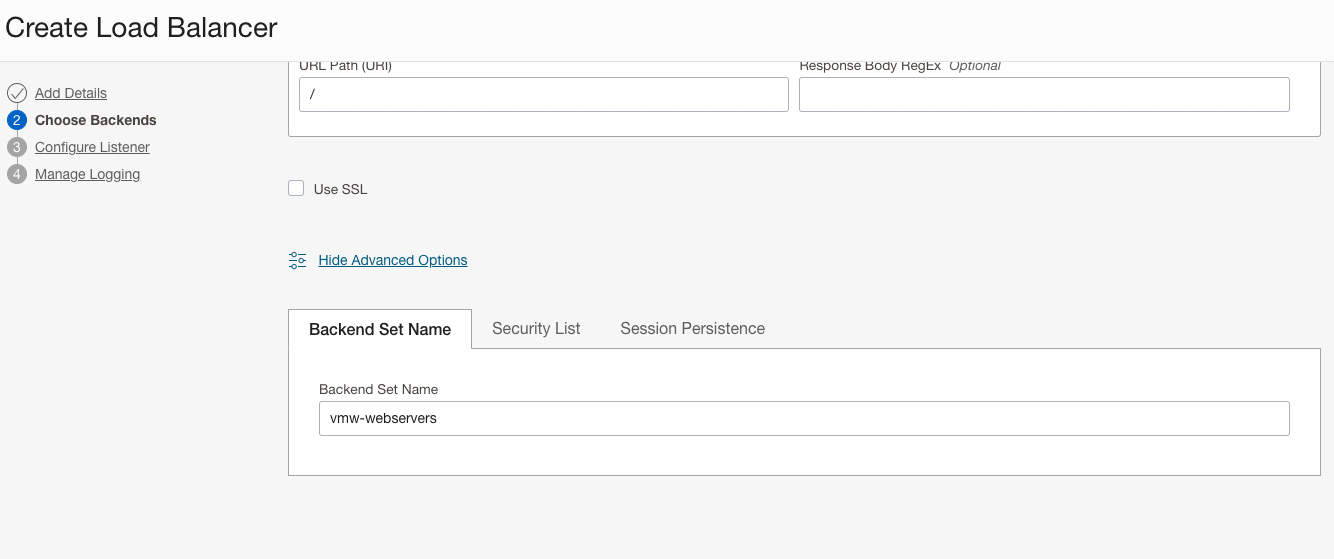
Fornire il nome del set backend. Il set backend è composto da server backend, criteri di bilanciamento del carico e criteri di controllo dello stato. Il set backend stabilisce la modalità di indirizzamento del traffico dal load balancer alla raccolta di server backend.
-
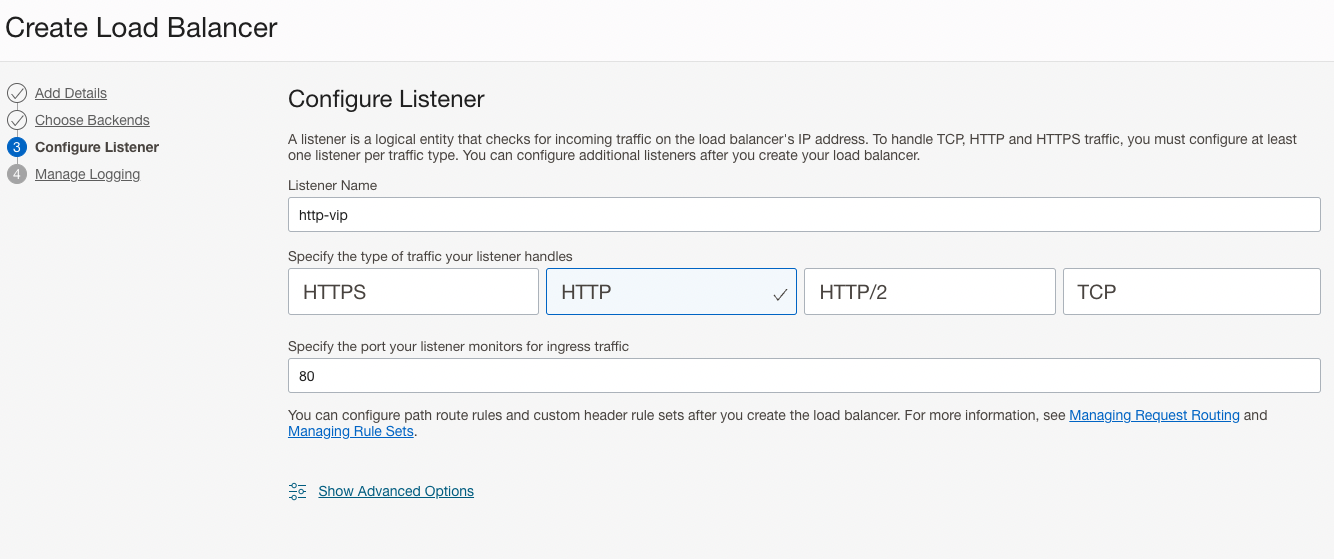
Configurare il protocollo del listener come HTTP per il traffico in entrata. I server Web Oracle Cloud VMware Solution sono configurati con il servizio Web Apache che ascolta la porta 80.
-
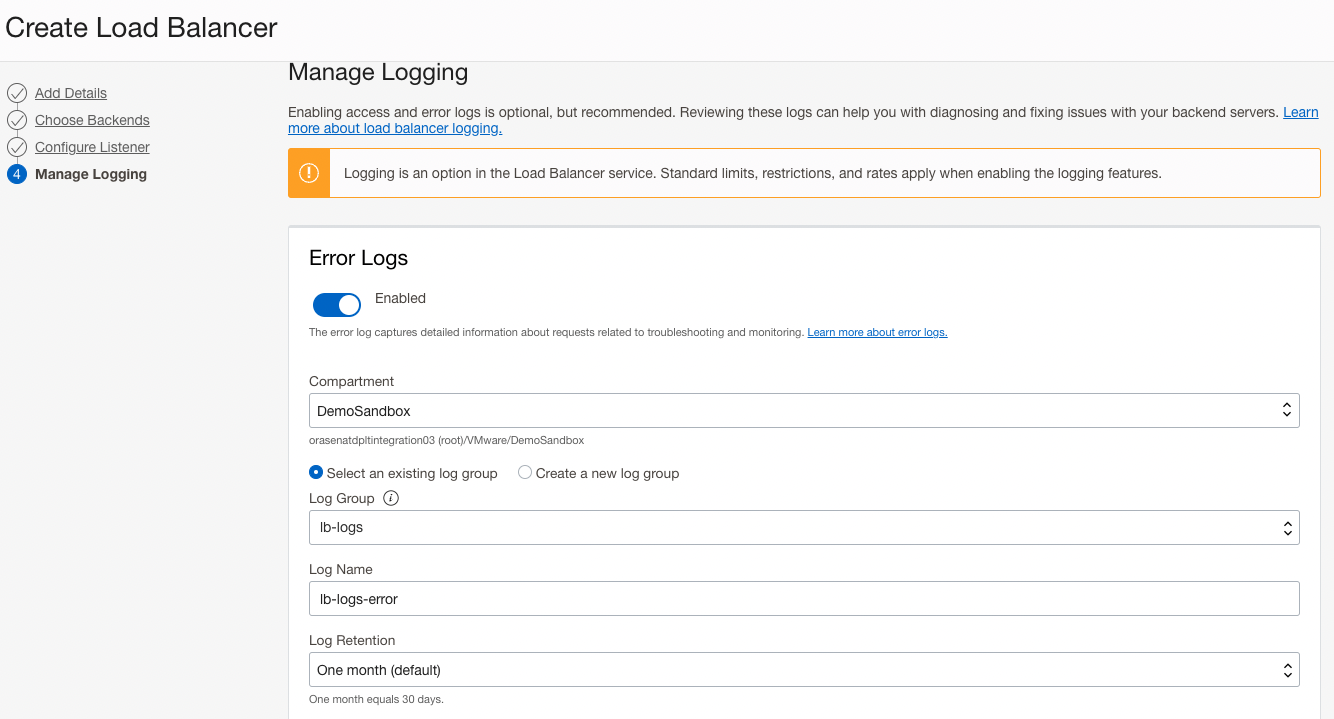
Si consiglia di abilitare i log degli errori e degli accessi. Selezionare un gruppo di log esistente o crearne uno nuovo per facilitarne l'identificazione nell'interfaccia utente di log. Ciò consente di acquisire informazioni sulle richieste per il monitoraggio e la risoluzione dei problemi.
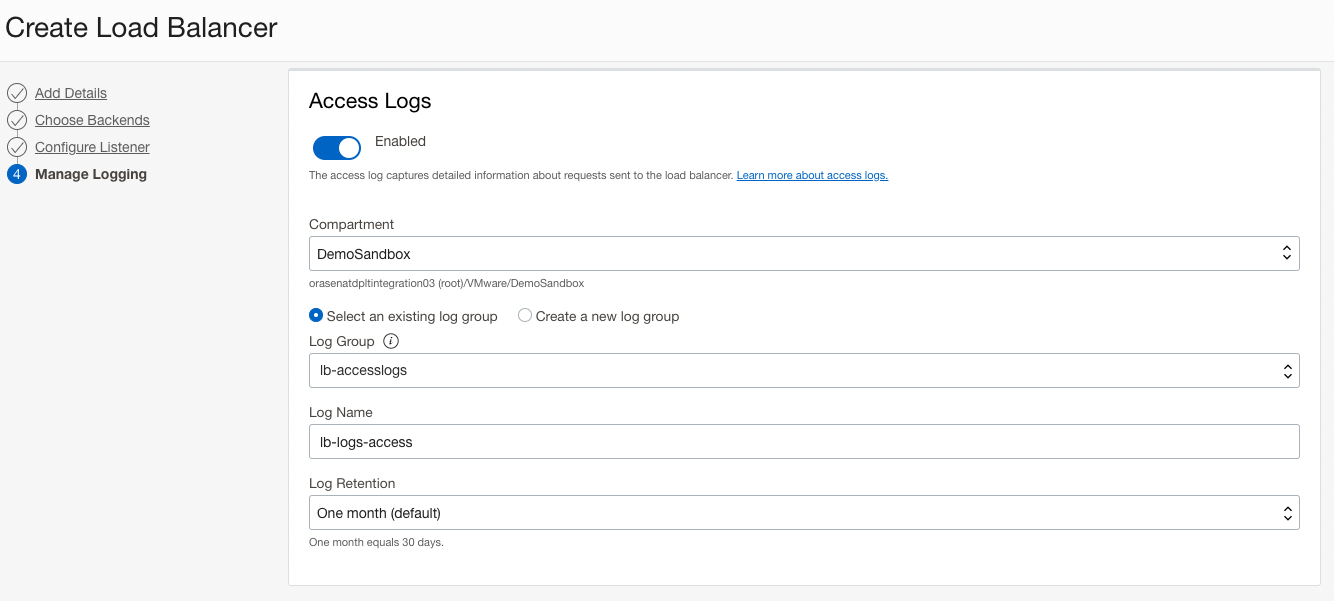
-
Fare clic su Fine e ha inizio il provisioning del servizio load balancer. Una volta eseguito il provisioning, viene visualizzato come attivo.
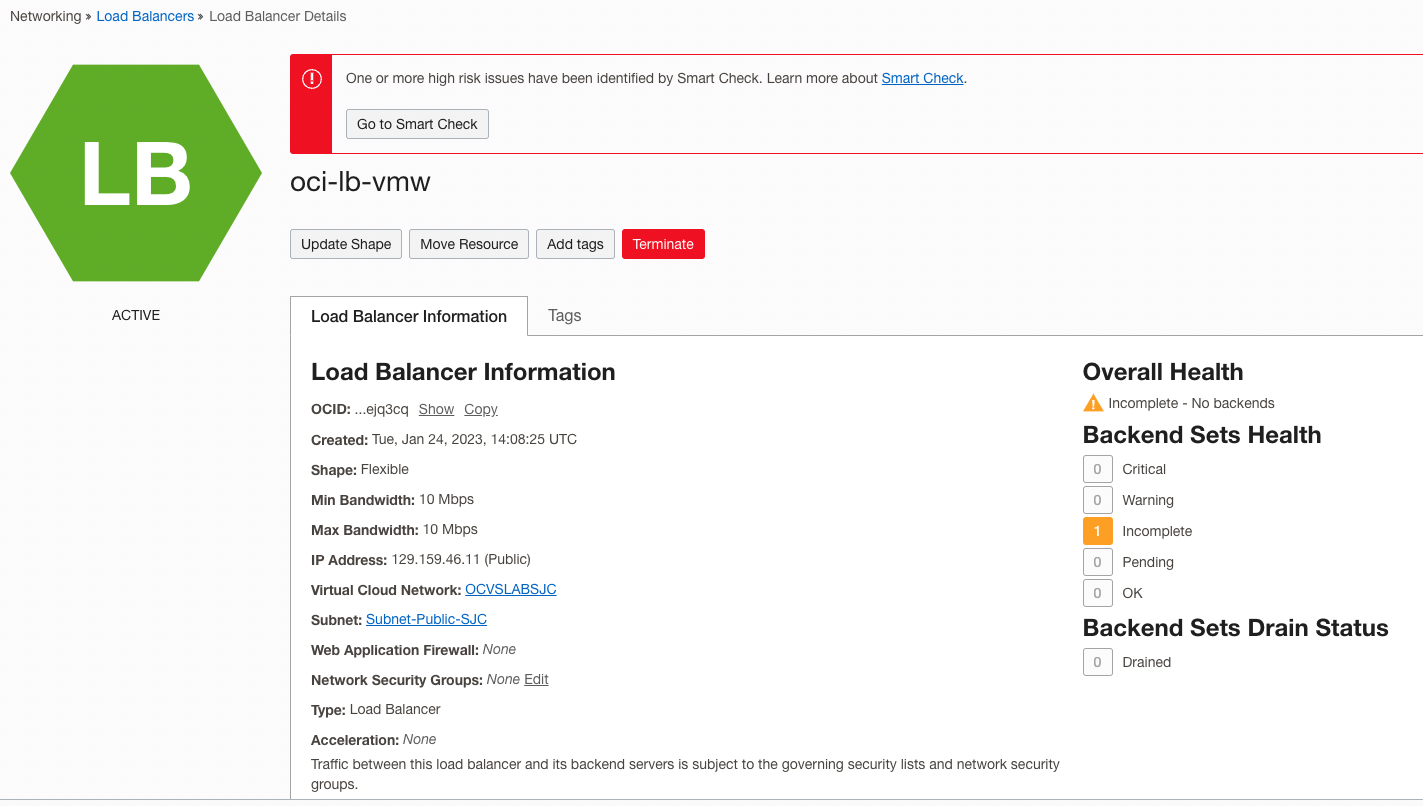
-
Backend impostato mancante nella configurazione del bilanciamento del carico perché non è stato ancora aggiunto. Andiamo ai set backend nel bilanciamento del carico e aggiungiamo i server Web ospitati in Oracle Cloud VMware Solution.
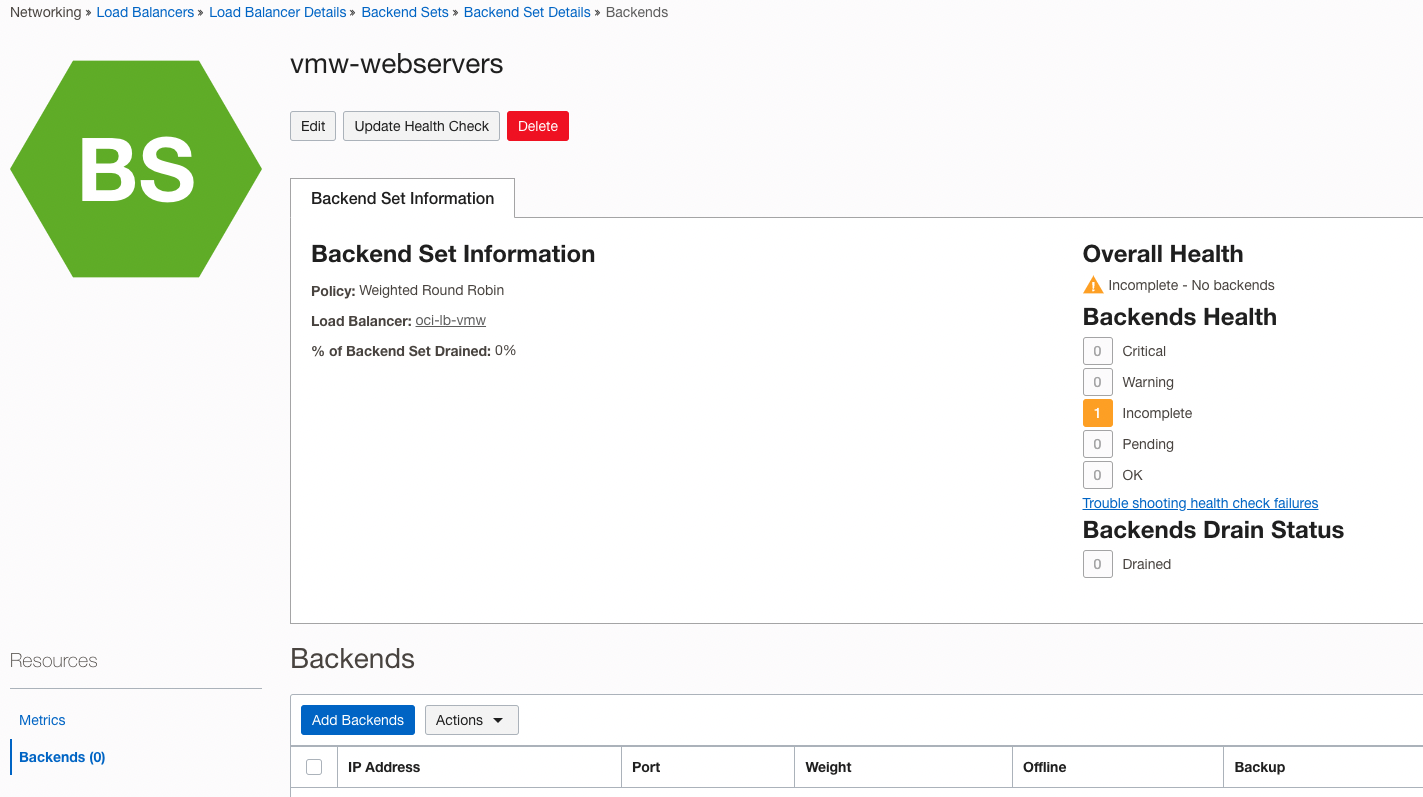
-
Fare clic su Aggiungi backend e selezionare gli indirizzi IP. Fornire gli indirizzi IP dei server backend. Non riconoscerà i server Web Oracle Cloud VMware Solution nell'inventario delle istanze di computazione OCI in quanto i server vengono ospitati nella piattaforma VMware vSphere.
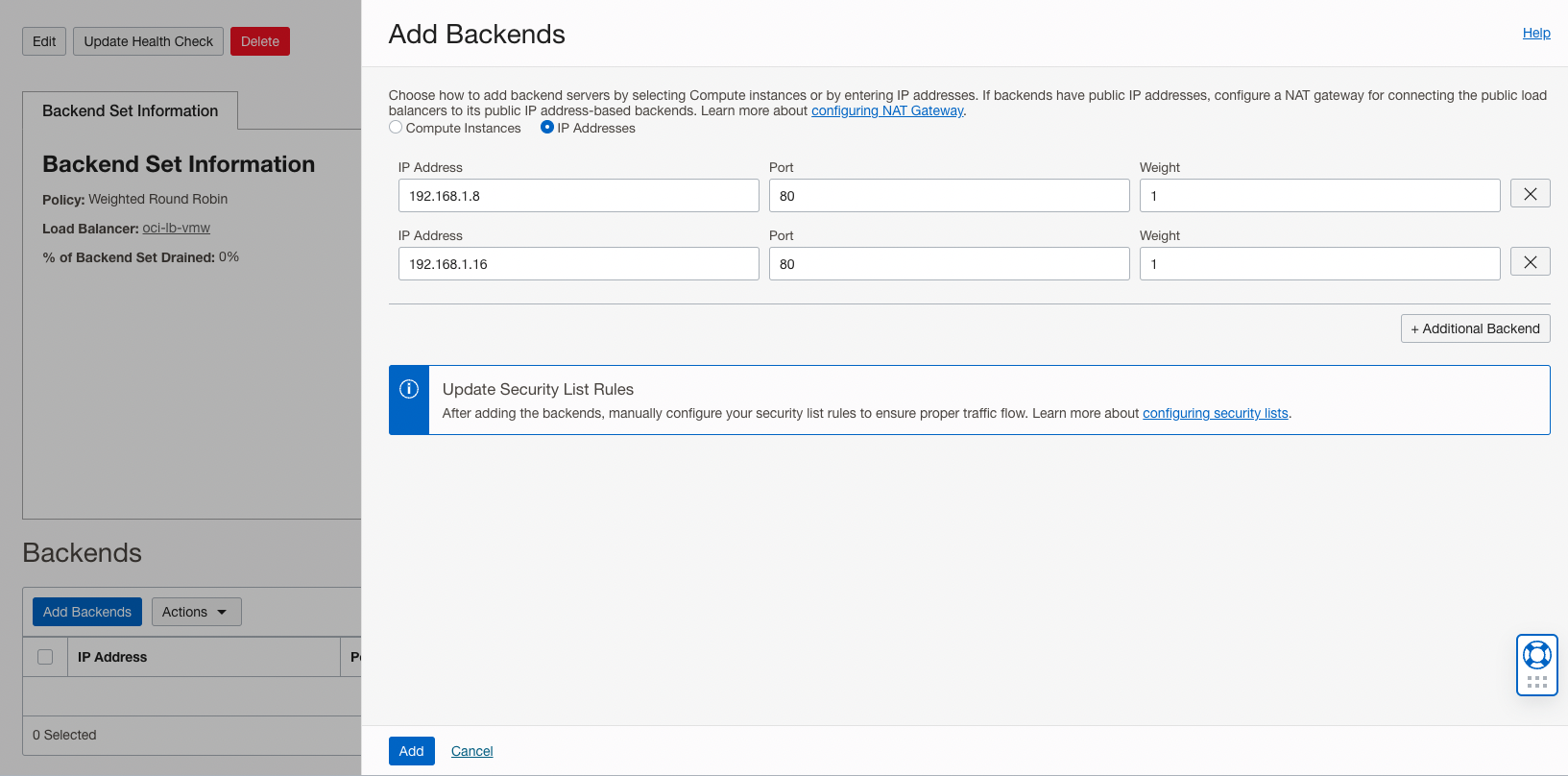
-
Fare clic su Aggiungi. Dopo aver aggiunto il controllo dello stato, viene visualizzato OK. I controlli dello stato sono in grado di verificare e raggiungere i server backend.

-
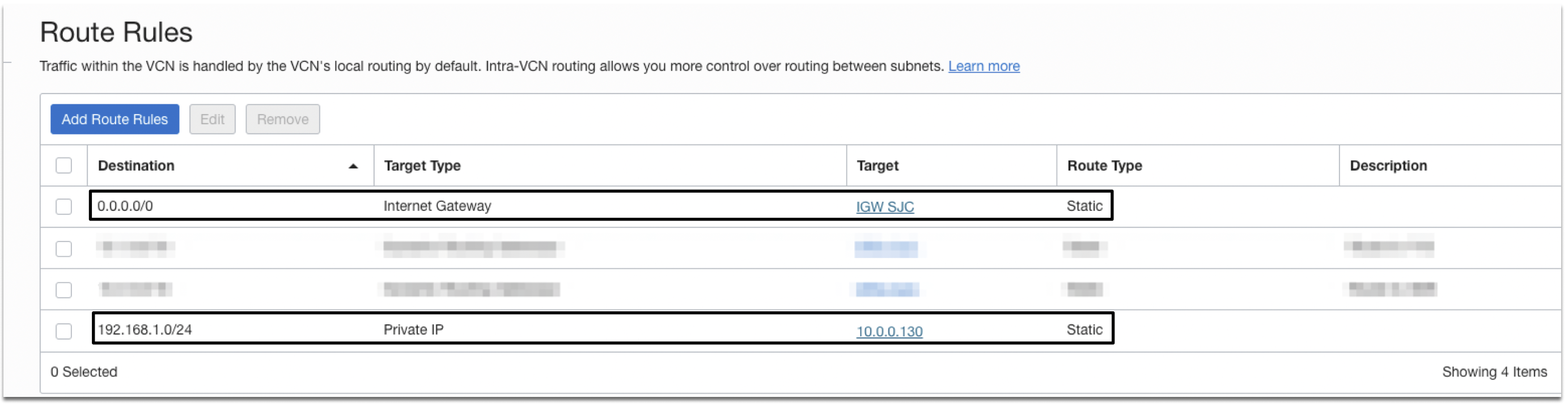
Il load balancer risiede nella subnet pubblica e questa tabella di instradamento è associata alla subnet del load balancer. Poiché il load balancer è pubblico, è necessario un gateway Internet per il traffico in entrata. Per consentire ai server backend (hostti all'interno di Oracle Cloud VMware Solution) di connettersi all'instradamento IP privato viene aggiunto. 192.168.1.0/24 è il segmento NSX e 10.0.0.130 è l'endpoint NSX Edge.
-
La lista di sicurezza e/o il gruppo NSG devono essere consentiti per le comunicazioni frontend e backend. È giunto il momento di testare il VIP pubblico del load balancer - 129.159.46.11 e funziona! È in grado di farci entrambi i webservers in modalità round robin come richieste inviate.


-
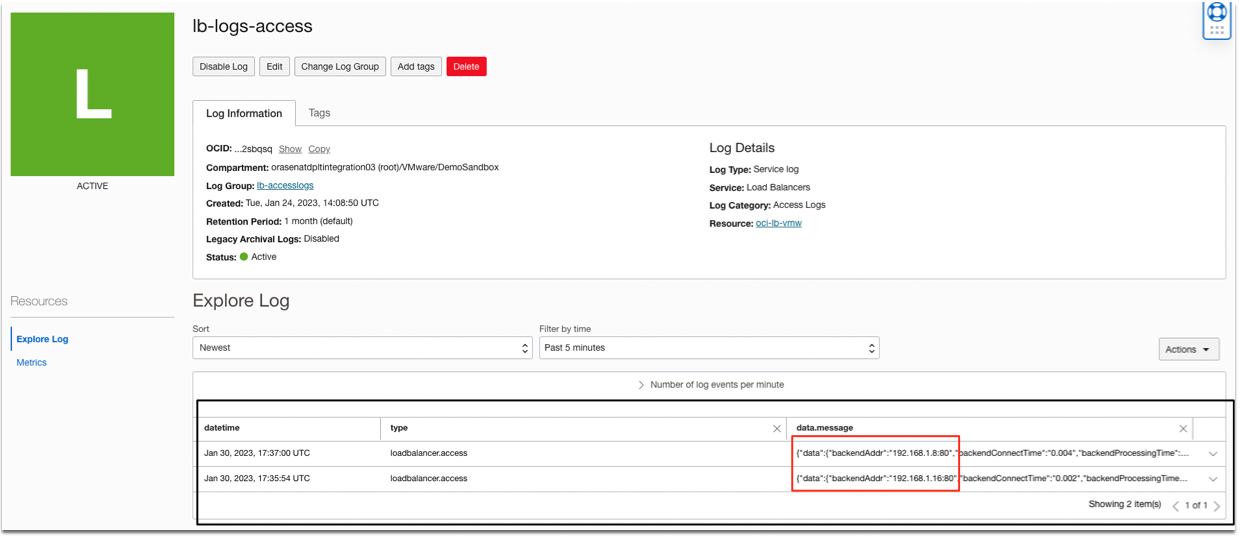
Passare ai log di accesso e fare clic su lb-logs-access. Vedere le voci delle richieste di instradamento sequenziale.
-
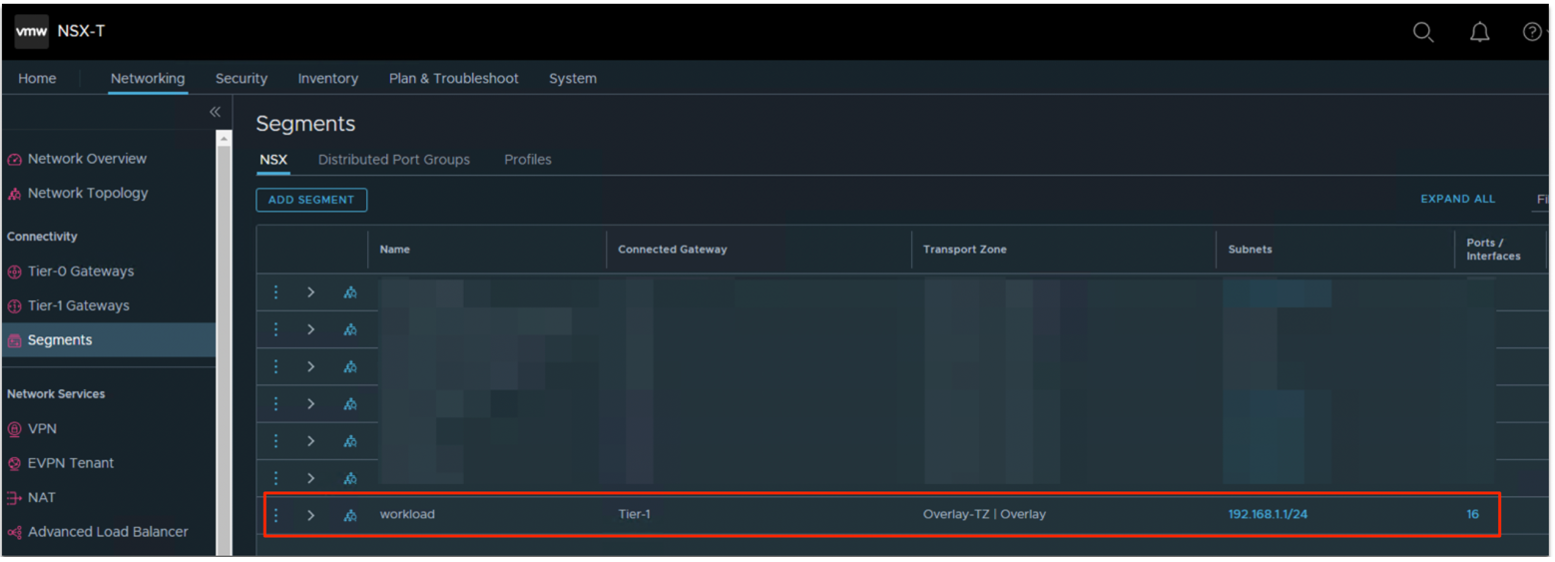
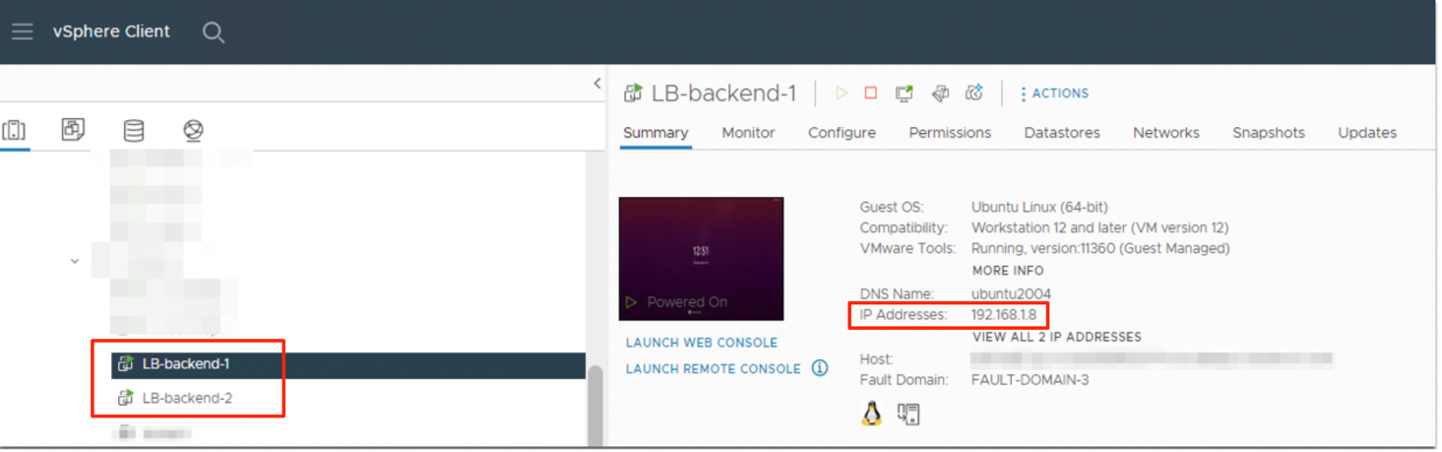
Nello stack di Oracle Cloud VMware Solution, qui vengono mostrati sia il load balancer backend-1 che il load balancer backend-2 utilizzano il segmento di overlay NSX - 192.168.1.0/24
-
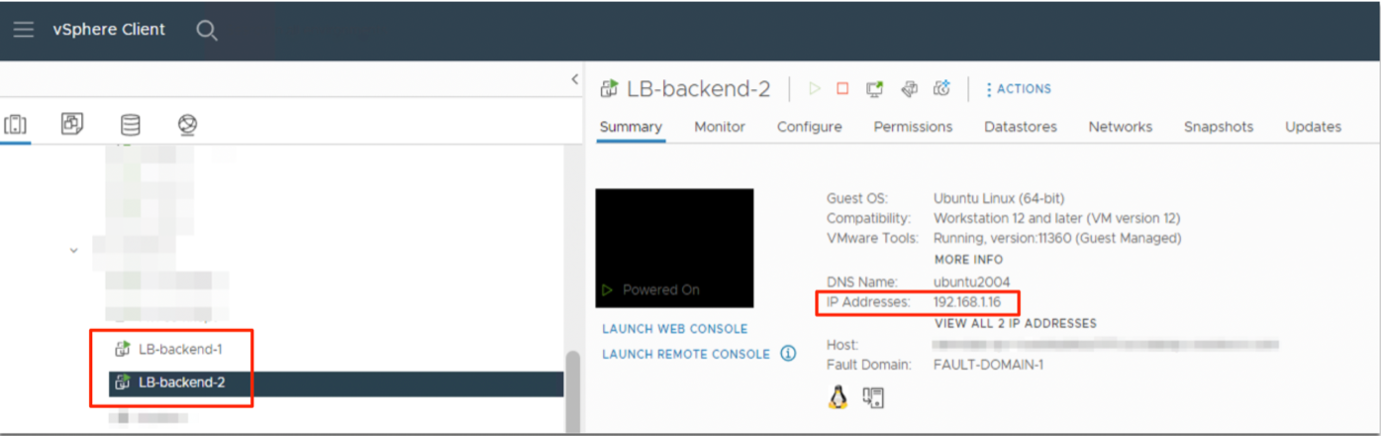
Di seguito sono riportati gli screenshot che mostrano i server Web ospitati in VMware vSphere e i relativi indirizzi IP associati.
Collegamenti correlati
È possibile utilizzare i collegamenti riportati di seguito per migliorare la funzione di bilanciamento del carico.
Riconoscimenti
- Autore - Nitesh Walia (principal Cloud Architect)
Altre risorse di apprendimento
Esplora altri laboratori su docs.oracle.com/learn o accedi a contenuti di formazione gratuiti sul canale YouTube di Oracle Learning. Inoltre, visitare education.oracle.com/learning-explorer per diventare Explorer di Oracle Learning.
Per la documentazione sul prodotto, visitare il sito Oracle Help Center.
Configure OCI Load Balancing for Oracle Cloud VMware Solution applications
F80385-01
April 2023
Copyright © 2023, Oracle and/or its affiliates.