Nota:
- Questa esercitazione richiede l'accesso a Oracle Cloud. Per iscriversi a un account gratuito, consulta Inizia a utilizzare Oracle Cloud Infrastructure Free Tier.
- Utilizza valori di esempio per le credenziali, la tenancy e i compartimenti di Oracle Cloud Infrastructure. Al termine del laboratorio, sostituisci questi valori con quelli specifici del tuo ambiente cloud.
Facilitare la risoluzione dei nomi tra vCenter on-premise e Oracle Cloud VMware Solution vCenter
Panoramica
Negli attuali ambienti ibridi e multicloud, le organizzazioni spesso si trovano in ambienti operativi vCenter sia on-premise che nel cloud. Garantire una comunicazione trasparente tra questi ambienti è fondamentale per una gestione e un coordinamento efficienti. Una delle sfide principali di questo scenario è l'abilitazione della risoluzione dei nomi tra vCenter on-premise e Oracle Cloud VMware Solution vCenter.
Obiettivo
Questa esercitazione descrive come abilitare la risoluzione dei nomi tra vCenter on premise e vCenter basato su Oracle Cloud VMware Solution.
L'obiettivo di questa esercitazione è fornire una guida completa sull'abilitazione della risoluzione dei nomi tra un on-premise vCenter e la soluzione VMware vCenter in Oracle Cloud Infrastructure (OCI). Implementando le linee guida descritte in questa esercitazione, sarai in grado di stabilire comunicazioni e connettività trasparenti tra On-Premise vCenter e Oracle Cloud VMware Solution vCenter, facilitando la gestione e il coordinamento efficaci negli ambienti multi-cloud.
Per questa esercitazione viene utilizzata la configurazione seguente:
- OnPrem vCenter CIDR 10.10.10.0/24
- Oracle Cloud VMware Solution vSphere CIDR vLAN 10.55.4.0/26
- Subnet di provisioning di Oracle Cloud VMware Solution 10.55.0.0/25
Prerequisiti
- Stabilisci la connettività da on-premise tramite IPSEC VPN o FastConnect.
- Consentire a Oracle Cloud VMware Solution vSphere vLAN e subnet di provisioning di comunicare con le soluzioni on premise.
- Consenti alla rete di gestione on premise (vCenter e altre VM) di comunicare con l'SDDC di Oracle Cloud VMware Solution.
Task 1: impostare il listener e l'inoltro VCN OCI
-
Eseguire il login al portale OCI, fare clic sul menu di navigazione, su Ibrido, sulla soluzione VMware, quindi fare clic su SDDC Oracle Cloud VMware Solution.
-
Scorrere verso il basso e fare clic sul collegamento delle reti SDDC e prendere nota della subnet di provisioning sotto la scheda Subnet.

-
Fare clic sul menu di navigazione, scheda Networking seguita dalle reti cloud virtuali.
-
Fai clic sulla VCN seguita dal resolver DNS (sul lato destro della schermata).
-
Fare clic su Endpoint, Crea endpoint. Iniziamo creando un listener.
- Immettere il nome come listener.
- Scegliere la subnet di provisioning registrata dal passo precedente.
- Scegliere il tipo di endpoint come In ascolto.
- Indirizzo IP di ascolto (lasciare vuoto).
- Fare clic su Crea endpoint.
-
Ora creeremo un spedizioniere.
- Immettere il nome come listener.
- Scegliere la subnet di provisioning registrata dal passo precedente.
- Scegliere il tipo di endpoint come In ascolto.
- Indirizzo IP di ascolto (lasciare vuoto).
- Fare clic su Crea endpoint.
Prendere nota dell'IP del listener in quanto sarà necessario nell'ultimo passo.

Task 2: aggiungere regole per l'inoltro VCN OCI
È necessario impostare regole per la VCN OCI in modo che inoltri il traffico per un dominio/CIDR specifico.
-
Nella stessa pagina del task 1 fare clic sul collegamento Regole a sinistra seguito da Gestisci regole.
Prima regola per l'ambiente in locale
- Scegliere la condizione della regola come blocco CIDR e immettere il CIDR in locale in cui risiede vCenter.
- Scegliere l'endpoint di origine come spedizioniere
- Immettere l'IP del server DNS in locale in Indirizzo IP di destinazione.
Seconda regola per l'ambiente in locale
- Scegliere la condizione della regola Domini e immettere il dominio in locale (la versione vCenter fa parte di).
- Scegliere l'endpoint di origine come spedizioniere.
- Immettere l'IP del server DNS in locale in Indirizzo IP di destinazione.
-
Salvare la configurazione.

Task 3: Consenti comunicazione su Oracle Cloud VMware Solution vSphere vLAN
-
Fare clic sul menu di navigazione, Ibrid, VMware Solution seguito dal nome SDDC di Oracle Cloud VMware Solution.
-
Scorrere verso il basso e (a sinistra dello schermo) fare clic sulle reti SDDC. Nella scheda vLAN fare clic su vSphere vLAN.
-
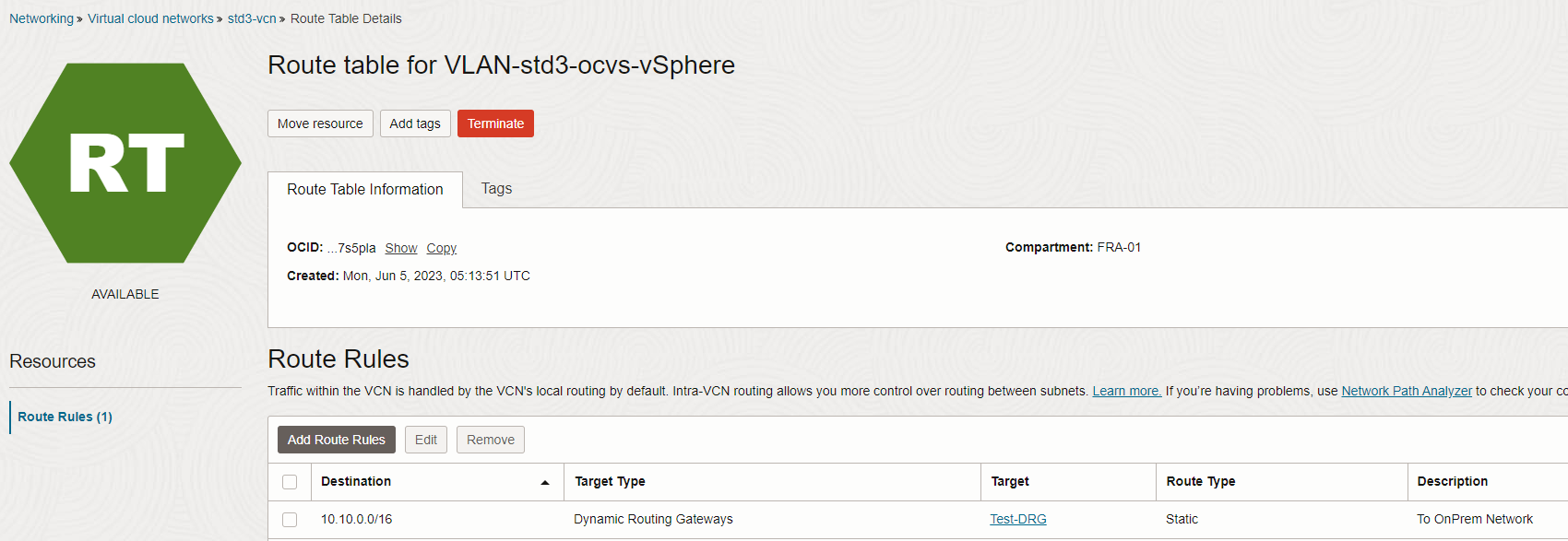
Nella parte destra della schermata fare clic sul collegamento Tabella di instradamento seguito da Aggiungi regole di instradamento.
- Selezionare il tipo di destinazione come gateway di instradamento dinamico.
- Tipo di destinazione come blocco CIDR.
- Immettere il blocco CIDR di destinazione come CIDR OnPrem.
-
Salvare la configurazione.
-
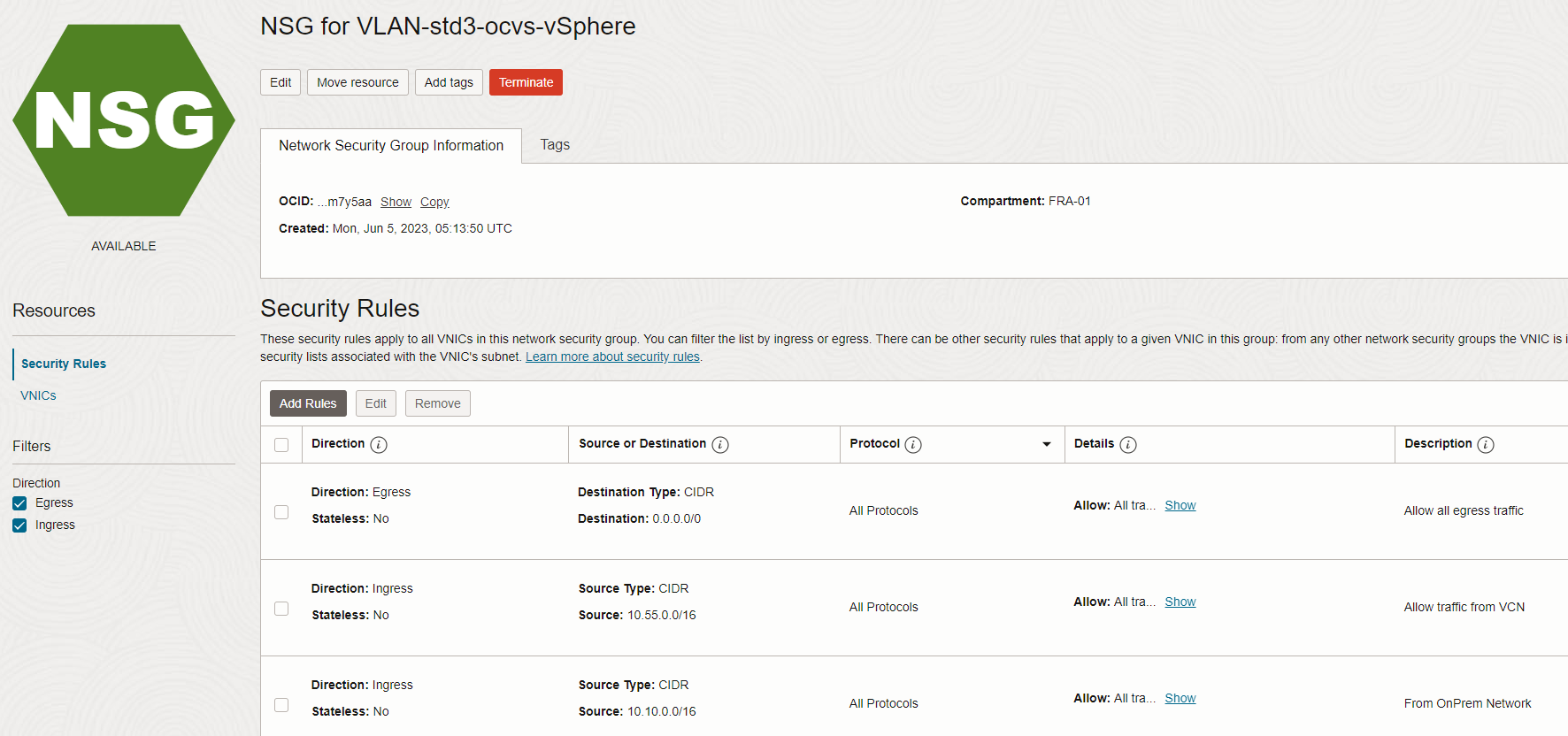
Tornare alla schermata precedente e fare clic sul collegamento Gruppi di sicurezza di rete seguito da Aggiungi regole.
- Selezionare Direzione come entrata.
- Tipo di origine come CIDR.
- CIDR di origine come CIDR in locale.
-
Salvare la configurazione.
Task 4: Consenti comunicazione sulla subnet di provisioning di Oracle Cloud VMware Solution
-
Fare clic sul menu di navigazione, Ibrid, VMware Solution seguito dal nome SDDC di Oracle Cloud VMware Solution.
-
Scorrere verso il basso e (a sinistra dello schermo) fare clic sulle reti SDDC. Sotto la scheda Subnet, fare clic sul collegamento alla subnet di provisioning.
-
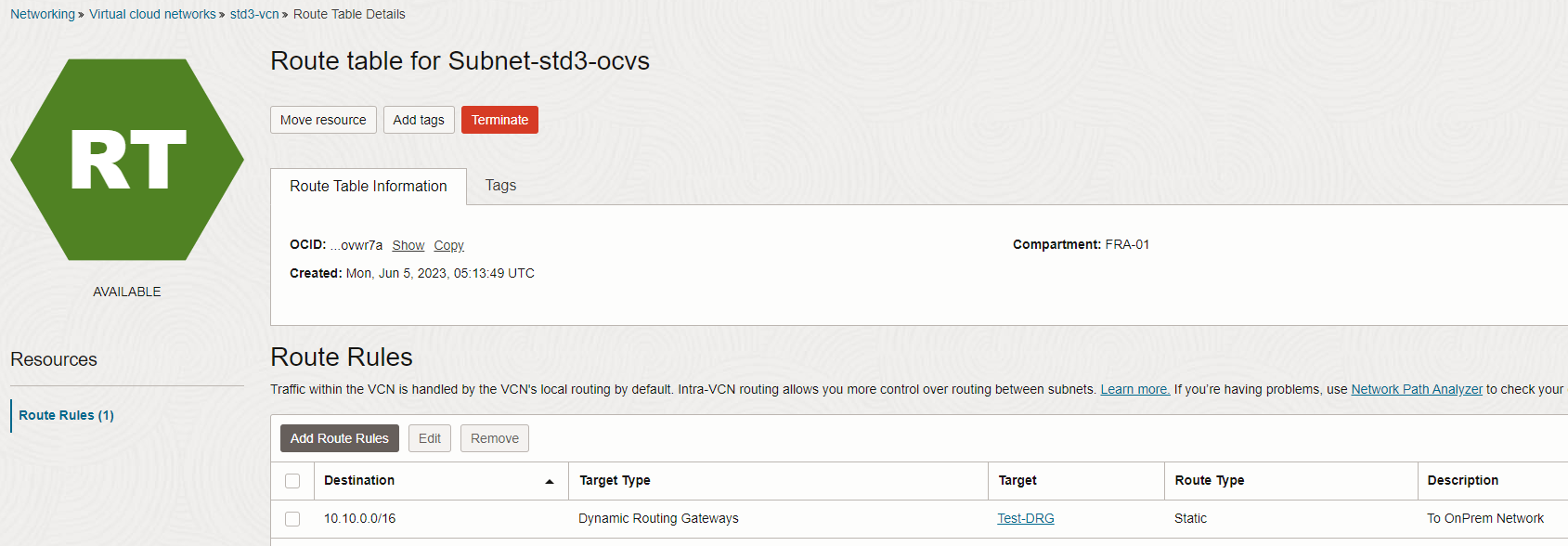
Nella parte destra della schermata fare clic sul collegamento Tabella di instradamento seguito da Aggiungi regole di instradamento.
- Selezionare il tipo di destinazione come gateway di instradamento dinamico.
- Tipo di destinazione come blocco CIDR.
- Immettere il blocco CIDR di destinazione come CIDR OnPrem.
-
Salvare la configurazione.
-
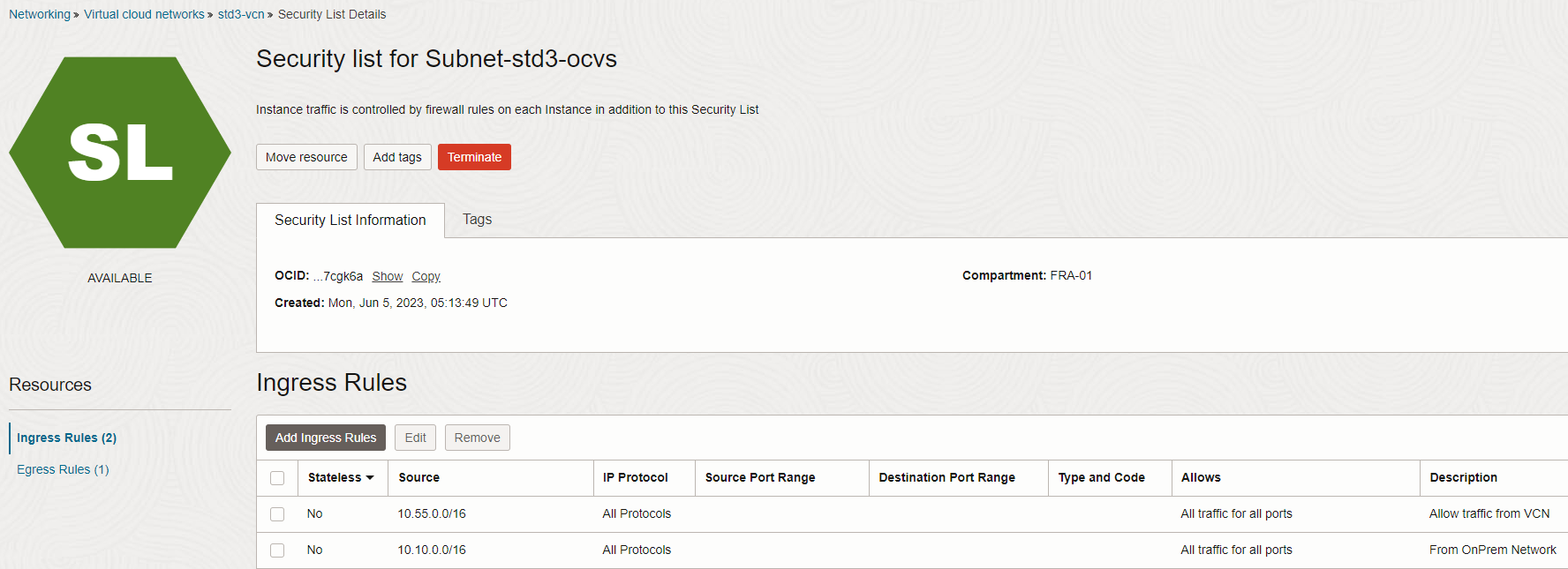
Tornare alla schermata precedente, fare clic sul collegamento Lista di sicurezza seguito da Aggiungi regole di entrata.
- Selezionare il tipo di origine come CIDR.
- Immettere il CIDR di origine.
- Scegliere Protocollo IP come Tutti i protocolli.
-
Salvare la configurazione.
Task 5: abilita l'inoltro condizionale per DNS in locale
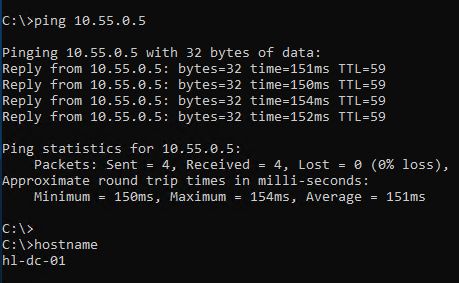
Dopo le modifiche di cui sopra, l'indirizzo IP del listener VCN OCI deve ora essere ping/raggiungibile dal server in locale.
-
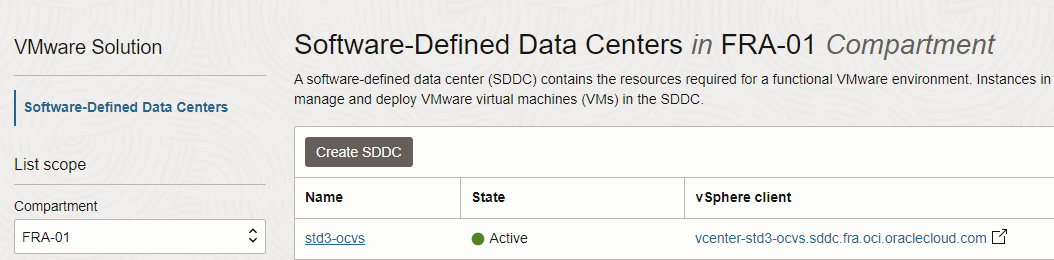
Fare clic sul menu di navigazione, Hybrid seguito dalla soluzione VMware. Prendi nota del FQDN di Oracle Cloud VMware Solution SDDC vCenter. Il nome di dominio in questa esercitazione è sddc.fra.oci.oraclecloud.com
-
Fare clic su Menu di navigazione, Soluzione ibrida, VMware e fare clic sul nome dell'SDDC.
-
Scorrere verso il basso e fare clic su Reti SDDC. Nella scheda Subnet fare clic sul collegamento della subnet di provisioning.
-
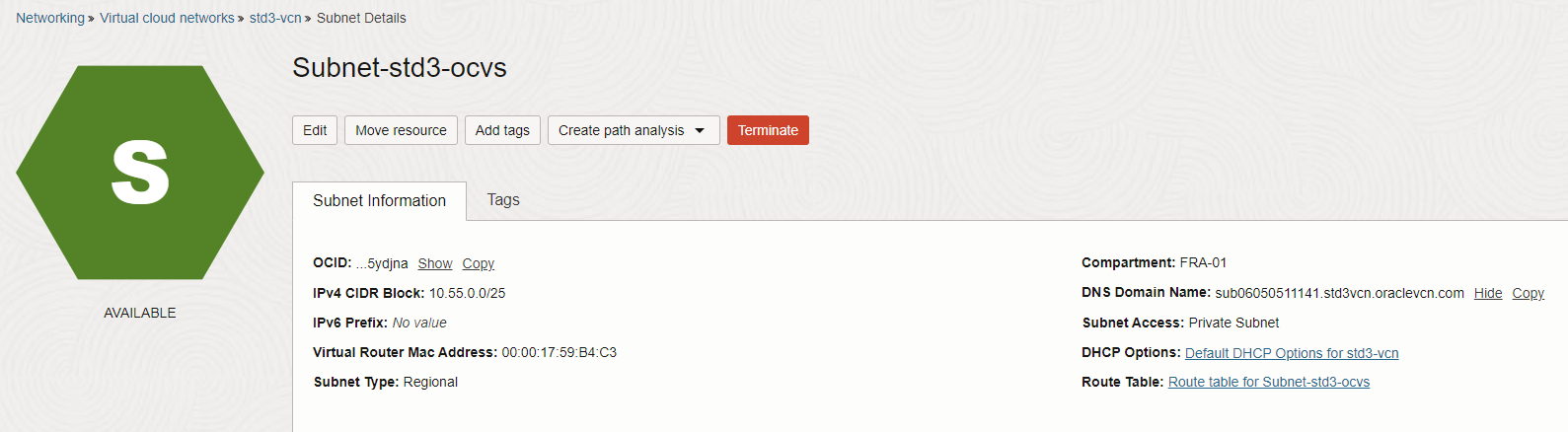
Fare clic sul collegamento Mostra per il nome di dominio DNS e prendere nota del nome di dominio dell'SDDC ESXi di Oracle Cloud VMware Solution in questa impostazione di esercitazione è sub06050511141.std3vcn.oraclevcn.com.
-
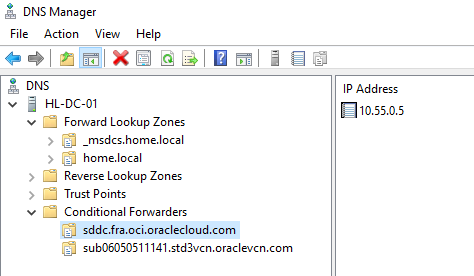
In questa esercitazione viene utilizzato Windows Server 2019 come server DNS in locale. Nella console DNS aggiungere il dominio vCenter dell'SDDC Oracle Cloud VMware Solution e il dominio ESXi come due passi condizionali separati che puntano all'IP del listener VCN OCI.
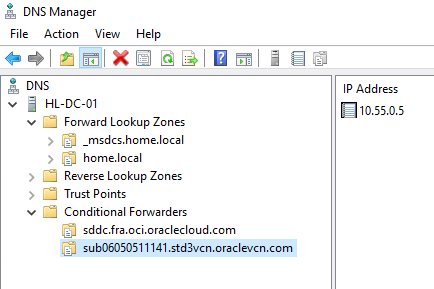
-
L'ambiente on-premise deve essere in grado di risolvere l'SDDC vCenter e ESXi di Oracle Cloud VMware Solution tramite FQDN.
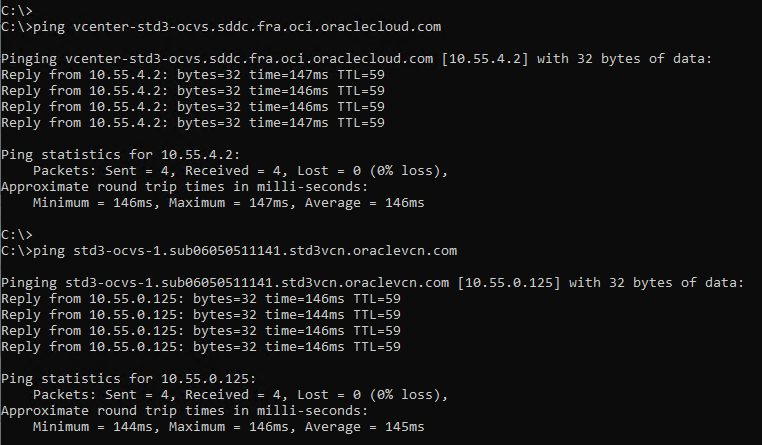
-
È inoltre possibile risolvere il nome FQDN OnPrem vCenter dall'SDDC vCenter di Oracle Cloud VMware Solution.

Approvazioni
- Autore - Vaibhav Tiwari (Esperto delle soluzioni cloud VMware)
Altre risorse di apprendimento
Esplora altri laboratori su docs.oracle.com/learn o accedi a contenuti di formazione gratuiti sul canale YouTube di Oracle Learning. Inoltre, visitare education.oracle.com/learning-explorer per diventare Explorer di Oracle Learning.
Per la documentazione sul prodotto, visitare il sito Oracle Help Center.
Facilitate Name Resolution between On-Premises vCenter and Oracle Cloud VMware Solution vCenter
F83174-01
June 2023
Copyright © 2023, Oracle and/or its affiliates.