Microsoft ADブリッジ
Active Directory (AD)の一般的な問題をトラブルシューティングする方法について学習します。
間違ったドメインに接続している Active Directory (AD) Bridgeクライアント
ADブリッジ・クライアントが別のドメインに接続していることがわかります。
ADブリッジ・クライアントが接続されるドメインは、Windows ServerにADブリッジ・クライアントをインストールしているサインイン・ユーザーのドメインによって決まります。
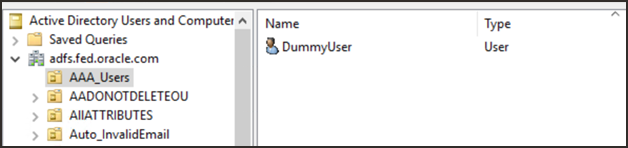
「Active Directoryユーザーとコンピューター」ユーティリティを使用して、ユーザーが正しいドメインに存在するかどうかを確認します。
これは、DummyUserがドメインadfs.fed.oracle.comに存在する場合に表示される内容です。
SSLポートでActive Directoryに接続できない
SSLポートでActive Directoryに接続できない場合。
Active DirectoryをSSL接続用に構成する必要があります。ldp.exeによってSSLでActive Directoryに接続を試みます。SSL接続を検証するには:
-
Windows Support ToolsがActive Directoryマシンにインストールされていることを確認します。
- 「スタート」、「すべてのプログラム」、「Windows Support Tools」、「コマンド プロンプト」の順に選択します。
- コマンド・プロンプトでldpと入力してldpツールを起動します。
-
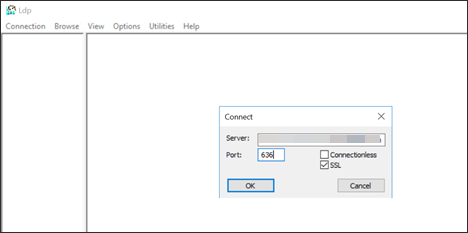
「LDP」ウィンドウで、「接続」→「接続」を選択し、ホスト名とポート番号(636)を指定します。また、「SSL」チェック・ボックスを選択します。
- 接続に成功した場合、Active Directory SSL接続に関連する情報がリストされたウィンドウが表示されます。
- 接続に失敗した場合、システムを再起動してこの手順を繰り返します。Active Directoryがまだ接続されない場合は、次の手順を実行してSSLを有効にします: サードパーティの証明機関でLDAP over SSLを有効化する。
ADブリッジ・リストア済通知への接続
ADブリッジへの接続がリストアされたという電子メール通知を受信したとき
ネットワーク接続の問題によりADブリッジ・サーバーはIAMとの接続を切断される可能性があります。接続がリストアされると、電子メール通知が送信されます。
どのような接続の問題でも、同期は遅延します。新しいデータは、接続のリストア後に同期されます。
これらの電子メール通知を受信しない場合は、IAM管理コンソールから通知設定を変更します。管理者通知にアクセスするには、電子メール通知についてを参照してください。次の管理者ADブリッジ接続通知をオンにできます:
- 同期ジョブのサマリー
- AD-ADbridge-アイデンティティ・ドメイン・サーバー間の接続が切断された場合に管理者に通知します。
- AD-ADbridge-アイデンティティ・ドメイン・サーバー間の接続がリストアされた場合に管理者に通知します。
- ブリッジの更新が使用可能
- AD-ADbridge-アイデンティティ・ドメイン・サーバー間の同期が成功した場合に管理者に通知します。
- AD-ADbridge-アイデンティティ・ドメイン・サーバー間の同期が失敗した場合に管理者に通知します。
ログ・ファイルにはLDAPサーバーが使用不可と示されています
ログ・ファイルに「LDAPサーバーが使用できません」というエラーが表示された場合は、次のステップを実行します。
ADブリッジ・クライアントがインストールされているサーバーがLDAPを介してActive Directoryドメイン・コントローラに接続できない場合、「LDAPサーバーが使用できません」というエラーが発生します。Active Directoryサービスが実行されていることを確認します(Windowsの「サービス」リストで、AD DSドメイン・コントローラ・サービスのステータスを確認してください)。その後、クライアント・ユーティリティldp.exeを使用して接続を試みます。
-
「接続」、「新しい接続」の順に選択します。詳細を入力し、接続が成功したかどうかを確認します。
ADBridge到達不能エラー
ユーザー・インタフェースに「ADBridge Unreachable」というメッセージが表示されたら、次の情報を使用して原因を特定します。
ADブリッジには、IAMとの一方向通信が含まれます。つまり、IAMは、ADブリッジがインストールされているサーバーと直接通信できません。かわりに、ADブリッジはIAMを頻繁にポーリングして、操作(同期など)が保留中であるかどうかを確認します。「ADブリッジに接続できません」というメッセージは、ポーリングが実行されていないことを意味します。次に、ADブリッジに接続できない理由をいくつか示します。
- ADブリッジがインストールされていません。
- ADブリッジがインストールされていますが、インターネットを介してIAMに接続できません。
- 接続/プロキシ設定を確認します。
- ADブリッジのユーザー・インタフェースを使用して接続をテストします。
- バックグラウンド・サービスが停止しています。
- Windowsのサービスから「Identity Cloud Service Microsoft Active Directory Bridge Service」を開始します。
- 「スタートアップの種類」が「自動」であることを確認します。
原因を特定したら、ADブリッジのユーザー・インタフェース(「停止」/「開始」ボタン)またはWindowsの「サービス」からADブリッジ・サービスを再起動します。
ADブリッジ・サービスを再起動する前に、IAMプロセスのスレッド・ダンプを取得し、それをOracle Supportチームと共有してください。30. ADブリッジ・マシンでのADブリッジ・サービスのスレッド・ダンプの取得方法を参照してください。
ADブリッジが正常に機能するには、この問題を解決する必要があります。この問題を修正しないと、同期や委任認証などのADブリッジ機能が正常に機能しません。
アクティブな同期メッセージなし
コンソールに「No active sync」というメッセージが表示されたら、無視しても問題ありません。
このメッセージは問題があることを示すものではありません。つまり、現在同期が進行中ではありません。次の同期は、構成ページでドメインに対して設定された間隔に従って実行されます。または、手動でトリガーできます。
増分同期では変更されたデータのみが読み取られるため、同期が非常に高速で発生し、「アクティブ同期なし」メッセージは消失しない可能性があります。特定のドメインの「インポート」ページから、最終同期ステータスをいつでも確認できます。
別のマシンへのドメイン・コントローラの移動
ドメイン・コントローラを現在のマシンから別のマシンに移動すると、すべてが正しく動作していることを確認できます。
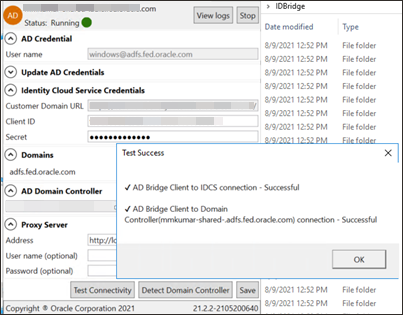
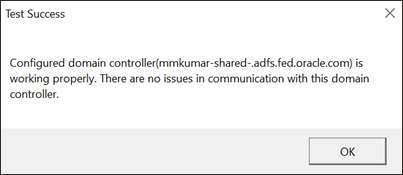
通常、ドメイン・コントローラを移動しても問題は発生しません。ADブリッジのユーザー・インタフェースで「接続のテスト」オプションを使用して、ドメイン・コントローラ接続を確認します。ADブリッジからドメイン・コントローラ(LDAP)への通信に問題がある場合は、「ドメイン・コントローラの検出」を選択して、ドメイン・コントローラにアクセスできるかどうかをさらに検出します。
次のスクリーンショットは、成功した接続テストの例です。
ADブリッジ・クライアントの資格証明の更新
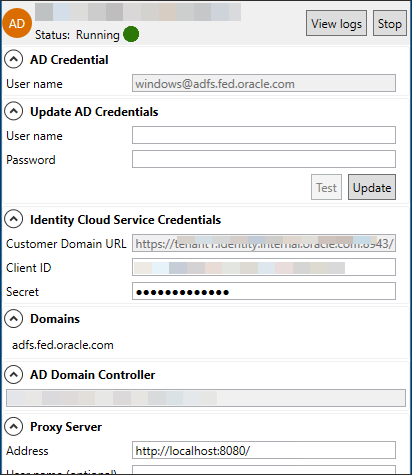
Active Directoryに接続するためにユーザー資格証明を変更した場合、これはActive Directory Bridgeクライアントの資格証明を変更する方法です。
ADブリッジのバージョン21.3.1より後では、この機能をユーザー・インタフェースで使用できます。最新バージョンのADブリッジをダウンロードしてインストールします。
現在のバイナリをアンインストールする必要はありません。インストールによってアップグレードされます。次のスクリーンショットの「AD資格証明の更新」を参照してください。
同期したユーザーはサインインできません
ユーザーは同期されていますが、サインインできません。
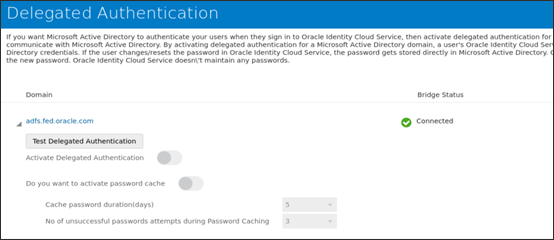
この原因は、Active Directory (AD)ユーザーのサインインに3つの認証メソッド(次のリスト)のどれが使用されているかによって異なります。これらのメソッドは、ドメイン構成ページを使用して変更できます。サインイン機能の動作は、ケースごとに異なります。
- ローカル認証(デフォルト): 同期後、ユーザーは、アカウントのパスワードを変更するためのようこそ通知を受け取ります。提供されたユーザー名(ADから)と自分で設定したパスワードを使用して、アカウントにサインインする必要があります。
実行するアクション:ユーザーがIAMに存在するかどうかを確認します。(データが無効なため、ユーザーの同期が失敗している可能性があります。) ユーザーが存在する場合は、IAMからパスワードをリセットしてみてください。
-
委任認証: ローカル認証では、ADからの委任を有効にできます。委任認証では、ユーザーはパスワードを作成せず、かわりに既存のADパスワードを使用してサインインします。IAMは、ADブリッジを介してADにユーザー認証を委任します。
実行するアクション:ユーザーがIAMに存在するかどうかを確認します。また、ユーザーがADでアクティブであり、パスワードが期限切れになっていないことも確認します。
-
フェデレーテッド認証: このメソッドでは、Microsoft AD FSなどのサードパーティ・サービスを使用してユーザーを認証します。
実行するアクション:サードパーティ・サービスの構成を確認します。
次のスクリーンショットをガイドとして使用してください。

フェデレーションを有効化できません
フェデレーションを有効にできない場合は、委任認証が有効になっているかどうかを確認します。委任認証が有効な場合、フェデレーテッド認証は有効にできません。有効にするには、次のステップを実行します。
- 委任認証の非アクティブ化。委任認証の非アクティブ化を参照してください。
- 「Directory Integrations」で、「Federated Authentication」を有効にします。
- 全体インポートを実行します。
委任認証を有効にできません
委任認証を有効にできない場合は、次のステップを実行します。
- 「ディレクトリ統合」ページで、「ローカル認証の有効化」が選択されていることを確認してください。
- フェデレーテッド認証が有効になっている場合は、オフにします。
- 次に、委任認証の設定に移動し、目的のドメインに対してそれをアクティブ化します
ユーザー名から電子メール・アドレスへの変更
サインイン・ユーザー名を電子メール・アドレスに変更する場合は、次のステップを使用します。
次のスクリーンショットに示すように、Active Directory (AD)のmail属性をIAMインバウンド・マッピングでUser Nameにマップします。
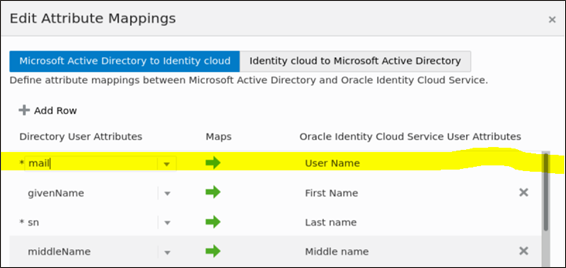
sAMAccountNameまたはmailのいずれかをUser Nameと構成できますが、両方同時には構成できません。ユーザーがすでに同期されている場合は、この属性マッピングを変更した後に全体インポートをトリガーする必要があります。全体インポートでは、すべてのユーザーが再度同期され、今回はIAMのmailがADのUser Nameに格納されます。スケジュール済同期ジョブ中にユーザーがIAMに同期していない
ADブリッジは、ユーザーをIAMに同期するように構成されています。スケジュール済同期ジョブ中に一部のユーザーがIAMに同期していない場合がありますが、完全インポートを実行すると同期されます。
ADブリッジは、同期トークンおよび更新順序番号(USN)を使用してActive Directoryの更新を記録します。前の最大USN値は、増分同期が実行されるたびに格納されます。IAMは、格納されているUSNから最新のUSNまでデータを読み取ります。
ドメイン・コントローラの変更などが原因で、USN番号が破損することがあり(新しいDCのUSN値が前のDCより大きい場合)、この場合、ユーザーは同期されません。完全同期では、トークンが使用されないため、ユーザーは完全同期で表示されます。
この問題を解決するには、最新のADブリッジにアップグレードしてください。
Azure ADとのADブリッジ・クライアント同期可能
Azure ADはADブリッジではサポートされていません。ADブリッジは、オンプレミスのActive Directoryでのみ機能します。
Azure ADは、Microsoft Azure統合およびAzure ADコネクタを介してサポートされます。
属性マッピングの変更
属性マッピングをいつでも変更できます。新しい構成を保存したら必ず完全同期を実行してください。ユーザー・データは、完全同期によって更新されます。完全同期を実行しない場合、既存のユーザー・データは同じままになり、新規ユーザーは更新されたデータを持つことになります。
属性マッピングを頻繁に変更することは推奨されません。
同期が完了していません
同期が何日も完了していないことに気がついたら、次の手順で同期を終了します。
通知の抑制
自動生成された一部のEメールおよび通知を抑制できます。
IAMでは、通知を完全に制御できます。「設定」、「通知」の順に移動します。ここには、3つのタブが表示されます:
- 構成:送信する通知を選択します。
- 受信者:通知の送信先のユーザーを制限します。確信がない場合は、ここで変更を行わないでください。
- 電子メール・テンプレート:顧客に送信される電子メールのデザインまたは内容を変更します。
同期失敗の検索
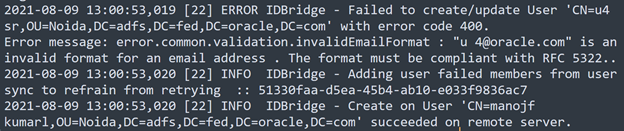
失敗は、ADブリッジのログを介してトレースできます。ログ・ファイルは、ADブリッジ・クライアントのユーザー・インタフェースから検索できます。ユーザー名またはグループ名を検索して、同期中に発生した障害を確認します。
次の例は、同期に成功したユーザーと同期に失敗した別のユーザーを示しています。
リンク解除されたユーザー
IAMでは、すべてのADユーザーのマッピング(AD識別子にマップされたIAM識別子)が保持されます。たとえば、新しいフィルタ条件のためにユーザーがアクティブ同期から除外されると、IAM内のレコードは保持され、マッピングだけが削除されます。マッピングの削除はリンク解除と呼ばれます。
このケースは、ユーザーがADから削除されないため、削除とは異なります。フィルタがリセットされると、ユーザーは再度リンクされます。
複数のADブリッジのインストール
アイデンティティ・ドメイン・タイプに対してインストールできるADブリッジの数を確認するには、IAMアイデンティティ・ドメイン・オブジェクト制限に関する項を参照してください。
同じWindows Server machinea単一ブリッジにインストールできるブリッジは1つのみです。高可用性(HA)を使用するには、同じADドメインに接続された複数のマシンが必要です。
ADブリッジ・クライアントのアップグレード
新しいバージョンのADブリッジ・クライアントが使用可能な場合:
- 常にアップグレードする必要があります。
- 現在のバージョンが再度ないことを確認してください。現在のバージョンを再インストールすると、既存のブリッジが削除され、認証および同期が失敗する可能性があります。
新しいバージョンにアップグレードするために既存のADブリッジをアンインストールする必要はありません。
ADブリッジのユーザー・インタフェースからバージョン番号を確認できます。

アップグレードのため、既存のデータは影響を受けず、増分同期を実行できます。また、同期スケジュールも影響を受けず、次回の同期は構成どおりに実行されます。
ADブリッジ・クライアントのダウングレード
ADブリッジ・クライアントをダウングレードすることはお薦めしません。
クライアントをダウングレードする場合は、現在の1つのADブリッジ・クライアントをアンインストールする必要があります。これにより、サービスの停止時間(同期、委任認証など)が発生する可能性があります。
その後、必要なバージョンをインストールできます。
同期されないユーザー/グループ
一部のユーザーまたはグループが同期されていないことに気付いた場合は、この情報を使用して解決します。
- 「ディレクトリ統合」ページでOU構成を確認します。グループとユーザーのOUを個別に選択する必要があります。グループとユーザーのOUが同じである場合でも、個別に選択します。変更後、必ず構成ページを保存してください。
- 構成ページのユーザー/グループで使用されているフィルタを確認します。PowerShellを使用してフィルタを実行し、ユーザーがそこに表示されるかどうかを確認します。
- ADブリッジ・クライアントからIAMへのネットワーク接続を確認します。(一部のレコードがすべて欠落している場合のみ。)
- IDBridgeのログ・ファイルを確認します(ADブリッジのユーザー・インタフェースの「ログの表示」)。次のようなエラーを検索します:

ADブリッジ・トレース・モード・ロギングの有効化
ADブリッジのトレース・モードのロギングを有効にする場合は、次のステップに従います。
ログ・レベルの変更は、ADブリッジ・クライアントの再起動を必要としません。
-
ADブリッジのインストール・フォルダに移動します。デフォルトの場所は、
C:\Program Files\Oracle\IDBridgeです。 -
ファイル
log4net.configを開きます。 -
<level value="info" />という行を<level value="trace" />に変更します。 - 権限エラーが発生した場合は、管理者権限でエディタを開きます。メモ帳を使用する場合は、「スタート」メニューでメモ帳を検索し、右クリックして「管理者として実行」を選択し、ログ・ファイルを開いて変更します。
ADブリッジ・サービスのスレッド・ダンプの取得
AD BridgeマシンでAD Bridgeサービスのスレッド・ダンプを取得するにはどうすればよいですか。
ADブリッジ・マシンでADブリッジ・サービスのスレッド・ダンプを取得する必要がある場合は、次のステップに従います。
-
プロセスを右クリックし、「ダンプファイルの作成」オプションを選択します。
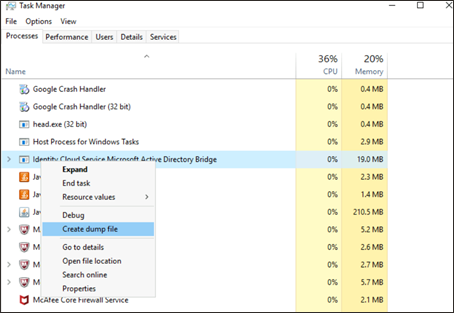
-
数秒後、表示ダンプの場所とダンプ・ファイル名が表示されます。
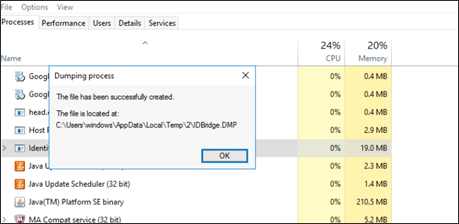
フィルタの変更
フィルタを変更する場合は、次の情報を使用して、新しいユーザーとグループが同期されるようにします。
フィルタにより、新しいユーザーおよびグループがIAMに同期されない場合があります。
フィルタを追加または変更する前に、次のタスクを完了します:
- PowerShellコマンドを使用してフィルタを実行し、フィルタを確認します。すべてのデータが含まれていることを確認します。
- フィルタを変更した後は、常に完全同期を実行します。これにより、以前に無視されたエントリがすべて同期されます。また、既存の冗長マッピングがクリーンアップされます。
- 既存のユーザー/グループは削除されません。フィルタから除外される場合でも、それらはリンク解除されますが、IAMに保持されます。
委任認証リクエスト失敗
委任認証リクエストは、次のいずれかに該当すると失敗します。
- ADブリッジ・クライアントが停止しています
- ADブリッジ・クライアントがIAMに接続できません
- Active Directoryが停止しています
- ADブリッジ・クライアントが他の委任認証リクエストの処理のためにビジー状態です
これらのすべてのケースにおいて、認証リクエストは失敗する(パスワード・キャッシュが有効になっており、キャッシュでパスワードを使用できる場合を除く)
最初の3つのシナリオでは、ダウンストリームのシステム/接続の問題が解決されるとサービスが回復します。
最後のシナリオでは、同時リクエストの負荷が減少した後にサービスが回復します。
委任認証に使用するパスワード
パスワード・キャッシュを有効にした場合、どのパスワードが委任認証に使用されますか:
- キャッシュされたパスワード
- Active Directoryに格納されているパスワード
まず、ユーザーの認証にはActive Directoryに格納されているパスワードが使用されます。リクエストはADブリッジを介してActive Directoryに移動し、IAMに格納されているパスワードは使用されません
ただし、「委任認証リクエストの失敗」で説明されている理由によりこのリクエストが失敗した場合、キャッシュに格納されているパスワードを使用して認証が試行されます。
委任認証設定から、IAMキャッシュされたパスワードへのフォールバックを有効または無効にできます。
IAMでキャッシュされたパスワード
IAMでのパスワード・キャッシュの動作
パスワード・キャッシングが有効で、キャッシュされたパスワードがない場合、またはキャッシュ・パスワードの有効期限が切れている場合、ユーザーがシステムに正常にログインすると、パスワードが保存されます。
パスワードのデフォルトの有効期限は5日ですが、これは委任認証設定で変更できます。
ADブリッジのインストールに失敗する
ADブリッジのインストールが失敗した場合、これは次の原因です。
- アイデンティティ・ドメイン・タイプのアイデンティティ・ドメインの数を超えています。
- アイデンティティ・ドメイン・タイプのADブリッジ・クライアントの数を超えています。
アイデンティティ・ドメイン・タイプに対してインストールできるアイデンティティ・ドメインまたはADブリッジの数を確認するには、IAMアイデンティティ・ドメイン・オブジェクト制限に関する項を参照してください。
インストール・ログ・ファイル
インストールに問題がある場合は、ログ・ファイルを使用して、何が間違っているかを特定します。
インストーラは、インストールが試行されたWindowsマシンの%TEMP%フォルダ以下にログを記録します。Windowsの「スタート」メニューから実行プロンプトを開き、%TEMP%と入力します。
インストールごとに3つのファイルが表示されます:
-
Identity_Cloud_Service_Microsoft_Active_Directory_Bridge_<timestamp>.log -
Identity_Cloud_Service_Microsoft_Active_Directory_Bridge_<timestamp>_Internal.log -
Identity_Cloud_Service_Microsoft_Active_Directory_Bridge_<timestamp>_ad_id_bridge.msi.log
サービス・リクエストを発行する場合は、これらのファイルの最新バージョンをOracleサポートに提供してください。
AD属性を表示できません
「属性マッピングの構成」セクションでAD属性を表示できない場合は、次の情報を使用して状況を解決します。
「ディレクトリ・ユーザー属性」の入力は、ドロップダウン選択ではなく、推奨テキスト・ボックスであることに注意してください。テキスト・ボックスには、その属性がADに存在しない場合でも、何でも記述できます。
Active Directoryに属性名が表示されるとおりに、正しい属性を正確に入力してください(大文字と小文字を含む)。
これを行わないと、マッピング保存時にエラーは表示されませんが、AD同期は影響を受け、Active Directoryからこの属性をプルできなくなります。
推奨は、頻繁に使用されるAD属性のみに基づきます。IAM属性はドロップダウン選択であり、そこにすべての属性が表示されます。
次のスクリーンショットを参照してください:
- 属性名を記述します(例:
someAdAttribute)。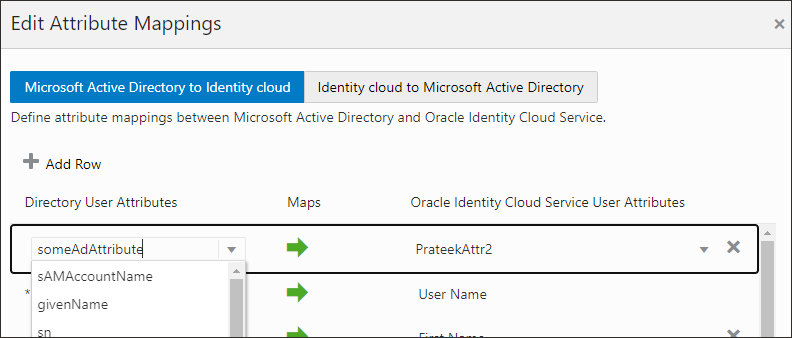
- 行を保存します。

部分的に構成されたドメイン
ドメインが部分的に構成されており、インポート・オプションが無効になっていることが表示されたら、次のステップを使用します。
一部構成済のドメインは、構成ページでOUが選択されていないことを示します。同期用にドメインを構成するには、ユーザー、グループ、またはその両方に対するOUの選択が必要です。それまでは、インポートするものがなく、インポートは無効のままです。
-
ユーザーまたはグループに対して任意のOUを選択すると、インポート・オプションが有効となります。
