チュートリアル1: Entra IDギャラリ・アプリケーションを使用してIDを管理するための認可ソースとしてのEntra ID
Entra ID Galleryのアプリケーション・テンプレートを使用して、OCI IAMのアイデンティティを管理するための認可アイデンティティ・ストアとしてEntra IDを構成します。
- Entra IDがOCI IAMのアイデンティティを管理するアイデンティティ・ストアになるように、OCI IAMを構成します。OCI IAMで、機密アプリケーションを作成します。
- OCI IAMアイデンティティ・ドメインのクライアントIDおよびクライアント・シークレットからシークレット・トークンを生成します。これをEntra IDのドメインURLとともに使用します。
- Entra IDでアプリケーションを作成し、シークレット・トークンおよびアイデンティティ・ドメインURLを使用してOCI IAMアイデンティティ・ドメインを指定し、Entra IDからOCI IAMにユーザーをプッシュして動作することを証明します
- OCI IAMにプロビジョニングするユーザーおよびグループをEntra IDアプリケーションに割り当てます。
- さらに、方法に関する指示
- ユーザーのフェデレーテッド・ステータスを設定して、外部アイデンティティ・プロバイダによって認証されるようにします。
- アカウントが作成または更新されたときに、ユーザーが通知電子メールを受信することを停止します。
この項では、Entra IDからOCI IAMにユーザー・アカウントが同期されるように、アイデンティティ・マネージャとして機能するようにEntra IDを構成します。
- 作業中のアイデンティティ・ドメインで、「アプリケーション」を選択します。
- 「アプリケーションの追加」を選択し、「機密アプリケーション」を選択して「ワークフローの起動」を選択します。
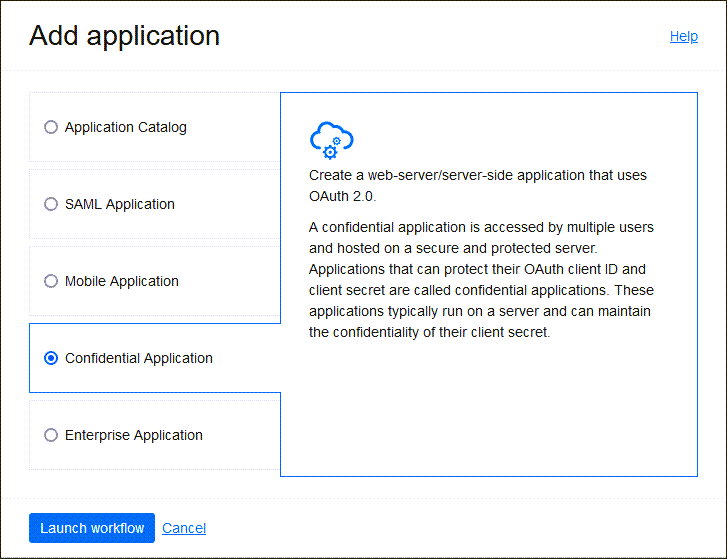
- アプリケーションの名前(
Entra IDなど)を入力し、「次へ」を選択します。 - 「クライアント構成」の下で、「このアプリケーションをクライアントとして今すぐの構成します」を選択します。

- 「認可」で、「クライアント資格証明」を選択します。
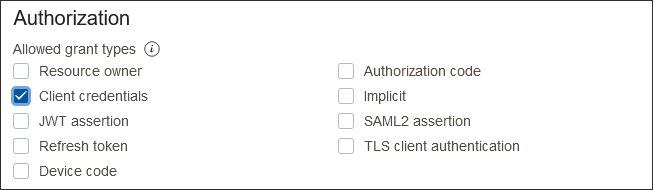
- 「クライアント・タイプ」で、「機密」を選択します。
- 下にスクロールし、「トークン発行ポリシー」セクションで、「認可されたリソース」を「特定」に設定します。
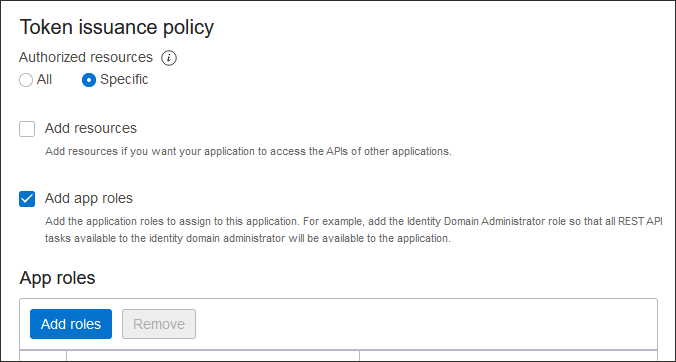
- 「アプリケーション・ロールの追加」を選択します。
- 「アプリケーション・ロール」セクションで「ロールの追加」を選択し、「アプリケーション・ロールの追加」ページで「ユーザー管理者」、「追加」の順に選択します。
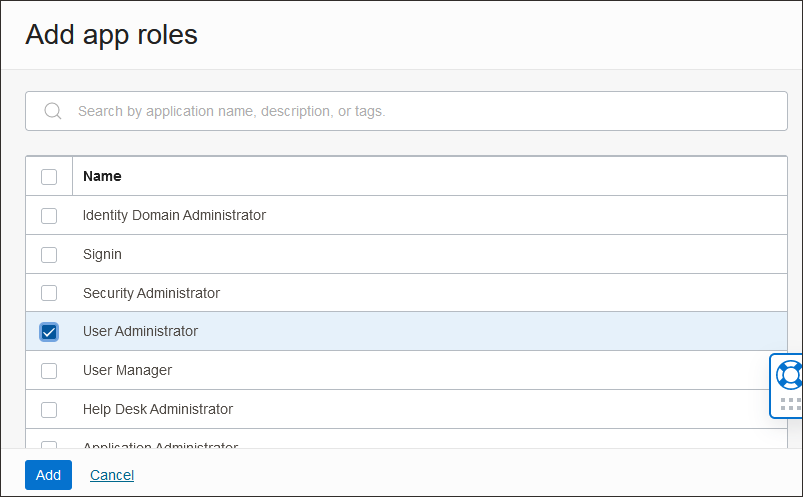
- 「次へ」、「完了」の順に選択します。
- アプリケーションの概要ページで、「アクティブ化」を選択し、アプリケーションをアクティブ化することを確認します。
機密アプリケーションがアクティブ化されます。
Entra IDで作成するエンタープライズ・アプリケーションの接続設定の一部として使用するには、2つの情報が必要です:
- ドメインURL。
- クライアントIDおよびクライアント・シークレットから生成されたシークレット・トークン。
- ブレッドクラムでアイデンティティ・ドメイン名を選択して、アイデンティティ・ドメインの概要に戻ります。ドメイン情報の「ドメインURL」の横にある「コピー」を選択し、URLを編集できるアプリケーションに保存します。
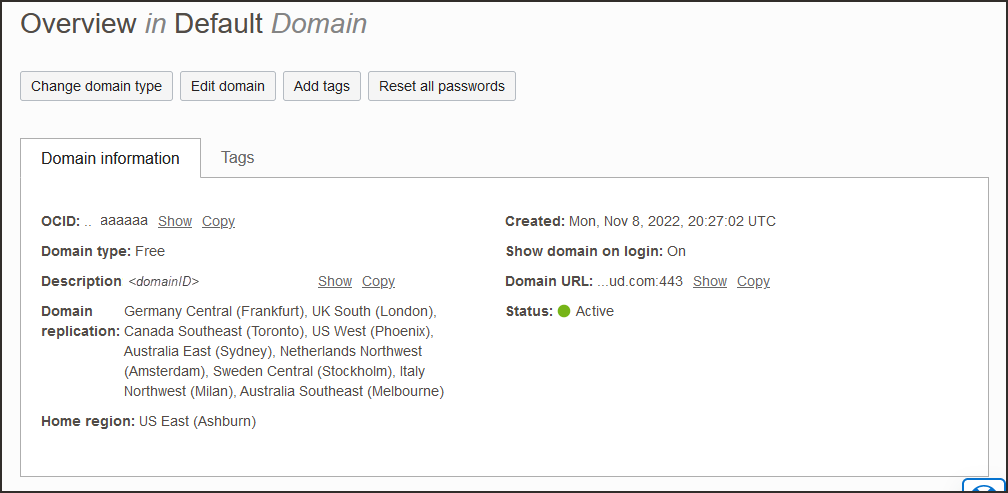
- OCI IAMの機密アプリケーションで、「リソース」の下のOAuth構成を選択します。
- 下にスクロールし、「一般情報」の下の「クライアントID」および「クライアント・シークレット」を見つけます。
- クライアントIDをコピーして格納します
- 「シークレットの表示」を選択し、シークレットをコピーして格納します。
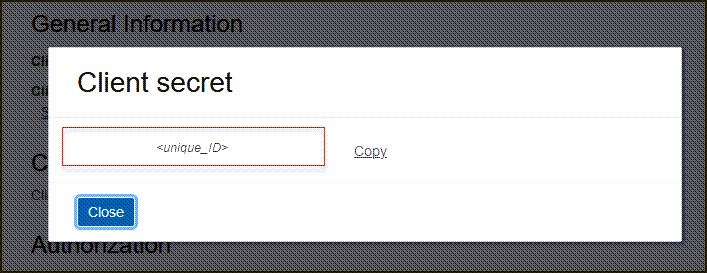 シークレス・トークンは、
<clientID>:<clientsecret>のbase64エンコーディング、base64(<clientID>:<clientsecret>)これらの例は、Windows、LinuxまたはMacOSでシークレット・トークンを生成する方法を示しています。
Windows環境でCMDを開き、このpowershellコマンドを使用してbase64エンコーディング
[Convert]::ToBase64String([System.Text.Encoding]::Unicode.GetBytes('client_id:secret'))を生成します。Linuxでは、echo -n <clientID>:<clientsecret> | base64 --wrap=0MacOSでは、次を使用しますecho -n <clientID>:<clientsecret> | base64シークレット・トークンが返されます。例:echo -n 392357752347523923457437:3454-9853-7843-3554 | base64 Nk0NzUyMzcyMzQ1NzMTc0NzUyMzMtNTQzNC05ODc4LTUzNQ==シークレット・トークンの値を書き留めます。
Entra IDをIAMのアイデンティティを管理するための認可アイデンティティ・ストアにできるようにEntra IDを構成します。
- ブラウザで、次のURLを使用してMicrosoft Entra IDにサインインします。
https://portal.azure.com - 「アイデンティティ」→アプリケーションを選択します。
- 「エンタープライズ・アプリケーション」を選択します。
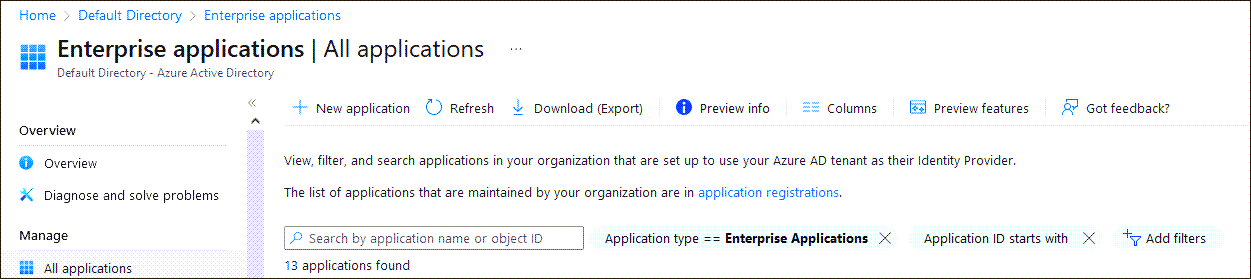
- 「Enterprise applications」ページで、「New application」、「Oracle」の順に選択します。
- 「Oracle Cloud Infrastructure Console」を選択します。
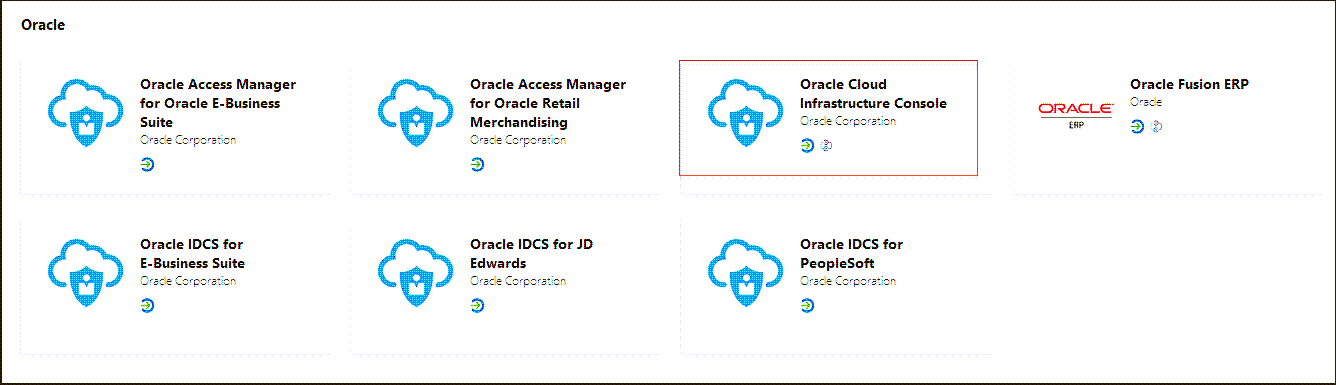
- 名前を入力するか、デフォルトの
「Oracle Cloud Infrastructure Console」を受け入れます。 - 「作成」を選択します。
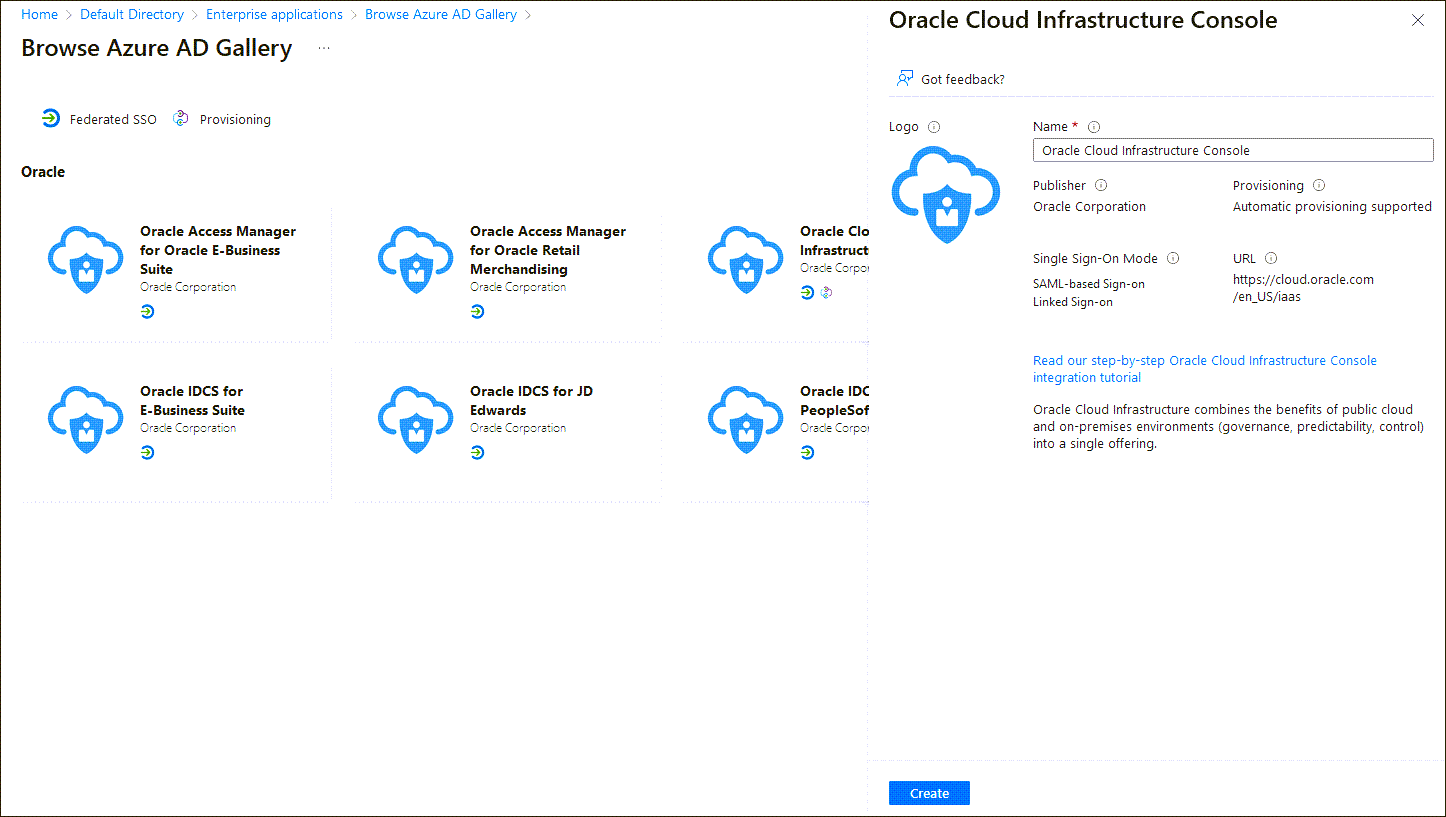
- 「Manage」の下の左側のメニューから「Provisioning」をクリックします。
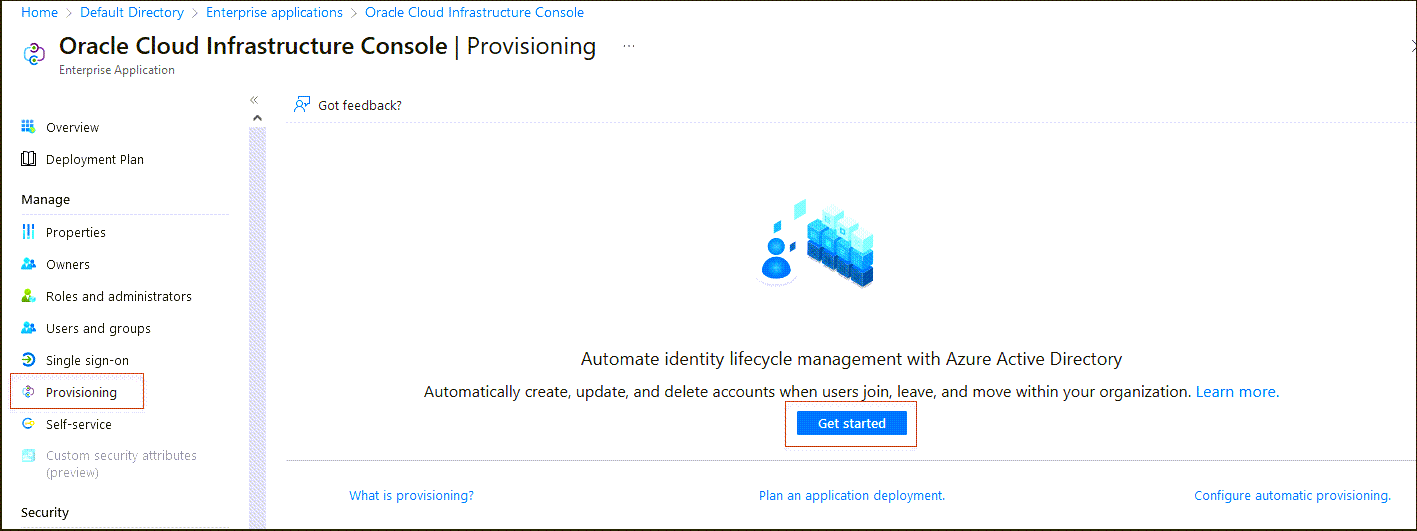
- 「Get started」を選択し、「Provisioning Mode」を「Automatic」に変更します。
- In Tenant URL, enter the OCI IAM Domain URL from 2. Find the Domain URL and Generate a Secret Token followed by
/admin/v1. つまり、テナントURLは次のようになりますhttps://<domainURL>/admin/v1 - 2. ドメインURLの検索およびシークレット・トークンの生成で生成したシークレット・トークンを入力します。
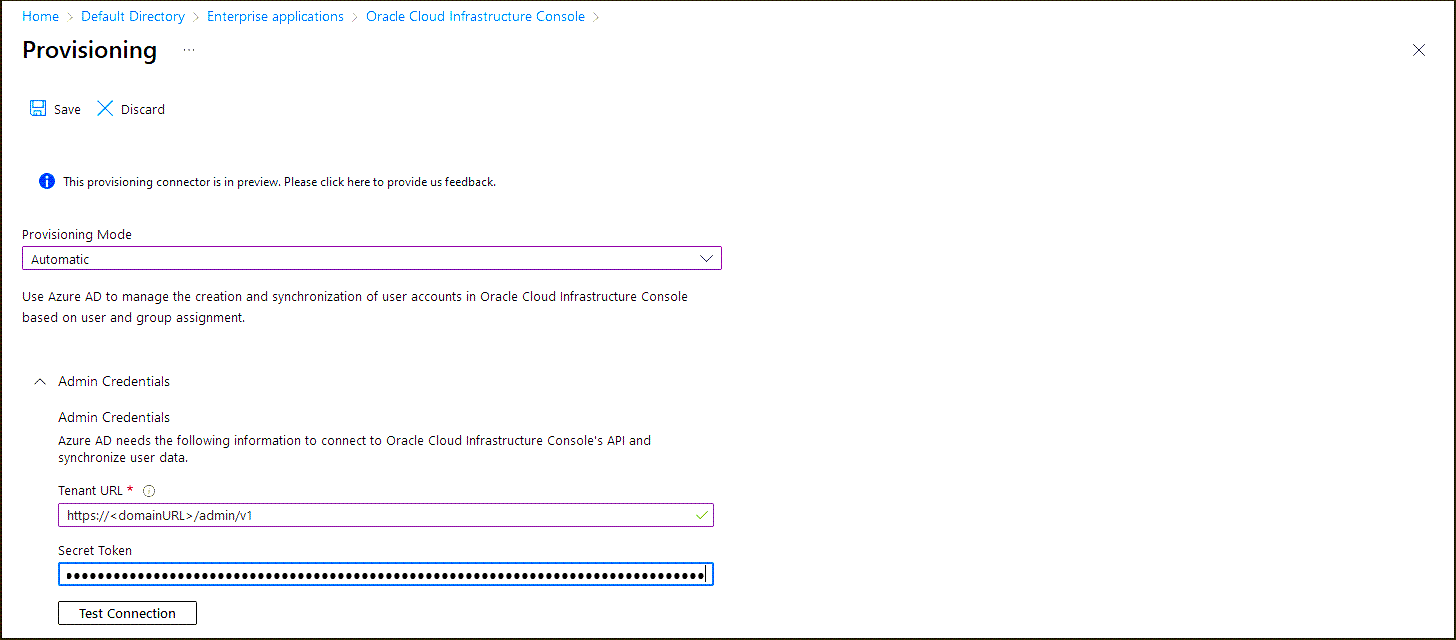
- 「接続テスト」を選択します。このメッセージが表示された場合、接続は成功しています
Testing connection to Oracle Cloud Infrastructure Console The supplied credentials are authorized to enable provisioning - 「Manage」の下の左側のメニューから「Provisioning」を選択して、「Start Provisioning」を選択します。プロビジョニング・サイクルが開始され、プロビジョニングのステータスが表示されます。
OCI IAMにプロビジョニングするユーザーをEntra IDアプリケーションに割り当てます。
- Entra IDの左側のメニューで、「エンタープライズ・アプリケーション」を選択します。
- 前に作成したアプリケーション
Oracle Cloud Infrastructure Consoleを選択します。 - 左側のメニューの「管理」で、「ユーザーとグループ」を選択します。
- 「ユーザーおよびグループ」ページで、「ユーザー/グループの追加」を選択します。
- 「割当ての追加」ページの左側の「ユーザーおよびグループ」で、「選択なし」を選択します。
「ユーザーとグループ」ページが開きます。
- リストから1つ以上のユーザーまたはグループを選択して選択します。選択したユーザーが「Selected items」の下にリストされます。
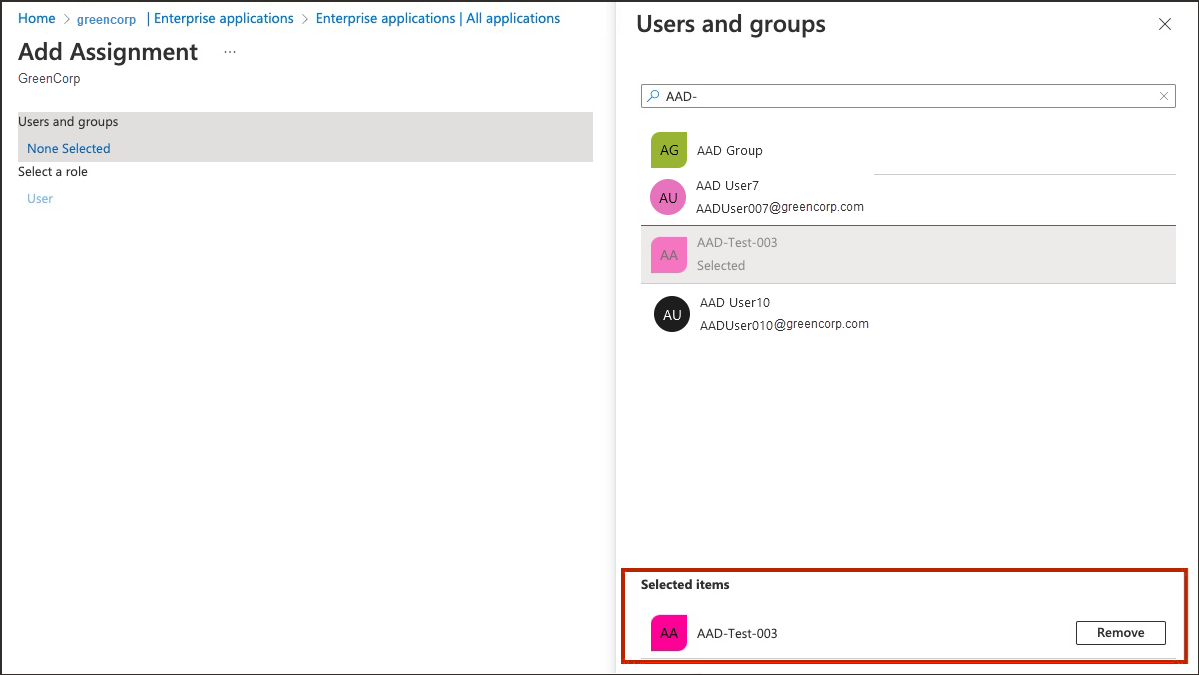
- 「選択」を選択します。選択したユーザーおよびグループの数は、「割当ての追加」ページに表示されます。
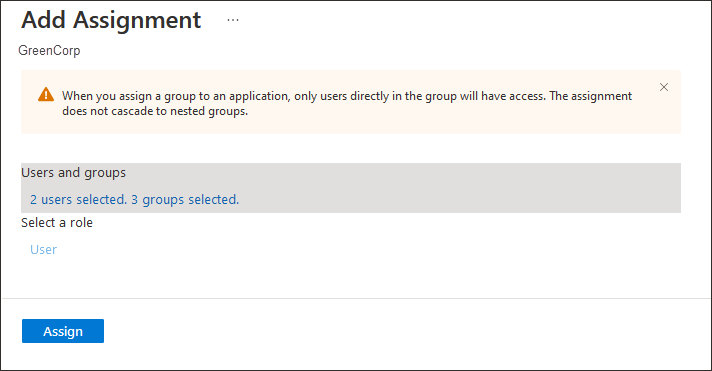
- 「割当ての追加」ページで、「割当て」を選択します。
「ユーザーとグループ」ページに、選択したユーザーおよびグループが表示されるようになりました。

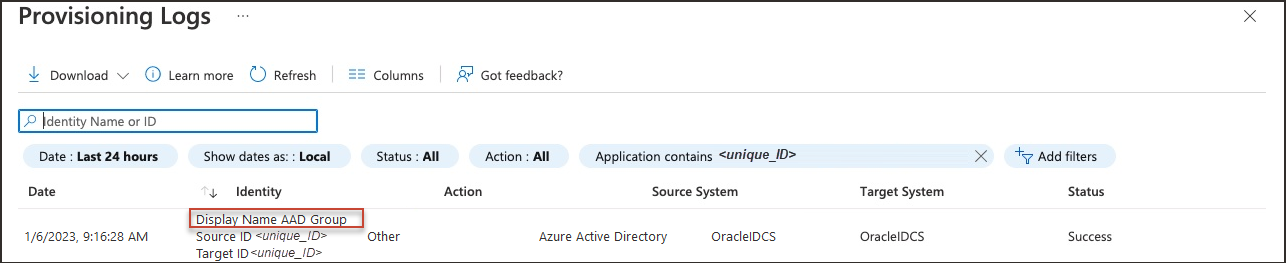
- グループおよびユーザーをプロビジョニングするには、左側のメニューで「プロビジョニング」を選択します。プロビジョニング・ログにステータスが表示されます。
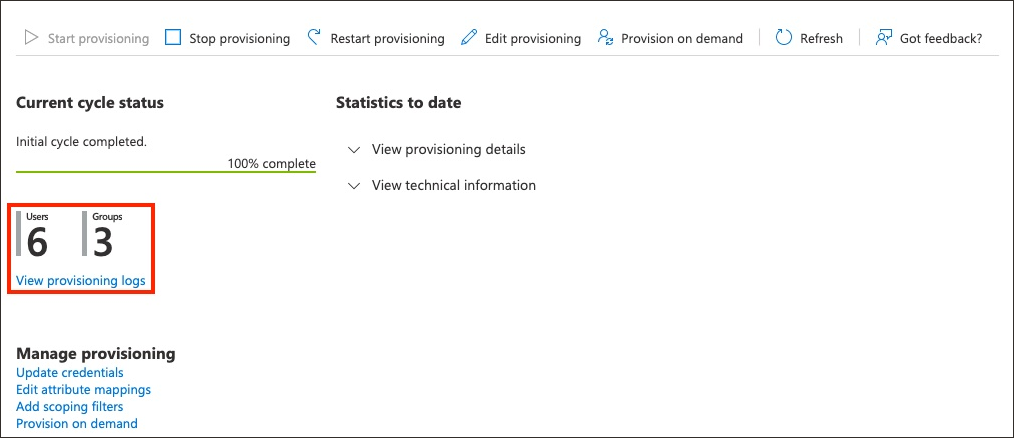
- プロビジョニングが成功すると、「Current cycle status」に、増分サイクルが完了したこと、およびOCI IAMにプロビジョニングされたユーザーの数が表示されます。
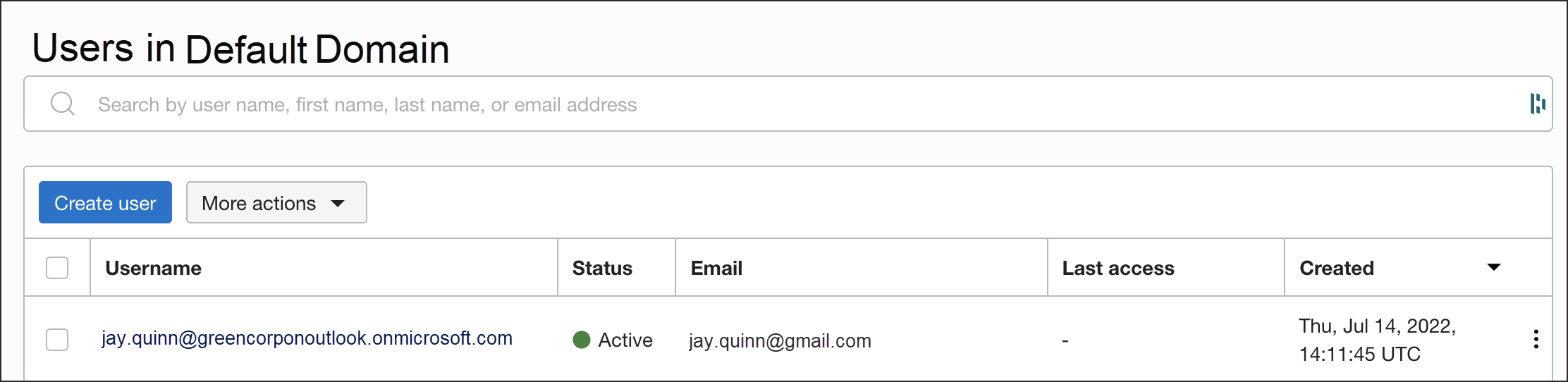
OCI IAMでは、Entra IDからプロビジョニングされたユーザーおよびグループを表示できるようになりました。
 ノート
ノート
Entra IDのOracle Cloud Infrastructureコンソール・アプリケーションからユーザーを削除すると、そのユーザーはOCI IAMでのみ非アクティブ化されます。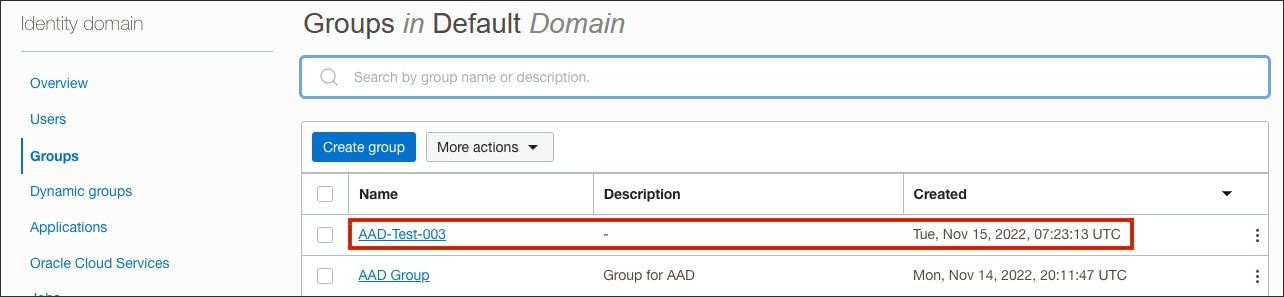
- ユーザーのフェデレーテッド・ステータスを設定して、外部アイデンティティ・プロバイダによって認証されるようにできます。
- アカウントの作成または更新時にユーザーに送信される通知電子メールを無効にできます。
フェデレーテッド・ユーザーには、OCIに直接サインインするための資格証明がありません。かわりに、外部アイデンティティ・プロバイダによって認証されます。フェデレーテッド・アカウントを使用してOCIにサインインする場合は、それらのユーザーのフェデレーテッド属性をtrueに設定します。
ユーザーのフェデレーテッド・ステータスを設定するには:
- ブラウザで、次のURLを使用してMicrosoft Entra IDにサインインします。
https://portal.azure.com - 「アイデンティティ」→アプリケーションを選択します。
- 「エンタープライズ・アプリケーション」を選択します。
- 前に作成したアプリケーション
Oracle Cloud Infrastructure Consoleを選択します。 - 左側のメニューの「管理」で、「プロビジョニング」、「プロビジョニングの編集」の順に選択します。
- 「プロビジョニング」ページで、「マッピング」を選択します。
-
「マッピング」で、「Entra IDユーザーのプロビジョニング」を選択します。
- 「属性マッピング」で、下にスクロールして「新規マッピングの追加」を選択します。
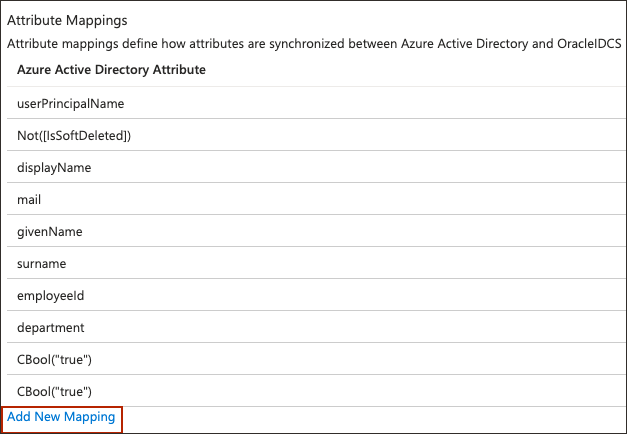
- 「属性の編集」ページで、次の操作を行います。
- 「マッピング・タイプ」で、
Expressionを選択します。 - 「式」に、
CBool("true")と入力します。 - 「ターゲット属性」で、
urn:ietf:params:scim:schemas:oracle:idcs:extension:user:User:isFederatedUserを選択します。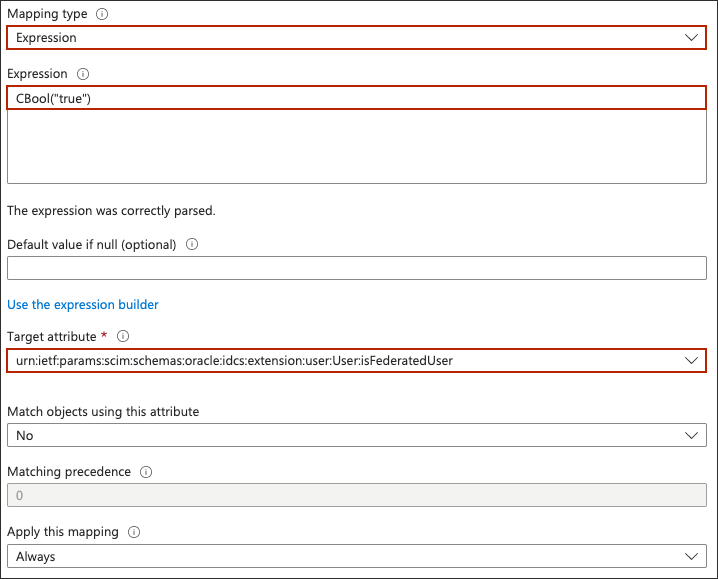
- 「マッピング・タイプ」で、
- 「OK」を選択します。
- 「属性マッピング」ページで、「保存」を選択します。
これで、Entra IDからOCIにユーザーがプロビジョニングされると、フェデレーテッド・ステータスがtrueに設定されます。これはユーザーのプロファイル・ページで確認できます。
- OCIコンソールで、使用しているアイデンティティ・ドメインに移動し、「ユーザー」を選択して、ユーザー情報を表示するユーザーを選択します。
-
フェデレーテッドは、
Yesとして表示されます。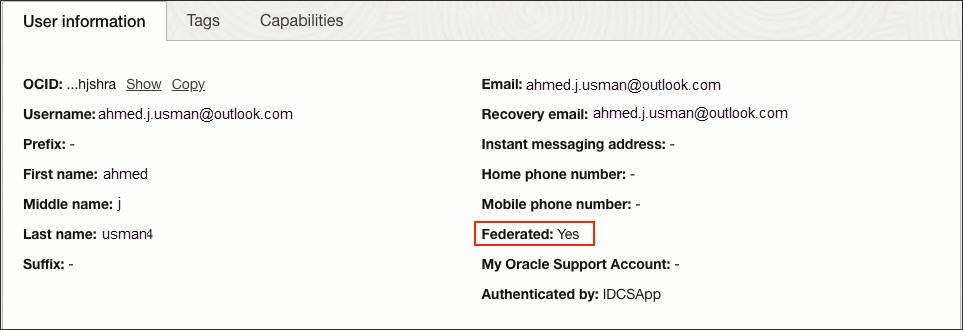
「バイパス通知」フラグは、OCIでユーザー・アカウントを作成または更新した後に電子メール通知を送信するかどうかを管理します。ユーザーに対してアカウントが作成されたことをユーザーに通知しない場合は、バイパス通知フラグをtrueに設定します。
バイパス通知フラグを設定するには:
- ブラウザで、次のURLを使用してMicrosoft Entra IDにサインインします。
https://portal.azure.com - 「アイデンティティ」→アプリケーションを選択します。
- 「エンタープライズ・アプリケーション」を選択します。
- 前に作成したアプリケーション
Oracle Cloud Infrastructure Consoleを選択します。 - 左側のメニューの「管理」で、「プロビジョニング」、「プロビジョニングの編集」の順に選択します。
- 「プロビジョニング」ページで、「マッピング」を選択します。
-
「マッピング」で、「Entra IDユーザーのプロビジョニング」を選択します。
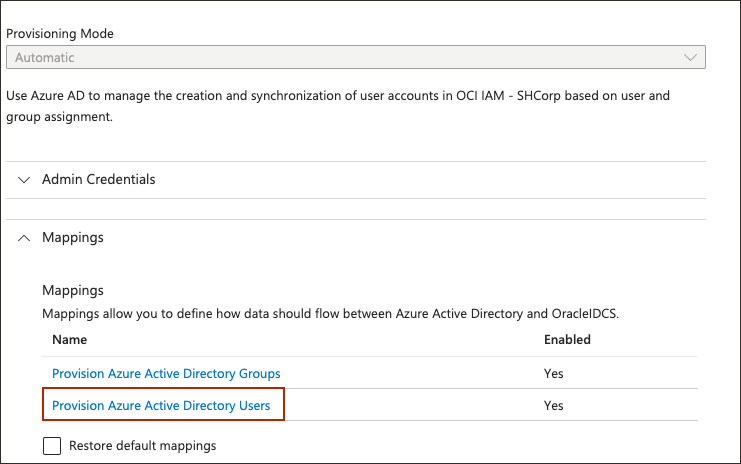
- 「属性マッピング」で、下にスクロールして「新規マッピングの追加」を選択します。
- 「属性の編集」ページで、次の操作を行います。
- 「マッピング・タイプ」で、
Expressionを選択します。 - 「式」に、
CBool("true")と入力します。 - 「ターゲット属性」で、
urn:ietf:params:scim:schemas:oracle:idcs:extension:user:User:bypassNotificationを選択します。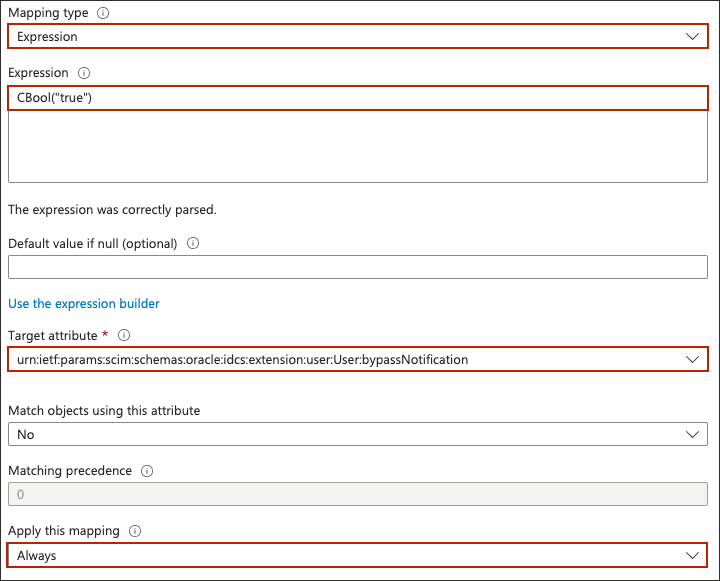
- 「マッピング・タイプ」で、
- 「OK」を選択します。
- 「属性マッピング」ページで、「保存」を選択します。