Autonomous AI Databaseのリストア
このトピックでは、「自動バックアップ」、「長期バックアップ」および「ポイントインタイム」オプションを使用して、自律型AIデータベースをリストアする方法について説明します。
自動バックアップからのリストア
これらは、AzureポータルとOCIコンソールの両方を使用して、自動バックアップからAutonomous AI Databaseをリストアするステップです。
Azureポータル
- Azure Portalから「Oracle Database@Azure」を選択し、「Oracle Autonomous AI Database」を選択します。
- 「Oracle Autonomous AI Database」リストから、Autonomous AI Databaseを選択します。
- 「設定」セクションを展開し、「バックアップ」を選択します。
- 「リストア」ボタンを選択します。ドロップダウン・リストから、リストア用の「バックアップ・タイムスタンプ」を選択し、「リストア」ボタンを選択します。
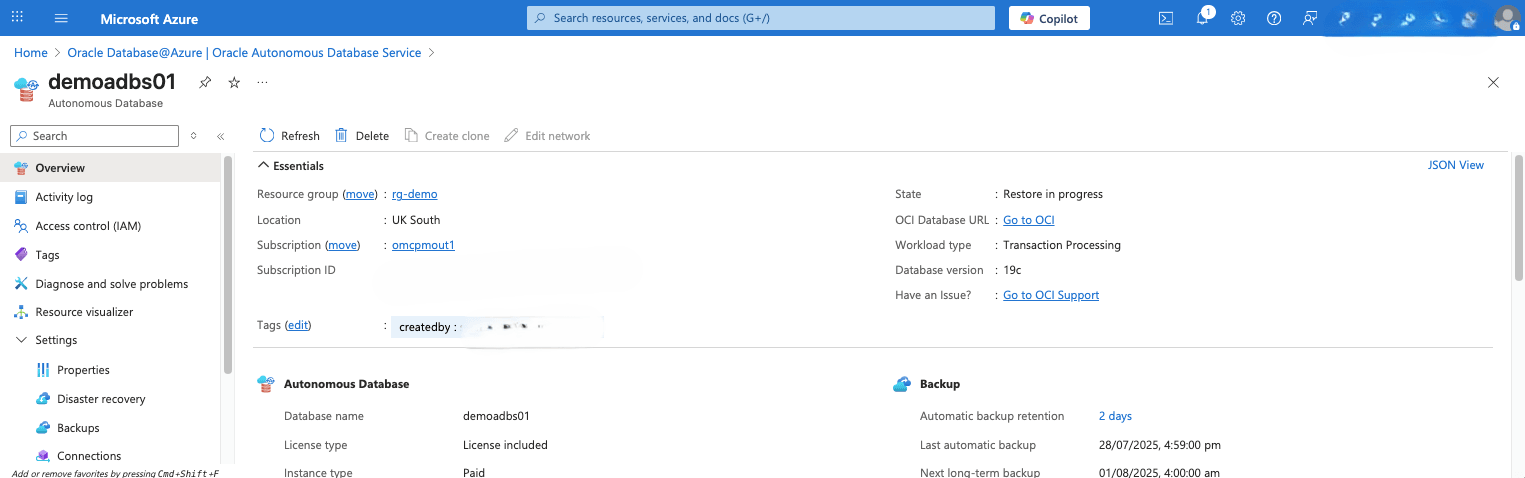
- 「概要」ページに戻り、詳細を表示します。プロセスの完了後、「状態」フィールドが「リストア進行中」から「使用可能」に変わります。
- リストアが完了すると、通知を受け取ります。
OCIコンソール
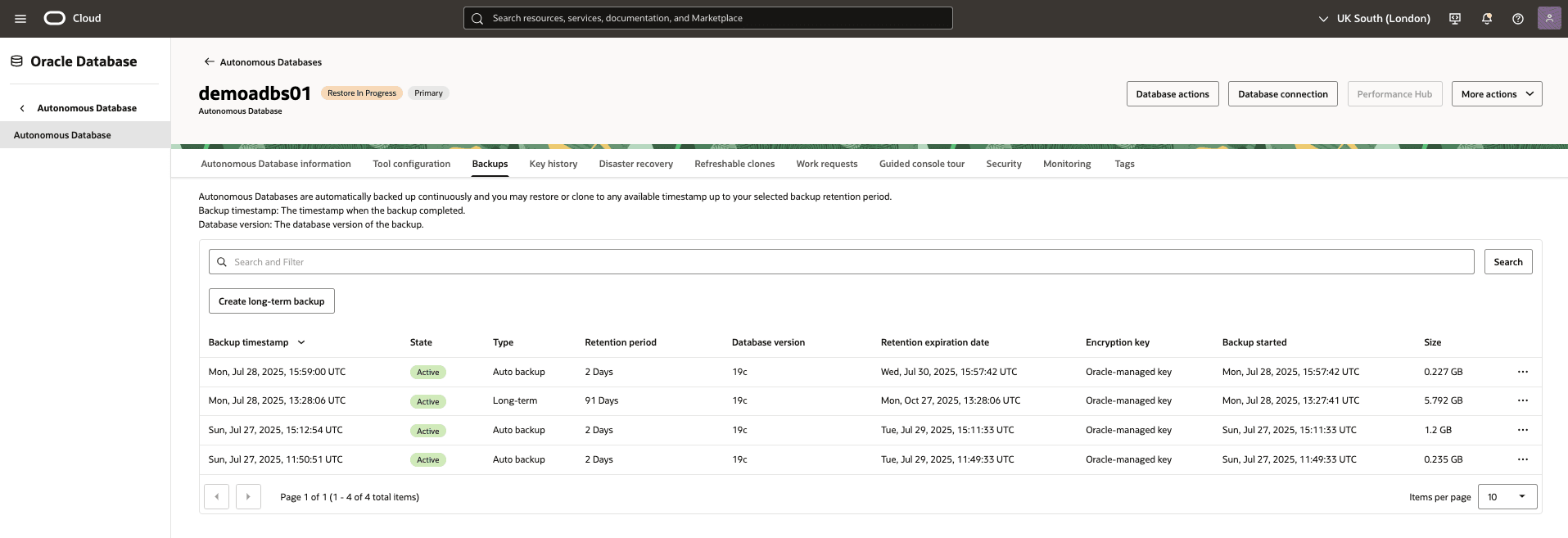
- OCIコンソールから、「Oracle AI Database」、「Autonomous AI Database」の順に選択します。「バックアップ」タブを選択します。
- 「バックアップ」タブで、3ドットのナビゲーション・メニューを選択し、「リストア」ボタンを選択します。
- 「リストア」ページで、データベース名を入力し、「リストア」ボタンを選択してアクションを確認します。
- リストアの試行結果を確認する警告メッセージが表示されます。このアクションにより、現在のデータベースが選択したタイムスタンプにリストアされます。確認後、「リストア」ボタンを選択します。
- Autonomous AI Database内の「バックアップ」タブに戻り、リストア・プロセスの状態を表示します。リストア・プロセスが完了すると、状態が「リストア進行中」から「アクティブ」に変わります。
自動または長期バックアップからのクローニング
これらは、Azureポータルを使用して自動バックアップまたは長期バックアップからAutonomous AI Databaseをクローニングするステップです。
Azureポータル
- Azure Portalから「Oracle Database@Azure」を選択し、「Oracle Autonomous AI Database」を選択します。
- 「Oracle Autonomous AI Database」リストから、クローニングするAutonomous AI Databaseを選択します。
- 「設定」セクションを展開し、「バックアップ」を選択します。
- 「バックアップからのクローンの作成」ボタンを選択してプロセスを開始します。
ノート
- フローの「基本」タブから、「クローン・ソース」として「バックアップのクローニング」を選択する必要があります。詳細は、「自動データベースの作成」を参照してください。
- バックアップ・リストのバックアップ・タイムスタンプはAzureアカウントのタイムゾーンで表示され、ドロップダウン・メニューのバックアップ・タイムスタンプはデータベースのタイムゾーン(デフォルトではUTC)に表示されます。
- 「ソースのクローニング」から「バックアップからのクローニング」を選択し、クローニングする「バックアップ・タイムスタンプ」を選択します。次に、自律型AIデータベースの作成としてその他の詳細を入力します。
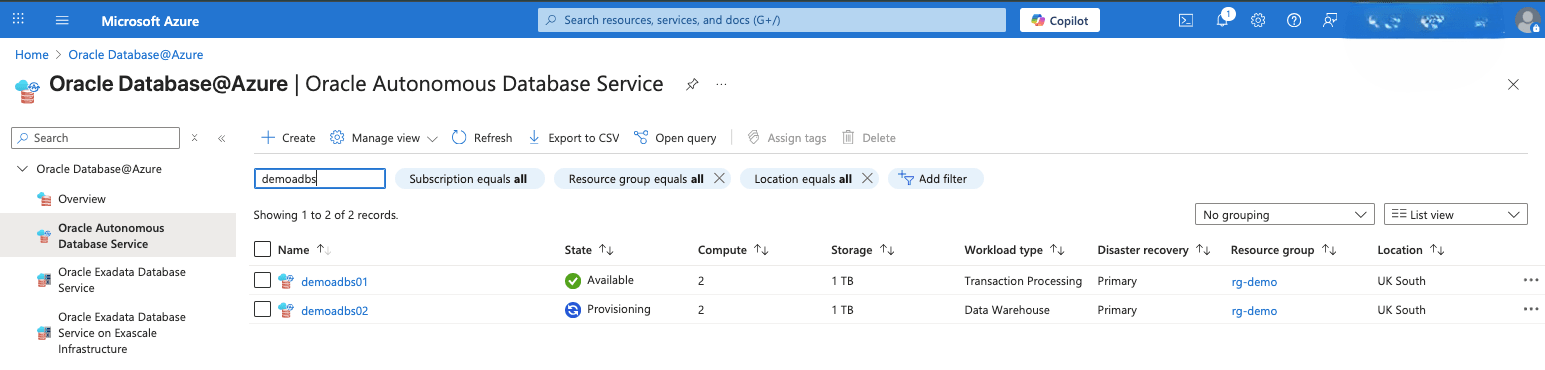
- データベース・クローンの詳細を表示するには、「Oracle Autonomous AI Database」ページに戻ります。クローニングが完了すると、「状態」フィールドが「プロビジョニング中」から「使用可能」に変わります。
ポイントインタイム・リストア
これらは、OCIコンソールでポイントインタイム・リストアを実行するステップです。
OCIコンソール
- OCIコンソールから、「Autonomous AI Database」に移動し、リストからAutonomous AI Databaseを選択します。
- 「Autonomous AI Database information」ページで、「その他のアクション」ボタンを選択し、「リストア」オプションを選択します。
- 「リストア」ページで、「タイムスタンプの入力」ボタンを選択し、リストアする日時を入力します。
ノート
ポイントインタイム・リストアに使用する過去60日以内のタイムスタンプを指定する必要があります。 - 「リストア」ボタンを選択して変更を適用します。
- Autonomous AI Databaseに戻って状態を表示します。
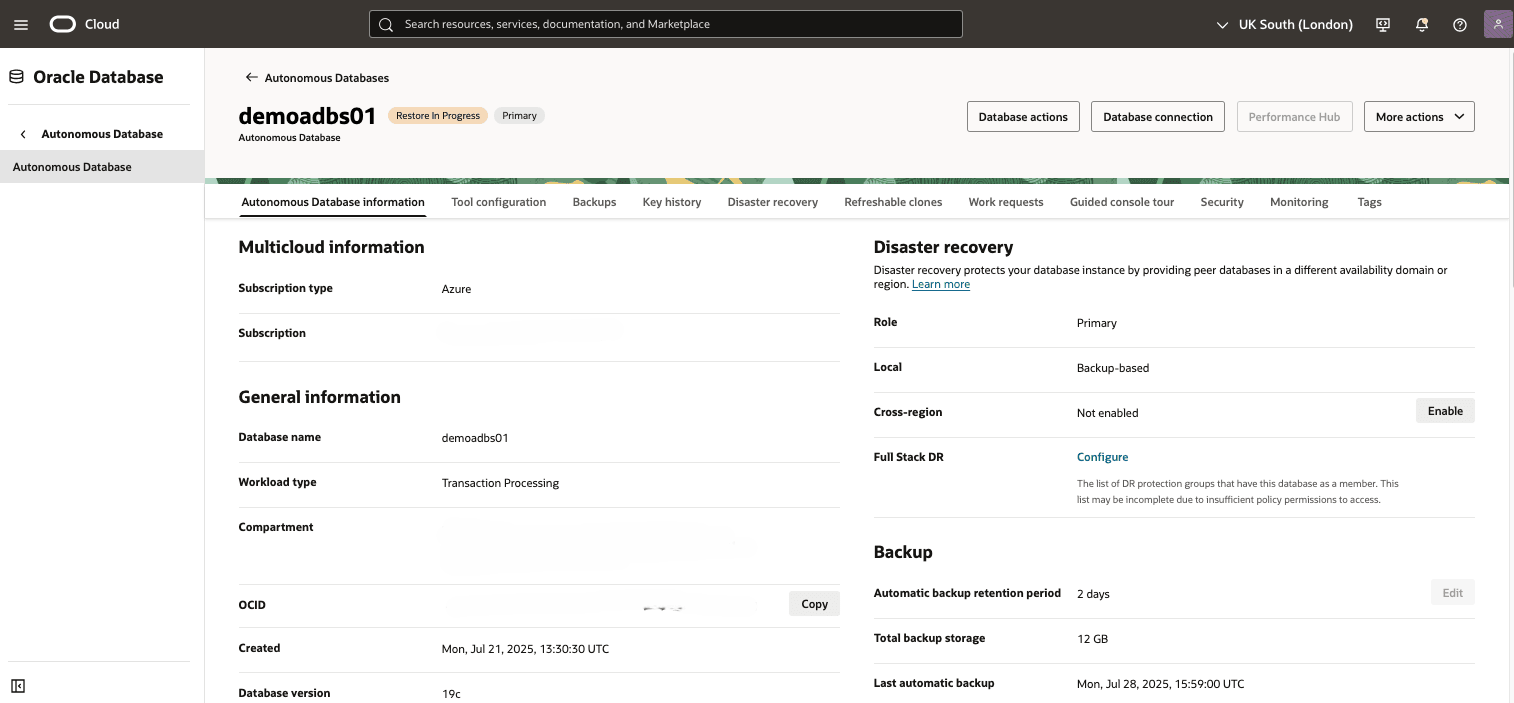
- リストアが完了すると、状態が「リストア進行中」から「使用可能」に変わります。