同時非同期リクエストのモニター
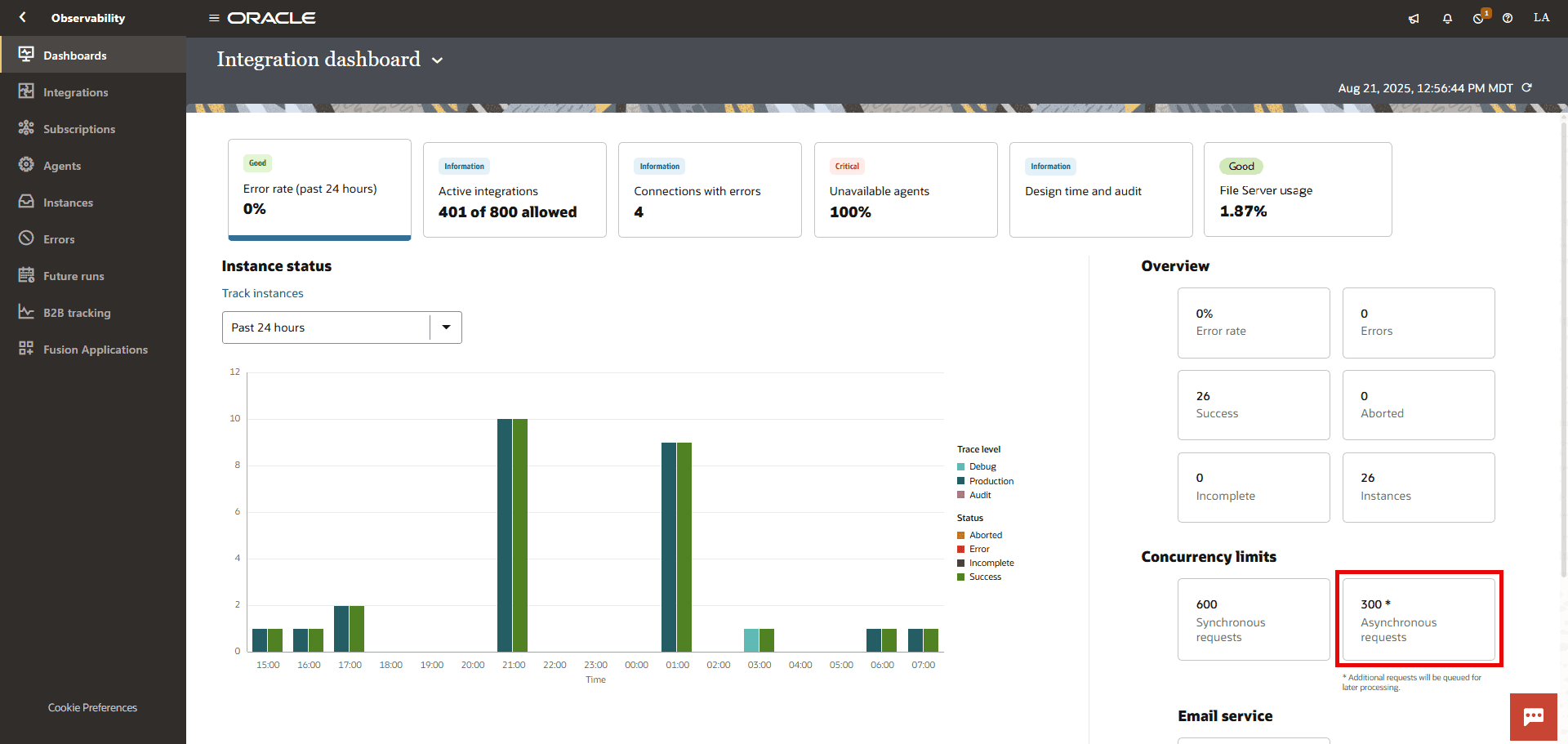
同時非同期要求制限の表示
- Oracle Integrationのナビゲーション・ペインで、「監視」、「ダッシュボード」の順にクリックします。
- 非同期リクエストの同時実行性制限を確認します。
非同期リクエスト数をモニターするためのカスタム・メトリック・チャートの作成
Oracle Integrationインスタンスに対してトリガーされた非同期リクエスト(スケジュール済を含む)の数を示すチャートを作成します。
- Oracle Cloudコンソールで、Oracle Integrationインスタンスを開きます。
- Oracle Cloudコンソールにサインオンします。
- ナビゲーション・メニューを開き、「開発者サービス」をクリックします。「アプリケーション統合」で、「統合」をクリックします。
- Oracle Integrationインスタンスをクリックして表示します。
- OCIDをコピーします。
- ナビゲーション・メニューを開き、「監視および管理」をクリックします。「モニタリング」で、「メトリック・エクスプローラ」をクリックします。
- チャートの下に問合せエディタが開いていない場合は、「問合せの編集」をクリックします。
- 問合せ設定の右上で、「拡張モード」を選択します。
- 選択したコンパートメントがOracle Integrationインスタンスが格納されているコンパートメントであることを確認してください。
- 「メトリック・ネームスペース」リストで、「oci_integration」を選択します。
- 「問合せコード・エディタ」ボックスに次の問合せを貼り付け、ステップ2でコピーしたOCIDに
instance-idの両方のインスタンスを置き換えます。SchedulerTriggeredInstancesCount[1m]{resourceId = "instance-id", flowType = "SCHEDULED"}.groupBy(serviceInstanceOcid).sum() + NumberOfInboundRequests[1m]{resourceId = "instance-id", flowType = "ASYNC"}.groupBy(serviceInstanceOcid).sum() - 「チャートの更新」をクリックします。
チャートに、同時非同期リクエストが構成済のメッセージ・パック制限に近いことが示されている場合は、Oracle Integrationインスタンスに別のメッセージ・パックを追加することを検討してください。
カスタム・メトリック・チャートの詳細は、Oracle Cloud Infrastructureドキュメントのカスタム・メトリック・チャートの表示を参照してください。
非同期バックログのモニター
Oracle Integrationは、統合の監視と管理に役立つ様々なメトリック・チャートをOracle Cloudコンソール内に提供します。
非同期処理バックログをモニターするには、「非同期キューの深さ」メトリックを使用します。
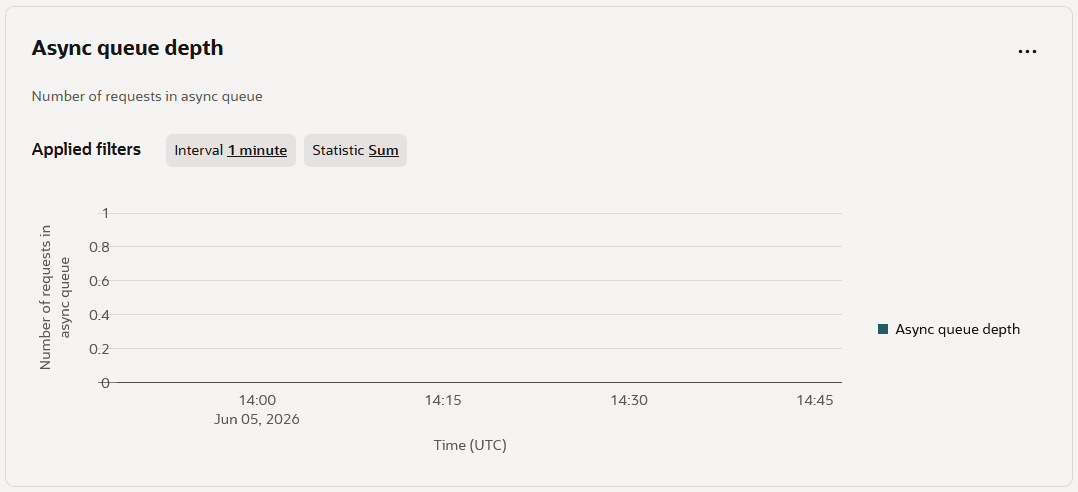
このメトリックは、非同期処理キューで現在待機しているリクエストの数を測定するAsyncInboundRequestsDepthで表されます。
使用可能なメトリックおよびチャート構成の詳細は、使用可能なメトリック・チャートおよびカスタム・チャートのOracle Integrationメトリックを参照してください。
非同期バックログをモニターするためのアラームの作成
Oracle Integrationインスタンスに非同期バックログがある場合に通知するアラームを作成します。
例1: 非同期バックログが100を超えると通知されるアラームを作成します。
- Oracle Cloudコンソール・メトリック・エクスプローラで、「アラームの作成」をクリックします。
- アラームの名前と説明を入力します。次に例を示します:
- 名前: Alarm-AsyncBacklogProcessing
- サマリー: 非同期バックログが100を超える場合にアラートを送信します
- 「アラーム重大度」を「警告」に設定します。
- 「トリガー遅延分数」を5に変更します。この変更により、バックログが5分を超えて高いままの場合にのみアラームがトリガーされます。
- クエリーコードエディタで、アラームの条件をクエリーの最後に追加します。たとえば、非同期バックログが100を超えるときに通知を受け取る場合は、問合せの最後に100以上を追加します。
AsyncInboundRequestsDepth[1m]{resourceId = "instance-id"}.groupBy(serviceInstanceOcid).mean() > 100 - 「アラーム本文」に、通知に含めるメッセージを入力します。次に例を示します:
High concurrent async request warning. You might need to configure additional message packs. - 「宛先」で、通知の送信方法を設定します。たとえば、自分に電子メールを送信する場合:
- 「宛先サービス」リストで、「通知」を選択します。
- 「トピックの作成」をクリックします。
- 「トピック名」に、alarmTopicと入力します。
- 「サブスクリプション・プロトコル」リストで、「電子メール」を選択したままにします。
- 「登録電子メール」ボックスに、電子メール・アドレス(できれば配信リスト)を入力します。
- 「トピックとサブスクリプションの作成」をクリックします。
- 「通知件名」に、Oracle Integration Service Limit - Concurrent async requestsと入力します。
残りの設定をそのままにして、「アラームの保存」をクリックします。
要求がしきい値を超えた場合、次のような件名で通知が届きます。Alarm: OK_TO_FIRING | WARNING | Oracle Integration Service Limit - Concurrent async requests | 2025-06-25T13:03:00Zリクエストがしきい値を下回ると、次のような件名で別の通知が届きます。Alarm: FIRING_TO_OK | WARNING | Oracle Integration Service Limit - Concurrent async requests | 2025-06-25T13:05:00Z
アラームの詳細は、Oracle Cloud Infrastructureドキュメントの基本アラームの作成を参照してください。
- Oracle Cloudコンソール・メトリック・エクスプローラで、「アラームの作成」をクリックします。
- アラームの名前と説明を入力します。次に例を示します:
- アラーム名:
High Async Queue Alarm - アラーム・サマリー:
Your async queue has exceeded 80% of its limit.
- アラーム名:
- 「拡張」モードをクリックします。
- 「トリガー・ルール1」セクションで、アラームのトリガー・ルールを作成します:
- 「トリガー遅延分数」リストから、「1」を選択します。
- 「アラーム重大度」リストから、「警告」を選択します。
- 「問合せコード・エディタ」フィールドに、メッセージ数が制限の特定の割合を超えた場合(この例では、50,000メッセージの80%を超えた場合)を識別するために、次を入力します。
AsyncInboundRequestsDepth[1m].max() > 40000 - 「アラーム本文」フィールドに、メッセージを入力します。次に例を示します:
High Async Queue Size Alert. Consider assigning more message packs to ensure that no async requests will be rejected.
- 「次へ」をクリックします。
- 「宛先サービス」リストから、「通知」を選択します。
- 既存のトピックを選択するか、「トピックの作成」をクリックして新しいトピックを作成します。
- 「サブスクリプション・プロトコル」リストで、「電子メール」を選択したままにします。
- 「登録電子メール」ボックスに、電子メール・アドレス(できれば配信リスト)を入力します。
- 「トピックとサブスクリプションの作成」をクリックします。
- 「通知の件名」フィールドに、電子メールの件名を入力します。次に例を示します:
Async Queue Size Service Limit Exceeded残りの設定はそのままにしておくことができます。
- 「次」をクリックし、「作成」をクリックします。