個人アクセス・トークンを使用したMCPサーバーへの接続
個人アクセス・トークンの生成
-
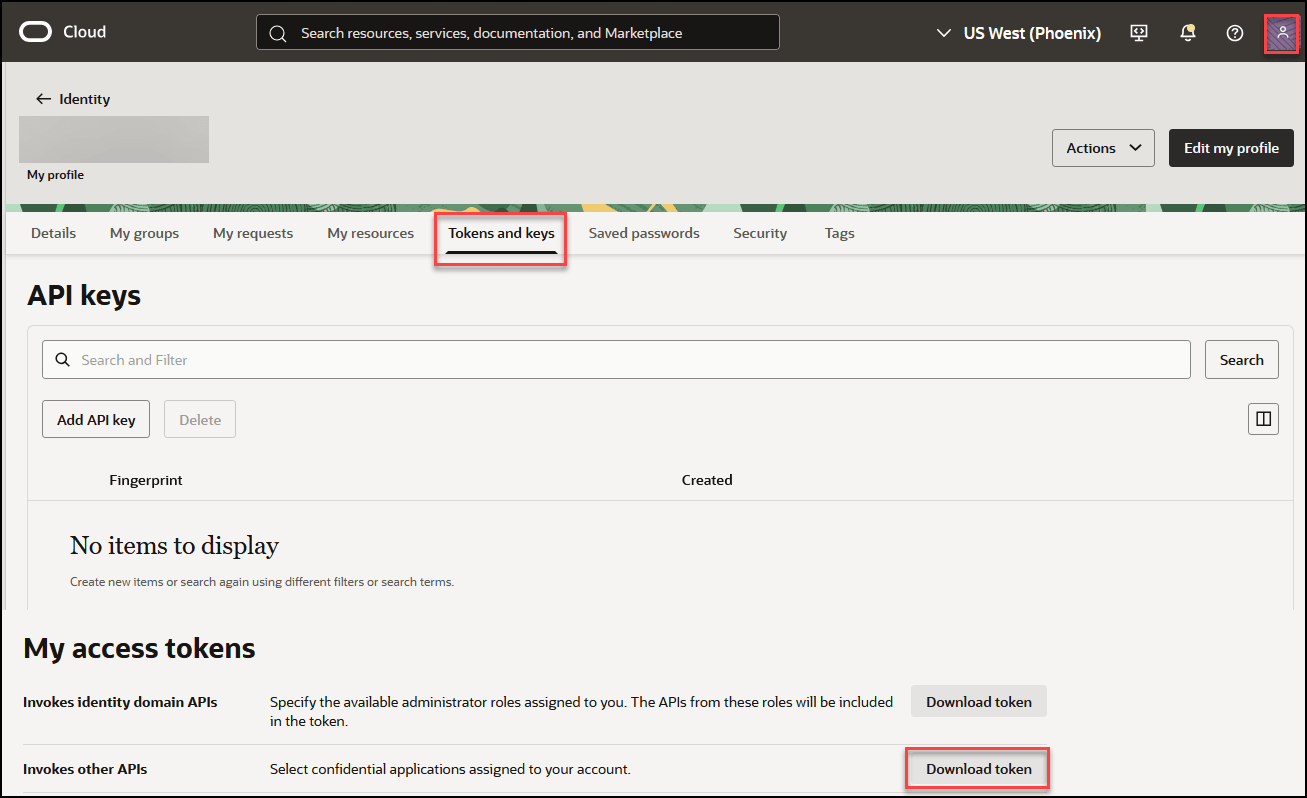
「プロファイル」アイコンをクリックし、<ユーザー電子メールID>を選択します。
- 「トークンとキー」タブを選択します。
-
「自分のアクセス・トークン」セクションの「他のAPIの起動」で、「トークンのダウンロード」をクリックします。
-
「個人アクセス・トークンの生成」ページで:
- トークンを生成するMCPサーバーを選択します。
- 「トークンの有効期限が分単位」で、トークンの有効期限を分単位で選択します(たとえば、10080分は1週間に相当します)。
ノート
MCPサーバーの「アクセス・トークンの有効期限」設定は、MCPサーバーの「トークンの有効期限(分)」設定に指定された期間によって置き換えられます。MCPサーバーの「詳細」ページに移動して、「アクセス・トークンの有効期限」設定を確認します。「アクセス・トークンの有効期限」設定の場所を確認するには、MCPサーバーへの接続を参照してください。 - 「トークンのダウンロード」をクリックします。
MCPサーバーに接続するためのMCPクライアントの構成
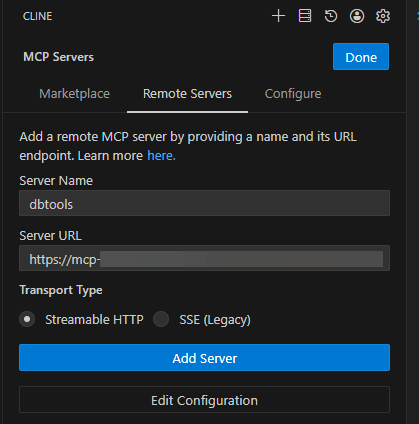
- Visual Studio CodeのCline拡張機能で、「MCPサーバー」アイコンを選択し、「リモート・サーバー」タブを選択します。
- サーバーの名前とサーバーURLを入力します。サーバーURLは、次のようにMCPサーバーの「詳細」ページで使用できます。
https://example.oraclecloud.com/../actions/invoke - 「トランスポート・タイプ」で、「ストリーミング可能なHTTP」を選択します。
-
「サーバーの追加」をクリックします。
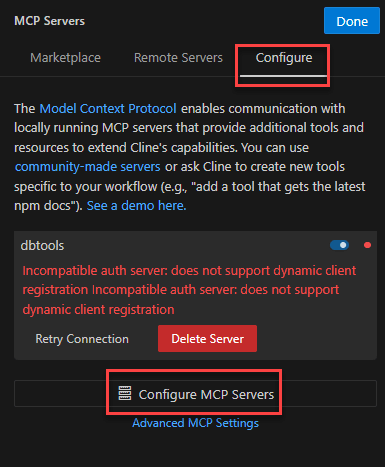
「構成」タブが選択され、サーバーがエラーとともに表示されます。
-
「MCPサーバーの構成」をクリックします。
cline_mcp_setting jsonファイルの内容が右側のペインに表示されます。次のようにファイルを更新します。
{ "mcpServers": { "dbtools-mcp-server": { "disabled": false, "timeout": 60, "type": "streamableHttp", "url": "https://mcp.../x.xxxxx/actions/invoke", "headers": { "Authorization": "Bearer {Add downloaded token}" } } } } -
ファイルを保存します。
エラー・メッセージが解決されます。これは、サーバー名と同じ行に表示される緑色のインジケータで示されます。
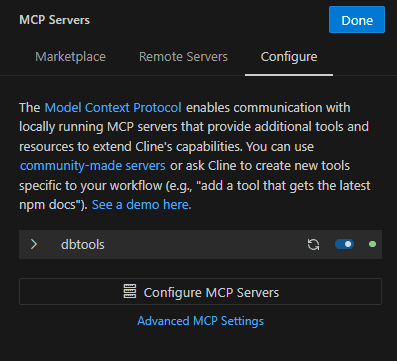
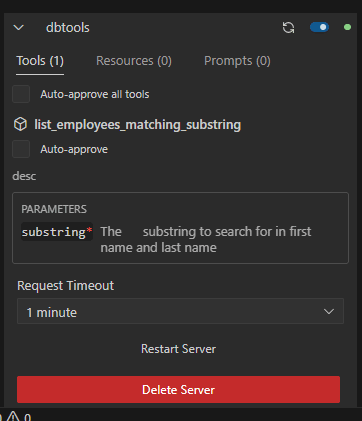
サーバー名を展開して、使用可能なツール、リソースおよびプロンプトを表示します。