LoganAI説明機能の使用方法
説明機能では、人工知能を使用してログ・メッセージおよびチャートを要約します。
LoganAI説明機能を使用するには、AIアイコン をクリックします。AIアイコンは、ログ・レコードを表示/集計する複数のログ・エクスプローラ・ビジュアライゼーションで表示できます。LoganAI説明機能は、次のフレーバで使用できます。
- 単一ログの説明: 単一のログ・レコードの「AI」アイコンをクリックして、そのログ・レコードの説明を表示し、フォローアップの質問をします。「単一ログの説明」を参照してください。
- 複数ログの説明: すべてのログ・メッセージの説明を表示するには、ログ・レコードUIの上にある「AI」アイコンをクリックします。複数ログの説明を参照してください。
- クラスタの説明: クラスタ・ビジュアライゼーションの各タブにはAIアイコンがあります。これをクリックして、クラスタ・パターンを分析します。クラスタの説明を参照してください。
- チャートの説明: すべてのAI対応チャートには、チャートの下にAIアイコンがあります。これをクリックすると、チャートの説明が表示されます。現在、リンク・チャートのみがAI対応です。チャートの説明を参照してください。
- 問題の説明: 「問題」ビジュアライゼーションには、「新規問題」および「新規外れ値」タイルの下にAIアイコンがあります。2つの結果を分析するには、これをクリックします。問題の説明を参照してください。
「AI生成レスポンスについて」を参照してください。
単一ログの説明
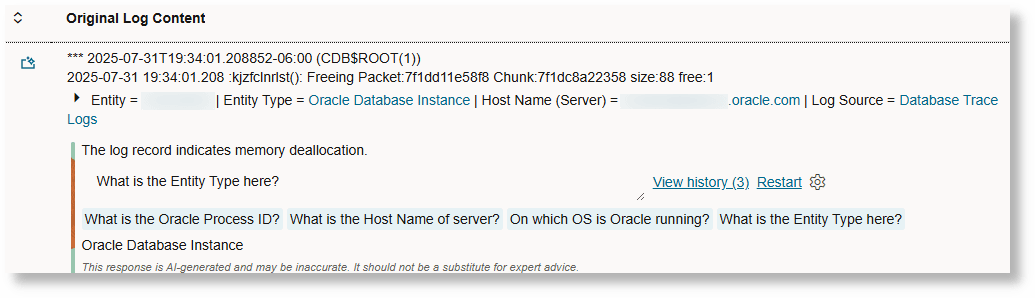
この機能を使用すると、各ログ・レコードの横にあるAIアイコンを選択して、個々のログ・レコードを解釈できます。この機能により、ログの内容の簡潔でわかりやすいサマリーが元のレコードの下に直接提供され、複雑なログ・データを手動で解析しなくても、キー・イベントを理解できます。
さらに、AI推奨のフォローアップ質問から選択するか、独自の問合せを入力して、リクエスト・メソッドや開始プリンシパルなどの特定の詳細についてさらに明確化することもできます。これにより、ログ分析のプロセスが合理化され、より迅速で情報に基づいた意思決定が可能になります。
次の画像は、単一ログの説明の例です。
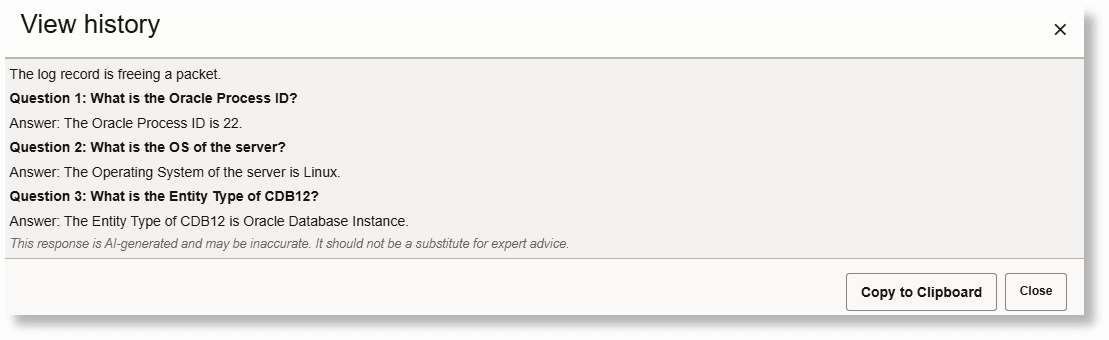
「履歴の表示」をクリックしたときのAI回答の履歴と質問の例:
複数ログの説明
これにより、AIを活用してコンソールに表示されるログ・データを分析および要約することで、複数のログ・レコードの概要を理解できます。選択したログ・エントリのキー・パターン、関連するエンティティおよびイベントを強調表示するサマリーを受け取り、各レコードの手動検査の必要性を軽減します。
さらに、AI推奨のフォローアップ質問から選択するか、独自のクエリを入力することで、集計されたデータをさらに調査できます。これにより、より詳細な分析が容易になり、ログ・データ内の潜在的な傾向や問題に関するインサイトが迅速化されます。
この機能は、ヒストグラムのあるレコードおよびレコードのビジュアライゼーションから使用できます。
次の画像は、複数ログの説明の例です。

クラスタの説明
クラスタ説明機能では、AIを使用して大量のクラスタ・ログ・データを解釈し、キー・パターン、潜在的な問題、異常および頻繁なイベントの組合せを表示します。ターゲットを絞ったサマリーを提供し、関係を強調することで、運用トレンドやさらなる分析が必要な領域の特定を合理化します。
個々のクラスタ・メッセージ
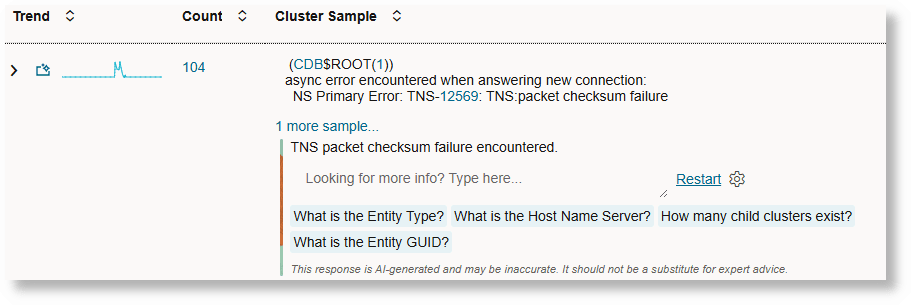
個々のクラスタサンプルのいずれかの「AI」アイコンをクリックして、そのメッセージのサマリーを取得します。例:
複数クラスタ- 潜在的な問題
「潜在的な問題」タブに切り替え、表の上のAIアイコンをクリックして、潜在的なすべての問題のサマリーを取得します。最大500個のクラスタのみが分析されます。
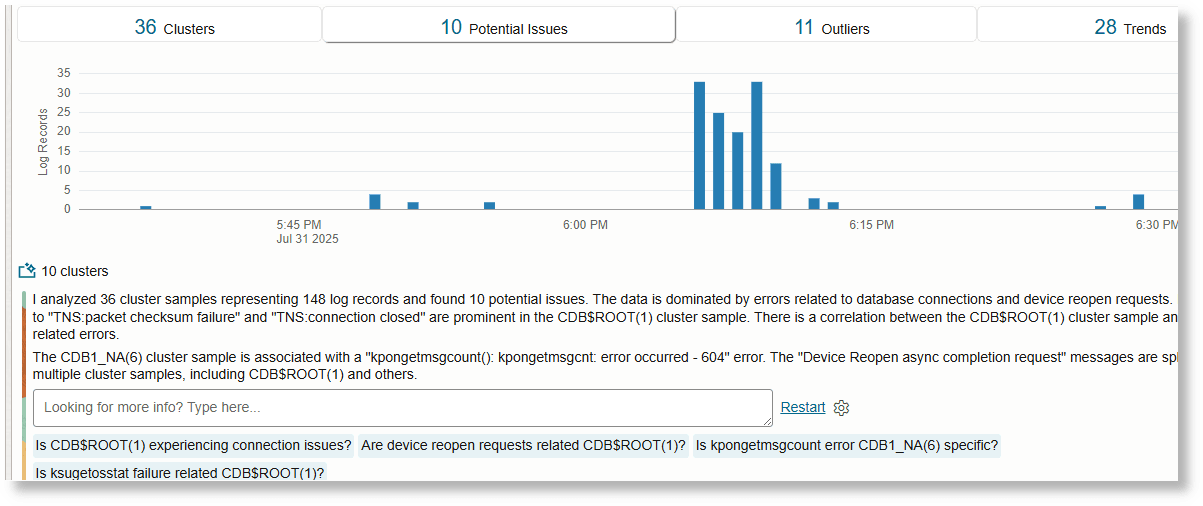
複数クラスタ- 外れ値
「外れ値」タブに切り替え、表の上のAIアイコンをクリックして外れ値のサマリーを取得します。
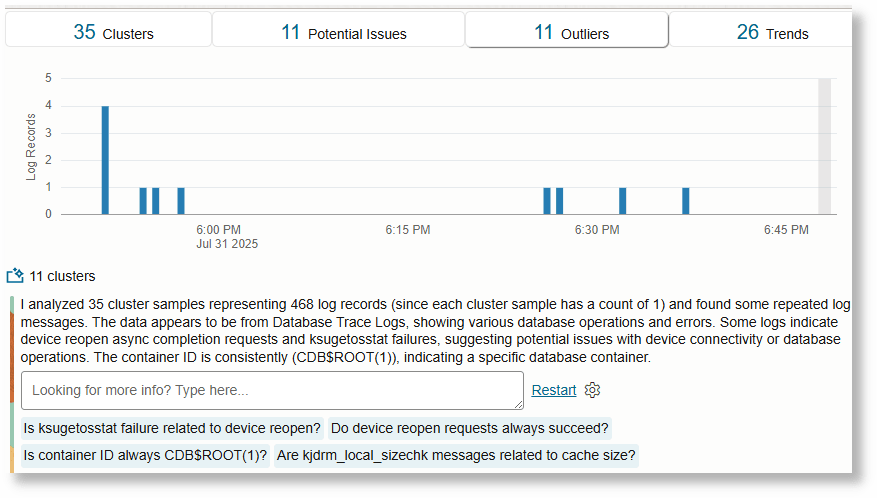
複数クラスタ- トレンド
「トレンド」タブに切り替えて、表の上にあるAIアイコンをクリックします。これにより、別のメッセージと相関している各メッセージが分析され、相関メッセージにラベルが付けられます。
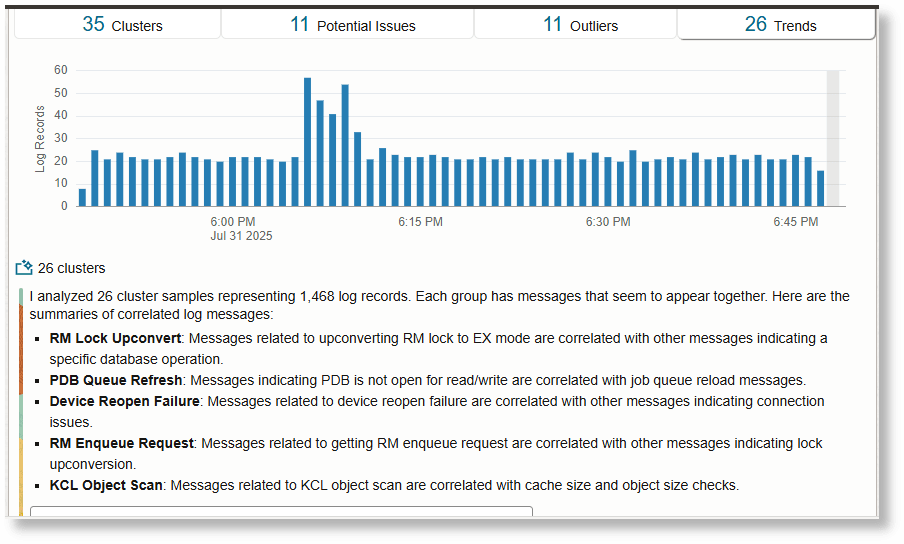
チャートの説明
リンク・ビジュアライゼーションのチャート説明機能は、AIを利用して、チャートに存在する主要なパターンおよび特性を自動的に分析および要約します。重要なグループを強調表示し、異常を特定し、数、期間、配分の変動など、データ・ポイント間の有意義な差異やトレンドを示します。
これにより、ビジュアライゼーションをすばやく理解して解釈し、ビジュアライゼーションによって処理される大量のデータを凝縮できます。
リンク・チャート説明- 分類
次に、AI機能を試すために使用できる問合せの例を示します。
* | eval 'Raw Size' = unit('Raw Size', byte)
  | link Time, 'Log Source'
  | stats sum('Raw Size') as Size
| classify Size, Count, 'Log Source' as 'Log Source Size Analysis'linkコマンドの詳細およびlink問合せの作成例は、リンクを参照してください。
チャートの下にある「AI」アイコンをクリックして、チャートを操作します。
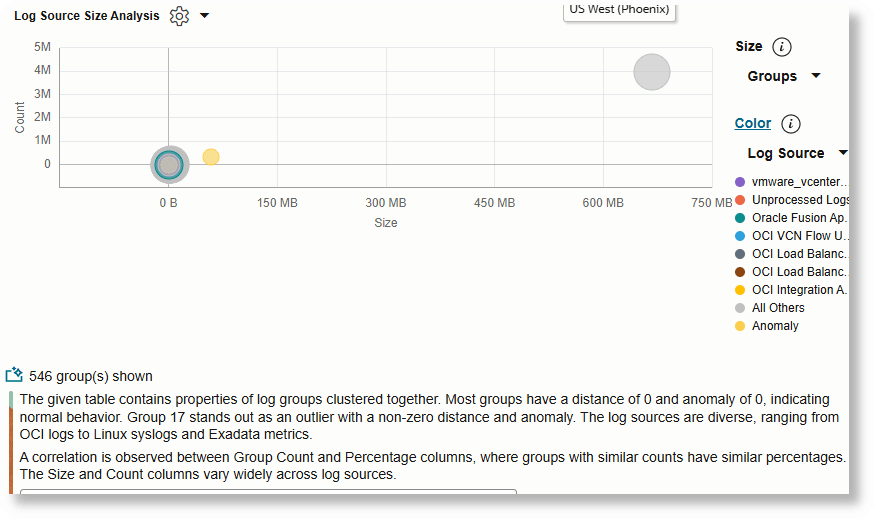
特定のバブルまたはバブルのセットをクリックすると、そのデータのみを要約できます。
リンク・チャート説明- タイムステット
AI機能を試すには、次のサンプル問合せを使用します。
* | eval 'Raw Size' = unit('Raw Size', byte)
  | link Time, 'Log Source'
| timestats name = 'Log Source Trend' sum('Raw Size') as Size by 'Log Source'linkコマンドの詳細およびlink問合せの作成例は、リンクを参照してください。
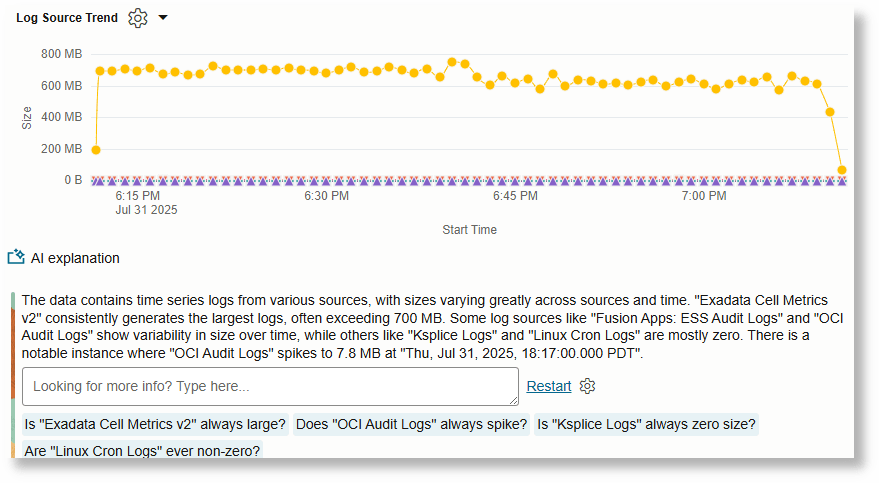
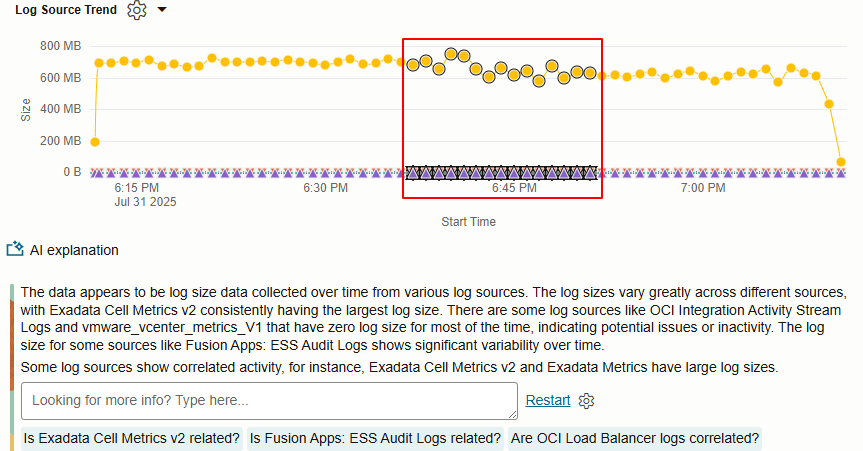
チャートの特定のリージョンを選択して、選択したリージョンのみを説明できます。
リンク・チャート説明- タイムクラスター
AI機能を試すには、次のサンプル問合せを使用します。
* | eval 'Raw Size' = unit('Raw Size', byte)
  | link Time, 'Log Source'
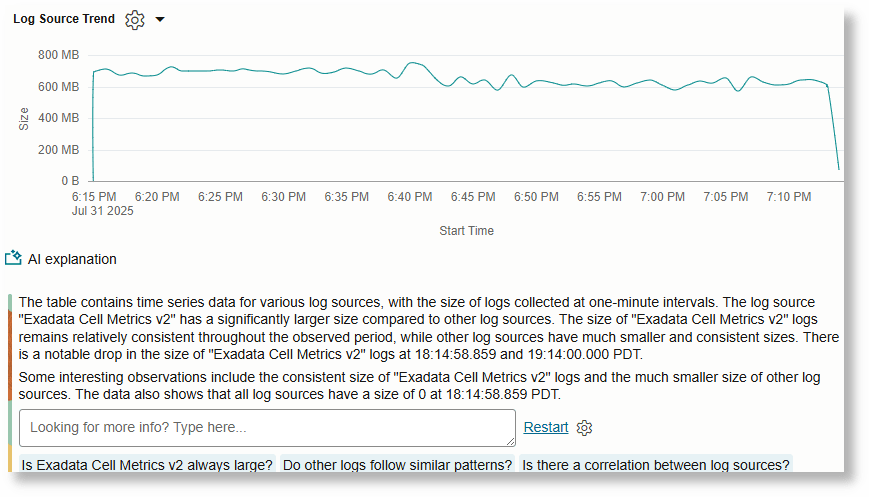
| timecluster name = 'Log Source Trend' sum('Raw Size') as Size by 'Log Source'linkコマンドの詳細およびlink問合せの作成例は、リンクを参照してください。
問題の説明
問題の説明機能では、AIを使用して、ログ・データの新しい問題および新しい外れ値をすばやく理解できます。「Issues」ビジュアライゼーション内の「AI」アイコンをクリックすると、選択した時間範囲の新しい問題および新しい外れ値に関する簡潔な要約およびインサイトが得られ、複雑なログを手動で移動することなく、より迅速かつ十分な情報に基づいた意思決定が可能になります。
新しい問題の説明
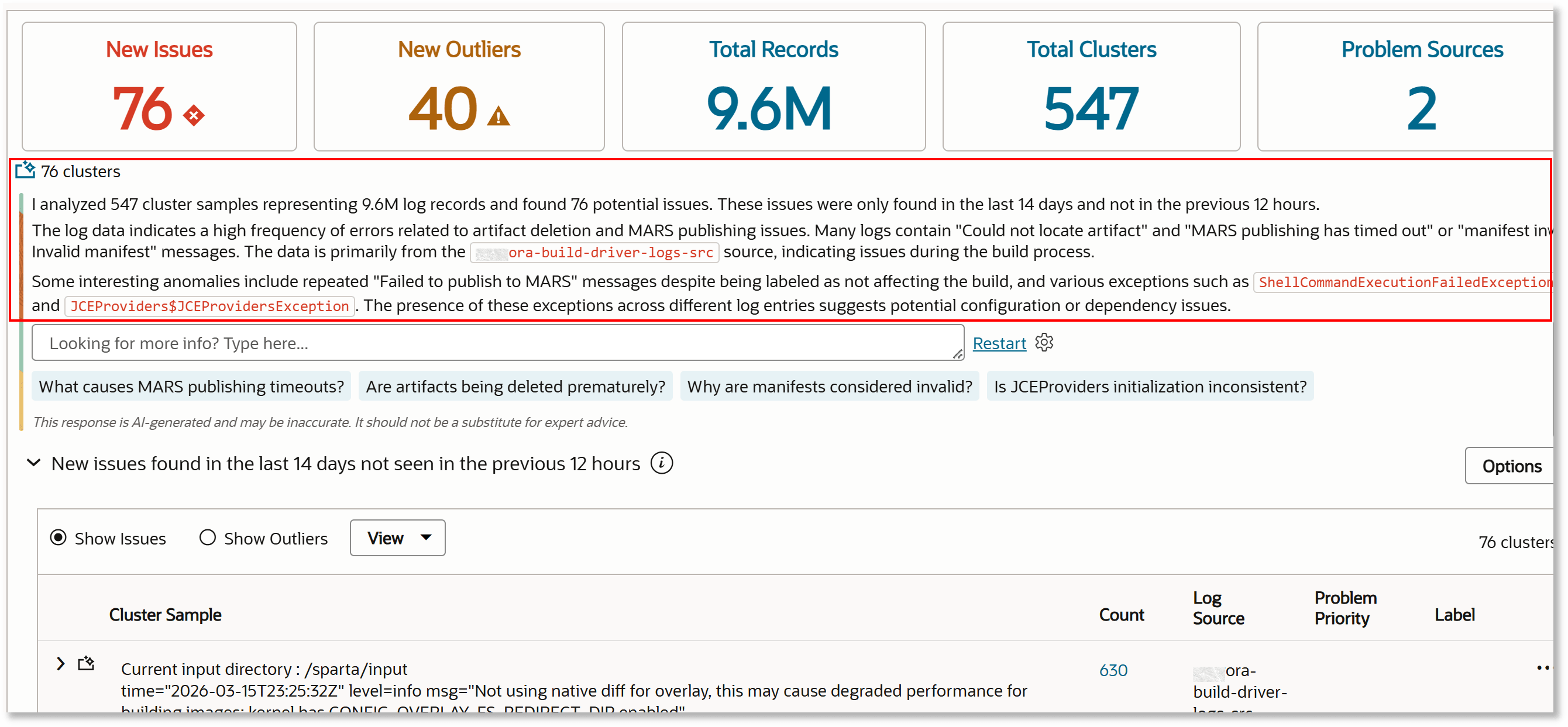
「新規問題」タイルをクリックすると、LoganAIは、選択した時間範囲で特定されたがベースライン期間にない新しい問題を含むログ・クラスタを分析および要約します。次の図は、以前の12 hoursのベースラインではなく、時間範囲last 14 daysで見つかった76の新しい問題を識別するAI分析の例を示しています。
新しい外れ値の説明
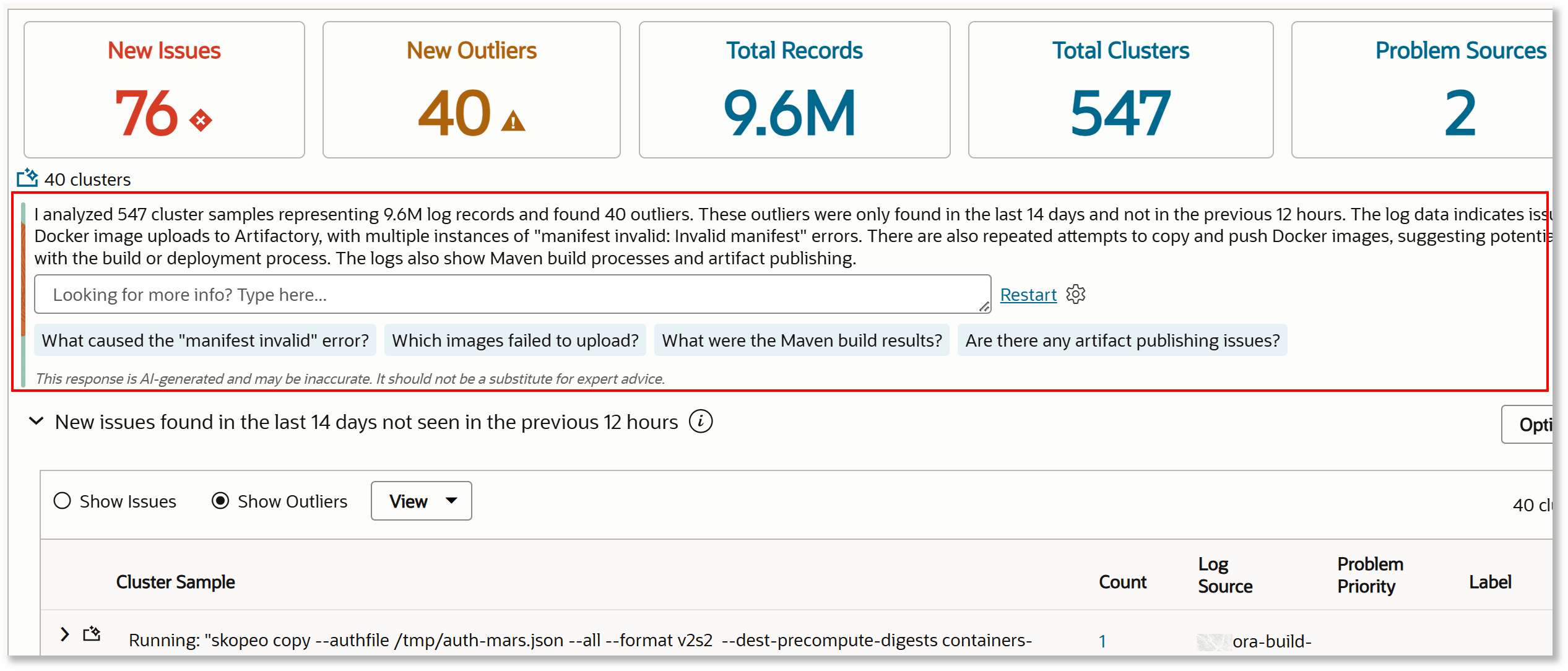
同様に、「新規外れ値」タイルをクリックすると、LoganAIによって、現在の範囲で1回のみ発生し、ベースラインに存在しなかったログ・レコードに関するインサイトが提供され、注意が必要な一意のイベントが強調表示されます。次の図は、以前の12 hoursのベースラインではなく、時間範囲last 14 daysで見つかった40の新しい外れ値を識別するAI分析の例を示しています。