VMwareモニタリング・ソリューション
Oracle Log Analyticsを使用して、VMware vSphere環境からログを収集し、実用的なインサイトに変換します。VMware vSphere vCenterからログを取り込み、それが管理するインベントリを取り込むと、システムの機能を一箇所で監視して、何が変化したか、何が影響を受け、どこでトラブルシューティングを行うかを把握できます。
Oracle Log Analyticsが提供するすぐに使用できるVMwareモニタリング・プラットフォームを活用して、次のメリットを享受してください。
- レイヤー間の迅速なトラブルシューティング: vCenterイベントをクラスタ、ホストおよびVMの動作と接続して、ツールの切替えおよび根本原因の調査に要する時間を短縮します。
- 問題の早期検出: 停止またはパフォーマンスの低下を引き起こす前に、エラー、警告およびクリティカル・イベントが急増します。
- 大規模なモニタリングの簡素化: 一貫したウィジェットと単一のダッシュボード・エクスペリエンスを使用して、多くのデータ・センター、クラスタ、ホストおよび仮想マシンを確認します。
- 運用の可視性の向上: コンピュート、ネットワークおよびストレージ(データ・ストア)に関するログ駆動型のヘルス・シグナルの単一ビューを取得することで、最初に調査対象に優先順位を付けることができます。
トピック:
Queries Used in VMware Solutionも参照してください。
Oracle定義のVMwareエンティティ・タイプ
次の VMware vSphereサブシステムからログを収集できます。
- VMware vSphereクラスタ
- VMware vSphereデータ・センター
- VMware vSphereデータ・ストア
- VMware vSphere ESXiホスト
- VMware vSphereリソース・プール
- VMware vSphere vApp
- VMware vSphere vCenter
- VMware vSphere VM
Oracle定義のVMwareログ・ソース
次に、VMwareデータを解析および構造化するためにOracle Log Analyticsで使用可能なVMwareログ・ソースを示します:
| ログ・ソース名 | ソース・タイプ | エンティティの種類 | このソースの使用対象 |
|---|---|---|---|
| VMWare vSphere Syslogログ | syslogリスナー | ホスト(Linux) | このソースを使用して、syslogリスナーに転送されたvSphere/ESXi syslogメッセージを収集します。これは、ホスト側の操作ログおよびエラー・ログを一貫した形式で分析するのに役立ちます。 |
| VMWare vSphereメトリック | ファイル | VMware vSphere Cluster、VMware vSphere Resource Pool、VMware vSphere ESXi Host、VMware vSphere VM、VMware vSphere vCenter、VMware vSphere Data Center、VMware vSphere vApp、VMware vSphere Data Store | このソースを使用して、VMwareコンポーネントから収集されたメトリック形式のレコードを解析します。これにより、vSphereインベントリ全体のパフォーマンスおよび容量シグナルのトレンドを把握できます。 |
| VMWare vSphereイベント | ファイル | VMware vSphere ESXi Host、VMware vSphere vCenter、VMware vSphere vApp、VMware vSphere Cluster、VMware vSphere Data Store、VMware vSphere Data Center、VMware vSphere VM、VMware vSphere Resource Pool | このソースを使用して、vSphereイベント・レコード(ライフサイクル・イベントや構成イベントなど)を解析します。これは、「何が変更されたか」を追跡し、vCenter、ホスト、クラスタおよびVM間でイベントを関連付けるのに役立ちます。 |
| VMWare vSphereアラーム | ファイル | VMware vSphere vCenter、VMware vSphere ESXi Host、VMware vSphere VM、VMware vSphere vApp、VMware vSphere Data Center、VMware vSphere Cluster、VMware vSphere Resource Pool、VMware vSphere Data Store | このソースを使用して、vSphereからアラームによってトリガーされるレコードを解析します。これにより、状態および可用性の状態を識別し、影響を受けるオブジェクトにすばやく集中できます。 |
VMwareからのログ収集の設定
次のステップを実行して、VMwareの監視を開始します。これらは、プロセス内で達成する必要があることのハイライトにすぎません。
各ステップの詳細は、GitHub: Oracle VMwareモニタリング・ソリューションを参照してください。
-
Log Analyticsリソースのターゲット・コンパートメントを確認します。 VMwareソリューションのLog Analyticsリソースを作成および管理するOCIコンパートメントを選択します。
-
IAMユーザー、グループおよびソリューションの権限を作成します。 OCIユーザーおよびグループを設定し、ソリューションのデプロイおよび操作に必要な権限をグループに付与します。
-
Log Analyticsポリシー・ステートメントを追加します。 Log Analyticsおよび必要なLog Analyticsリソースへのユーザー・グループ・アクセス権を付与します。前提条件のIAMポリシーを参照してください。
-
管理エージェント・ポリシー・ステートメントを追加します。 管理エージェントをデプロイする権限を付与し、エージェント関連リソースを使用してログを継続的に収集します。管理エージェントを使用した継続的なログ収集の許可を参照してください。
-
VCNおよびVaultシークレット・アクセス・ポリシーを追加します。 仮想ネットワークを使用し、Log Analyticsリソースをホストするコンパートメント内のOCI Vaultからシークレットを読み取るポリシーを追加します。ポリシー・ステートメントのリストについては、前述のGitHubリンクを参照してください。
-
-
ログ・アナリティクスの有効化 ログを収集および分析できるように、テナンシでLog Analyticsサービスをオンにします。
-
Log Analyticsログ・グループを作成します。 Log Analyticsに収集するVMwareログを格納および編成するログ・グループを作成します。
-
コンピュート・インスタンス(またはLinux VM)を収集用に準備します。 SDDC VCN (OCI VMware SDDC)またはvCenter、OCIサービスおよびインターネット(オンプレミス)にアクセスできるLinux VMでコンピュート・インスタンスを使用します。
-
vCenter資格証明をOCI Vault (base64)に格納します。 コレクタが安全に取得できるように、vCenterのユーザー名とパスワードをシークレットとして保存します。
-
必要な構成値(OCIDsおよび識別子)を収集します。 構成に必要なAPIキーの詳細、OCIDs、vCenterホストの情報、リージョン、ネームスペースおよびログ・グループ/コンパートメントのOCIDsを収集します。
-
OCI CLI構成ファイルを作成します。 OCI秘密キーを
~/.ociの下に配置し、フィンガープリント、キー・ファイル・パス、テナンシ、リージョンおよびユーザーOCIDを含む構成プロファイルを作成します。 -
コレクタ・ホストでソリューション・パッケージをダウンロードして解凍します。
logan_collectors.zipをコンピュート・インスタンス(コレクタ・ホスト)にコピーし、選択したインストール・ディレクトリに解凍します。 -
ソリューション構成ファイル(
config.yaml)を作成および更新します。config.yaml.sampleをconfig.yamlにコピーし、OCIの詳細、ログ・ソース(メトリック/アラーム/イベント)、およびvCenter接続とシークレットOCIDsを入力します。 -
コンピュート・インスタンス上の管理エージェント・プラグインを有効化します。 インスタンスがエージェントベースの収集を実行できるように、Oracle Cloud Agentを介して管理エージェント・プラグインをオンにします。
-
管理エージェントにLog Analyticsプラグインをデプロイします。 エージェントがsyslogデータをLog Analyticsに転送できるように、Log Analyticsサービス・プラグインをインストールします。
-
必要なPythonおよびモジュールをインストールします。
setup_python.shを実行して、コレクタによって使用されるサポートされているPythonバージョンおよび依存関係をインストールします。 -
Log AnalyticsでVMwareエンティティを検出および初期化します。
bin/run.shのBASE_DIRを更新し、bin/run.sh init_entitiesを実行してログ出力オブジェクトを検出し、対応するエンティティをLog Analyticsに作成します。 -
VMwareエンティティが作成されたことを確認します。 vCenter、データ・センター、クラスタ、ホスト、VMなどのエンティティがLog Analyticsに表示されることを確認します。
-
エンドツーエンドでメトリック収集をテストします。
bin/run.sh metricsを実行して、収集されたメトリック・データをログ・エクスプローラで検索できることを確認します。 -
vCenterから Log Analyticsへのsyslog転送を設定します。 VMWare vSphere Syslog LogsソースをvCenterホスト・エンティティに関連付け、ポート8519のコレクタ・ホストに送信するようにvCenter syslogを構成します(または、別のポートを使用する必要がある場合は、ソース・ポートを更新します)。
-
継続的なメトリック、アラーム、イベントおよびエンティティ同期用のcronジョブを作成します。 コレクタを5分ごとに実行するためにcrontabエントリを追加し、
sync_entitiesを毎時実行してエンティティ・インベントリを最新の状態に保ちます。 -
(オプション)コレクタ・ホストでログ・ローテーションを構成します。
/etc/logrotate.d/vmwareloganの下にlogrotate構成を追加して、ログ・ファイルの増加を制限し、圧縮を有効にします。
VMware環境の監視
VMware環境から収集されたデータは、システム・トポロジ全体とそのパフォーマンスに関するインサイトを取得するのに役立つソリューションに提示されます。
VMware環境のソリューションを表示するには:
-
ナビゲーション・メニューを開き、「オブザーバビリティおよび管理」をクリックします。「Log Analytics」で、「ソリューション」をクリックし、「VMware」をクリックします。「VMwareモニタリング・ソリューション」ページがオープンします。Oracle Log Analyticsでモニタリング用にすでに設定されているVMware vCentersが、ソリューション・ページにリストされます。
-
VMware vCenterに対応する行の「Actions」アイコンをクリックして、次のオプションを表示します。
-
ソリューションの表示: 選択したvCenterのVMwareソリューション・ダッシュボードが開き、キュレートされたウィジェットおよびビジュアライゼーションを確認できます。このオプションは、VMwareのログおよびインサイトのソリューション固有のガイド付きビューが必要な場合に使用します。VMware Monitoring Solution Dashboardを参照してください。
-
詳細の表示: 選択したVMware vCenterエンティティのOracle Log Analyticsの「エンティティの詳細」ページを開きます。このページには、エンティティのキー情報(OCID、コンパートメント、作成/更新時間、管理エージェントなど)が表示され、そのエンティティに関連付けられたログ・ソースを表示または管理できます。
-
OCIDのコピー: 選択したVMwareソリューション・エントリのOCIDをクリップボードにコピーします。このオプションは、トラブルシューティング、自動化、またはOCI CLI/SDKおよびサポート・チームでの作業にOCIDが必要な場合に使用します。
-
ログ・エクスプローラで表示: 選択したVMwareシステムのコンテキストでログ・エクスプローラを開くため、検索を実行してRAWログ・レコードにピボットできます。このオプションは、取込みの検証、特定のイベントへのドリルダウン、またはダッシュボード以外のカスタム問合せの作成を行う場合に使用します。
-
VMwareモニタリング・ソリューション・ダッシュボード
VMware Monitoring Solution Dashboardは、vCenter環境の単一のキュレーションビューを提供するため、在庫の規模と現在のリソース消費をすばやく把握できます。
上部には、クラスタ、ESXiホスト、VM、データ・ストア、ネットワークなどの主要なVMwareオブジェクトと、環境全体の平均CPU、メモリーおよびストレージ使用量がまとめられています。その後、「アラーム」表およびVMWareトポロジ・ビジュアライゼーションを使用してより詳細な調査にピボットし、選択した時間範囲内のvCenter管理コンポーネント間で問題を関連付けます。
次の図は、VMware vCenter環境のダッシュボードの例を示しています。
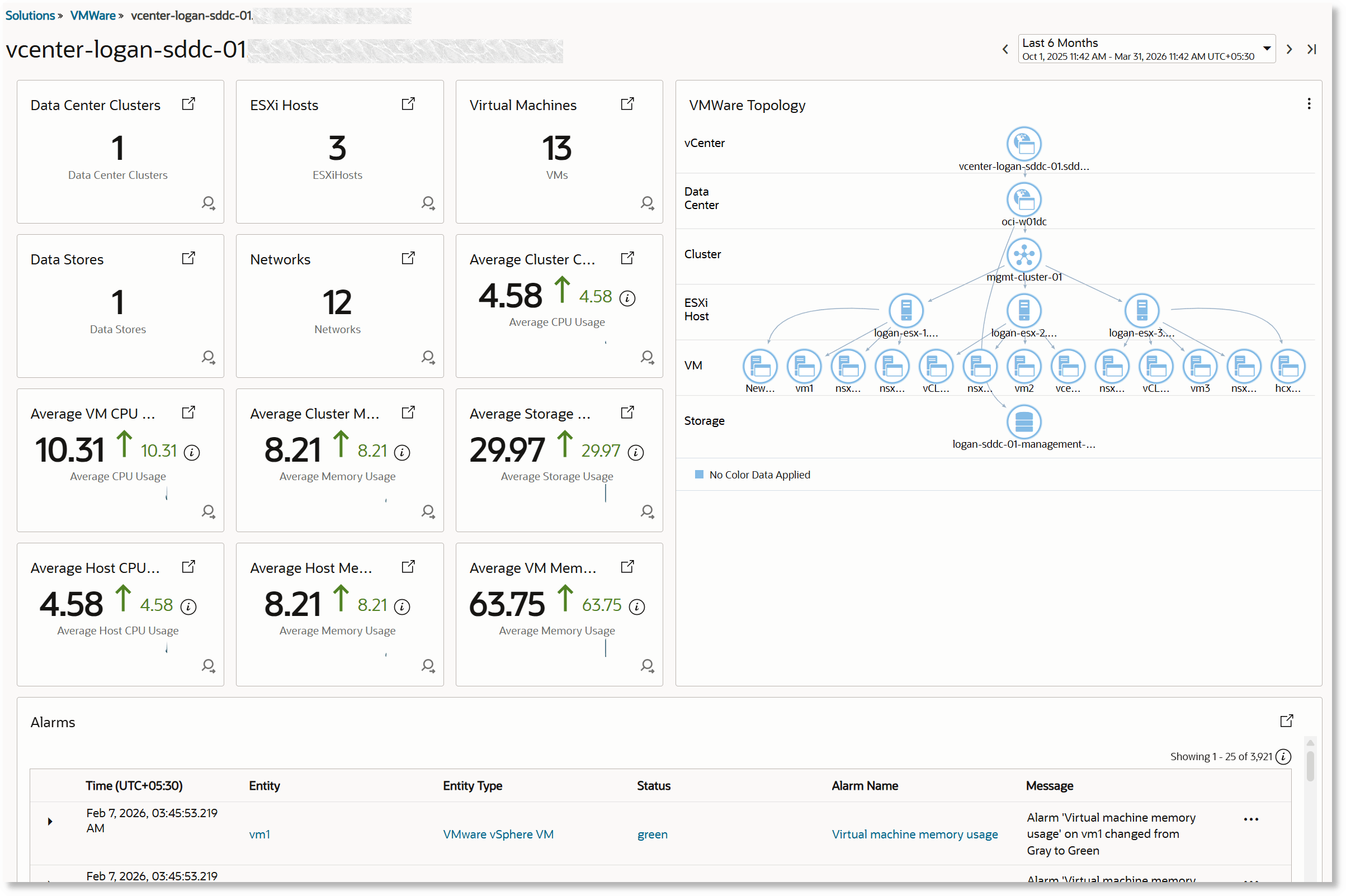
ダッシュボードに表示されるウィジェットは次のとおりです。
-
データ・センター・クラスタ: 選択したvCenterスコープで検出されたvSphereクラスタの合計数が表示されます。これを使用して、クラスタ・インベントリが検出および監視されていることをすばやく確認します。
-
ESXiホスト: 現在モニターされているESXiホスト数が表示されます。これを使用して、ホスト・カバレッジを検証し、検出または接続の問題を示す可能性のあるホスト数の突然の変更を検出します。
-
仮想マシン: Log AnalyticsがこのvCenterで検出した仮想マシンの合計数が表示されます。これを使用して、VMフットプリントを理解し、VMレベルの監視がアクティブであることを確認します。
-
データ・ストア: 環境内で検出されたデータ・ストアの数が表示されます。これを使用して、ストレージ・インベントリを検証し、データ・ストアが追加または削除されたタイミングをすばやく特定します。
-
ネットワーク: vCenterで検出されたネットワークの数(ポート・グループなど)が表示されます。これを使用して、監視しているネットワーク領域を理解し、ネットワーク検出を検証します。
-
平均クラスタCPU使用率: 選択した時間範囲のクラスタ全体の平均CPU使用率が表示されます。これを使用して、クラスタ・レベルのCPU負荷を識別し、特定のクラスタまたはホストにドリルダウンする必要があるかどうかを判断します。
-
平均VM CPU使用率: 選択した時間範囲の仮想マシン全体の平均CPU使用率が表示されます。これを使用して、VM側のCPU需要トレンドを検出し、ワークロードが重い仮想マシンに関するより深い分析に優先順位を付けます。
-
平均クラスタ・メモリー使用量: 選択した時間範囲のクラスタ全体の平均メモリー使用量が表示されます。これを使用して、メモリー全体の競合シグナルを検出し、特定のリソース・プール、ホストまたはVM割当てを調査する必要があるかどうかを判断します。
-
平均ストレージ使用量: 選択した時間範囲における環境全体の平均データ・ストア/ストレージ使用量が表示されます。これを使用して、ストレージ消費の傾向を追跡し、容量制約の早期兆候を特定できます。
-
平均ホストCPU使用率: ESXiホスト全体の平均CPU使用率が表示されます。これを使用して、ホスト・レイヤーでコンピュート・ホット・スポットを検出し、ホスト・レベルのイベントまたはアラームにいつピボットするかを決定します。
-
平均ホスト・メモリー使用量: ESXiホスト全体の平均メモリー使用量が表示されます。これを使用して、VMのパフォーマンスと安定性に影響を与える可能性のあるハイパーバイザ層のメモリー不足を特定します。
-
平均VMメモリー使用量: 選択した時間範囲の仮想マシン全体の平均メモリー使用量が表示されます。これを使用して、メモリー負荷の高いワークロードを検出し、VMメモリー・アラームまたはパフォーマンスの症状と相関させます。
-
アラーム: 時間、エンティティ、エンティティ・タイプ、ステータス、アラーム名、メッセージなどの詳細とともに、トリガーされたvSphereアラームをリストします。これをプライマリ・ピボットとして使用して、アクティブまたは最近の問題を調査し、影響を受けるVMwareオブジェクトを把握します。
-
VMWareトポロジ: 検出されたVMwareトポロジが表示されるため、vCenter、データ・センター、クラスタ、ホスト、VM、ネットワークおよびデータ・ストア間の関係を理解できます。これを使用して、アラームまたは使用スパイクをアップストリームまたはダウンストリームの依存関係と関連付け、潜在的な影響範囲をすばやく識別します。
各ウィジェットで使用される問合せの詳細は、「VMwareソリューションで使用される問合せ」を参照してください。
ダッシュボードでは、任意のウィジェットに対して次のオプションを使用できます。
- ウィジェットの「開く」
 アイコンをクリックして、ログ・エクスプローラでウィジェットを開きます。
- ウィジェットの右上隅にある「アクション」
 をクリックし、「最大化」をクリックして、ダッシュボード・ページの右側にウィジェットを大きなサイズで表示します。
- ウィジェットの右上隅にある「アクション」 をクリックし、「CSVにエクスポート」をクリックして、分析値をカンマ区切り値(CSV)ファイルにエクスポートします。
-
ウィジェットの右下隅にある「問合せの表示」アイコン
 をクリックして、ログのフィルタ処理および分析の生成に使用される問合せを表示します。「問合せの表示」ダイアログ・ボックスが開きます。ここでは、「問合せテキストのコピー」または「問合せURLのコピー」を使用できます。