シンプルな拡張機能の管理
単純な拡張を作成して公開したので、他の環境に昇格する方法と、設定テストの完了後にその拡張を削除する方法を見てみましょう。両方のタスクを実行するには、「拡張ライフサイクルの管理」ページを使用します。
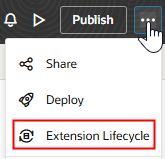
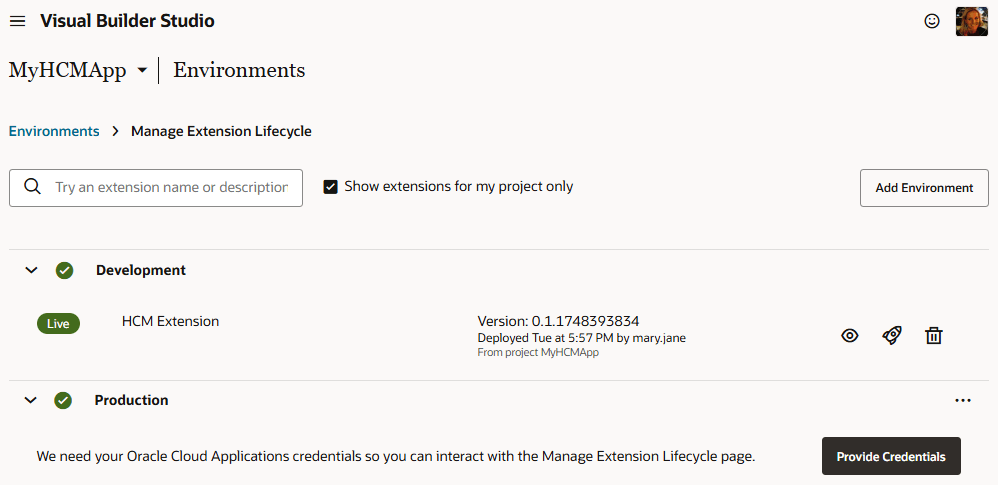
- デザイナのヘッダーのメニューから、「拡張ライフサイクル」をクリックします。 「拡張ライフサイクルの管理」ページが表示され、デプロイ可能なすべての環境がリストされます。
セットアップ・テストのこの時点で、DEV環境のみが表示されます。環境ページから追加の環境(TESTインスタンスやPRODインスタンスなど)を作成できます。環境へのOracle Cloudアプリケーション・インスタンスの追加および環境へのOracle Cloudアプリケーションの本番インスタンスの追加を参照してください。または、このページから新しい環境を追加できます(ステップ2を参照)。
ノート
環境の横に「資格証明の指定」ボタンが表示された場合は、まずサインインしてから、このページでその環境を操作する必要があります。 - 環境を設定したら、簡単な拡張機能をデプロイしてみることができます。
- 簡単な拡張機能を見つけて、
 をクリックします。
 - デプロイ先のインスタンスを指す環境を選択します。
- 「デプロイ」をクリックします
- 簡単な拡張機能を見つけて、
- これは単純なテストで、実際の拡張ではないため、削除することもできます。拡張機能を削除するには、
 をクリックします。拡張機能を削除すると、アプリケーションが元の状態に復元されます。
詳細は、Visual Builder StudioによるOracle Cloud Applicationsの拡張の公開済拡張機能の管理を参照してください。