開始する前に
この60分間のチュートリアルでは、Oracle Enterprise Linuxイメージからカスタム・イメージを作成してから、PeopleSoft Cloud ManagerのLinuxイメージとして構成する方法を示します。
バックグラウンド
PeopleSoft Cloud Managerでは、PeopleSoft環境を作成するにはLinuxイメージが必要です。OCI上のPeopleSoft Cloud Manager用にカスタマイズされたOracle Linux Imageを使用できます。このイメージは、Cloud Managerで使用するように構成されており、変更を加えることなく使用できます。これは、Oracle Linux 8.xに基づくリファレンス・イメージです。Cloud Managerをインストールした後、Cloud Managerの「インフラストラクチャの設定」ページでこのイメージを選択できます。チュートリアル「クラウド・マネージャ設定の指定」を参照してください。OCI上のPeopleSoft Cloud Manager用にカスタマイズされたOracle Linuxイメージは、Oracle Cloud InfrastructureのOracle提供のイメージから取得することもできます。
このチュートリアルで説明する、ベースOracle Linuxイメージを使用してカスタム・イメージを作成するオプションがあります。このオプションを使用する場合、Oracle Cloud Infrastructure Compute (Compute)で使用可能なOracle Enterprise Linuxイメージに、ファイル・サーバーの作成および環境のプロビジョニングのためにCloud Managerで使用するために必要なすべての依存関係(オペレーティング・システムの前提条件)が含まれていない可能性があることに注意してください。
この表のガイドラインを使用して、イメージを選択します。
| PeopleSoftプロビジョニング対象環境のリリース | Oracle Linuxイメージ | 説明 |
|---|---|---|
| PeopleSoft PeopleTools 8.62 | Oracle Linuxイメージ・バージョン9、x | PeopleSoft Cloud Manager用にカスタマイズされたOracle Linuxイメージの使用 または カスタム・イメージの作成 |
| PeopleSoft PeopleTools 8.59、8.60または8.61 | Oracle Linuxイメージ・バージョン8.x | PeopleSoft Cloud Manager用にカスタマイズされたOracle Linuxイメージの使用 または カスタム・イメージの作成 |
| PeopleSoft PeopleTools 8.58または8.59 | Oracle Linuxイメージ・バージョン7.x | PeopleSoft Cloud Manager用にカスタマイズされたOracle Linuxイメージの使用 または カスタム・イメージの作成 |
カスタム・イメージの作成を選択した場合は、このチュートリアルの手順を使用して、ベースOracle Enterprise Linuxイメージからカスタム・イメージを作成し、Cloud Managerと連携するように構成します。
これは、PeopleSoft Cloud Managerを使用する前に実行する必要があるオプションのプロセスです。
これは、PeopleSoft Cloud Managerのインストール・シリーズの6番目のチュートリアルです。リストされている順序でチュートリアルをお読みください。オプションのチュートリアルでは、別の設定方法を提供します。
- PeopleSoft Cloud Managerのインストールの準備
- PeopleSoft Cloud ManagerのOracle Cloudアカウント情報の確認
- PeopleSoft Cloud ManagerのVirtual Cloud Networkの計画(オプション)
- Oracle Cloud Infrastructure ConsoleでのPeopleSoft Cloud Manager用のVirtual Cloud Networkの作成(オプション)
- PeopleSoft Cloud Managerでのカスタム・ネットワーク・リソースまたはプライベート・ネットワーク・リソースの使用(オプション)
- PeopleSoft Cloud Manager用のカスタムLinuxイメージの作成(オプション)
- Oracle Cloud InfrastructureでのPeopleSoft Cloud ManagerのカスタムWindowsイメージの作成(オプション)
- PeopleSoft Cloud Managerのパスワード管理用のVaultリソースの作成
- PeopleSoft Cloud ManagerのAPI署名キーの生成
- リソース・マネージャを使用したPeopleSoft Cloud Managerスタックのインストール
- Cloud Managerインスタンスへのログイン
- クラウド・マネージャ設定の指定
- PeopleSoft Cloud Managerリポジトリのファイル・ストレージ・サービスの使用
- Cloud Managerのユーザー、ロールおよび権限リストの管理
- PeopleSoft Cloud ManagerのWebプロキシの構成(オプション)
- PeopleSoft Cloud Manager環境用のOracle Cloud Infrastructureでのロード・バランサの作成(オプション)
- PeopleSoft Cloud Manager用のOracle Cloud Infrastructureでの定義済タグの作成(オプション)
- PeopleSoft Cloud Managerでの自動スケーリング用のデータ・サイエンス・リソースの作成(オプション)
必要事項
インスタンスを作成するには、Virtual Cloud Network (VCN)とサブネットが必要です。リソース・マネージャ・ジョブの一部としてVCNを作成する場合は、この手順でそのVCNを使用できます。それ以外の場合は、Oracle Cloud Infrastructure ConsoleでのPeopleSoft Cloud Manager用のVirtual Cloud Networkの作成(オプション)を参照してください。
チュートリアルの「PeopleSoft Cloud Managerのインストールの準備」の前提条件を参照してください。
Oracle Linuxイメージからの仮想マシン・インスタンスの作成
Oracle Linuxイメージを使用して仮想マシン(VM)を作成するには:
- 管理者が指定したURLを使用してComputeにサインインします。次に例を示します。
https://console.us-ashburn-1.oraclecloud.com.
Oracle Cloud Infrastructureドキュメントのコンソールにサインインを参照してください。
- Oracle Cloud Infrastructureコンソールのホームページで、「Build」の下の「Create a VM Instance」をクリックします。
または、メイン・メニューから「Instances」を選択し、「Create Instance」をクリックします。
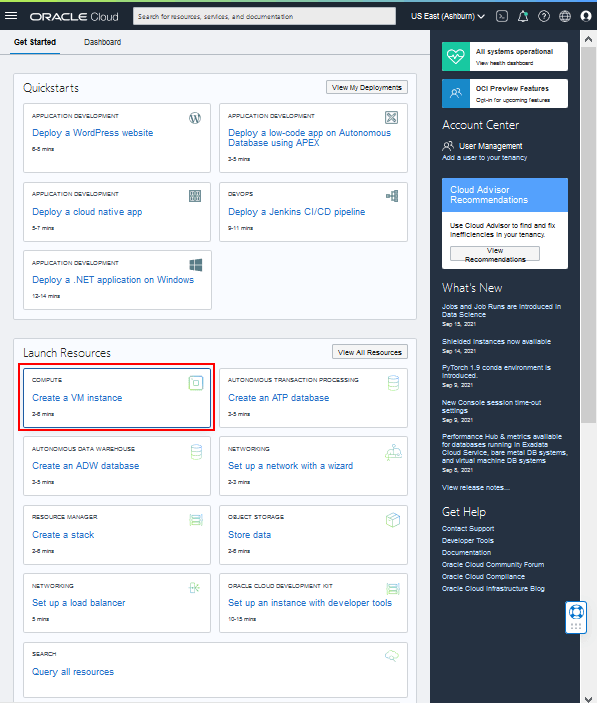
この図の説明(create-linux-inst-ocihomepage.png) - コンピュート・インスタンスの作成ページで、Oracle Linuxインスタンスの名前を入力します。
ノート:
コンピュート・インスタンスの作成ページには、拡張可能な拡張オプションがいくつかありますが、このドキュメントでは扱いません。拡張オプションの詳細は、Oracle Cloud Infrastructureドキュメントのインスタンスの作成を参照してください。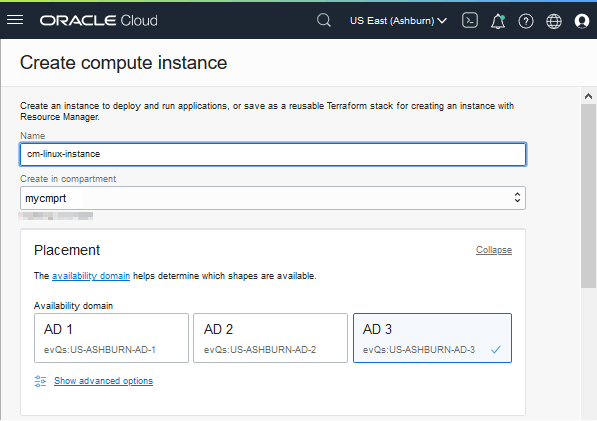
この図の説明(create-linux-inst-name.png) - 必要に応じて、インスタンスを作成するコンパートメントを変更します。
- インスタンスを作成する可用性ドメインを選択します。
- 「イメージの変更」をクリックするか、デフォルトを受け入れます。
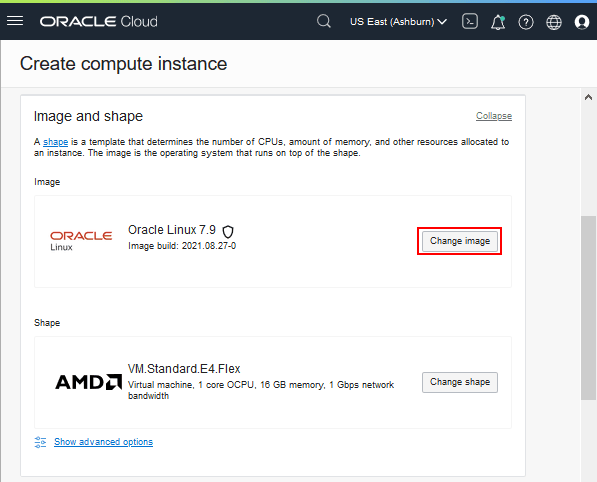
この図の説明(create-linux-inst-chgimage.png) - イメージ・ソースを変更するオプションを選択した場合は、「イメージの選択」ページで「Oracle Linux」ボタンをクリックします。
- インスタンスを作成するコンパートメントを選択します。
- Oracle Linux 7.x、8.x、または9.xイメージを選択します。
この例では、「Oracle Linux 9」が選択されています。
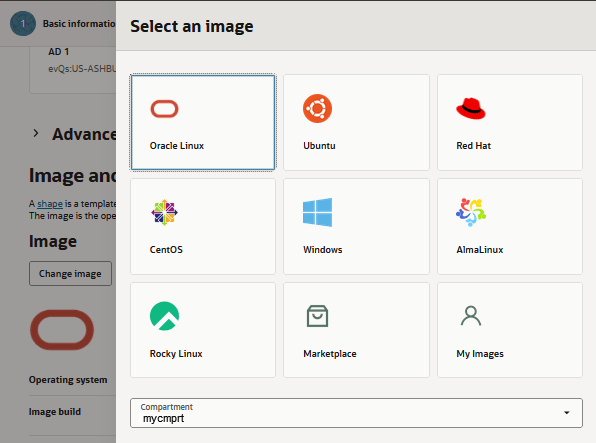
この図の説明(create-linux-inst-browseimage1of2.png) 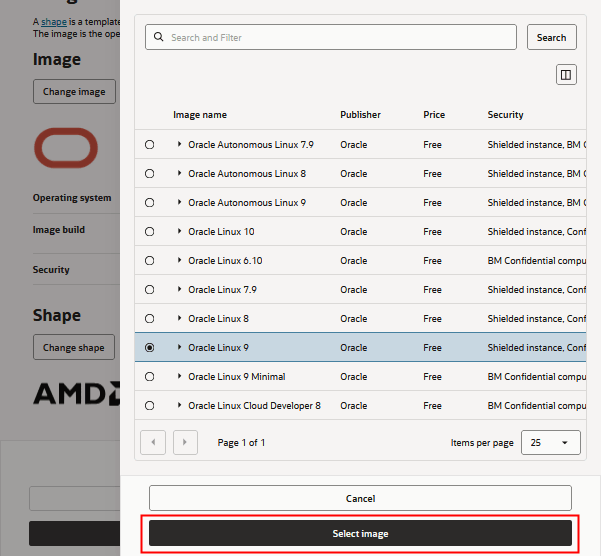
この図の説明(create-linux-inst-browseimage2of2.png) - 「イメージの選択」をクリックします。
プロンプトが表示されたら、イメージの条件を確認して受け入れます。
- インスタンス・シェイプを選択します。
デフォルトをそのまま使用するか、「シェイプの変更」をクリックして別のシェイプを選択します。
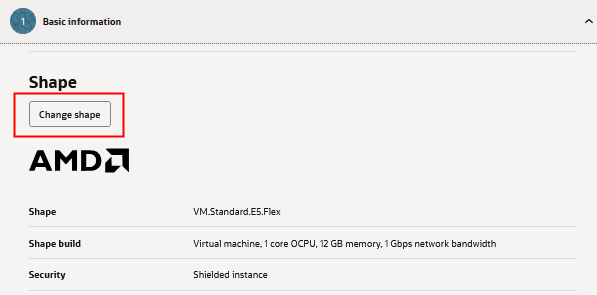
この図の説明(create-linux-inst-chgshape.png) - 「シェイプの変更」オプションを選択した場合は、「すべてのシェイプの参照」ページで、インスタンス・タイプとして「仮想マシン」を選択します。
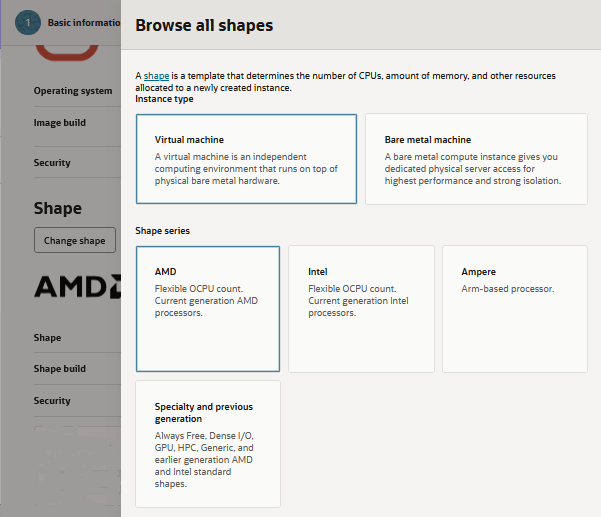
この図の説明(create-linux-inst-browseshapes1of2.png) 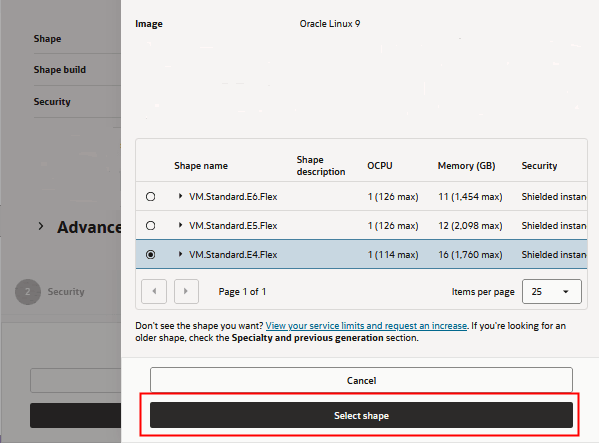
この図の説明(create-linux-inst-browseshapes2of2.png) - 形状シリーズ(AMDなど)を選択します。
- 使用可能なシェイプ(VM.Standard.E4など)を選択します。フレックス(1 OCPU、16 GBメモリー)で、「シェイプの選択」をクリックします。
オペレーティング・システム・イメージに関連付けられているシェイプによって、Cloud Managerでノードを作成するときに使用できるシェイプが決まります。
- 「次」をクリックします。
- 「セキュリティ」セクションで、デフォルトをそのまま使用して「次」をクリックします。
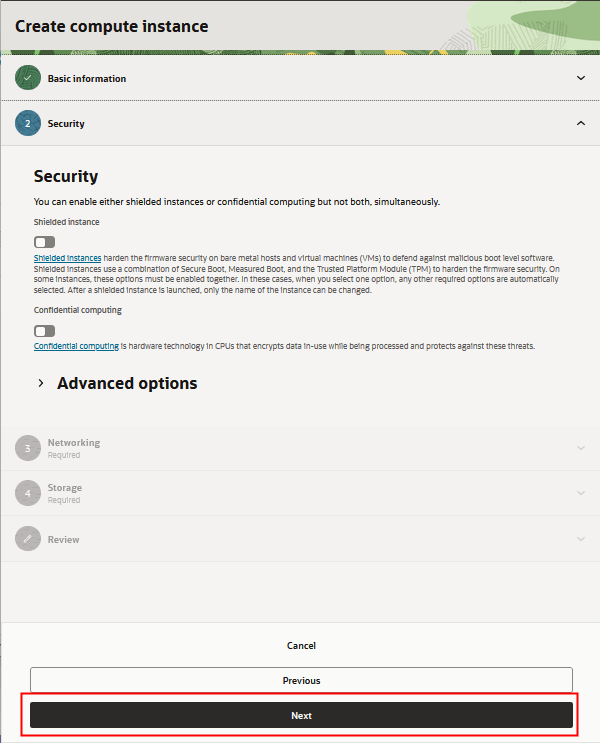
この図の説明(create-linux-inst-security-section.png) - 「ネットワーキング」セクションの「プライマリVNIC」フィールドに、インスタンスをVCNおよび他のエンドポイントに接続する仮想ネットワーク・インタフェース・カードの名前を入力します。
詳細は、「プライマリVNIC」フィールドの上にあるリンクを選択してください。この例では、インスタンス名cm-linux-instanceを使用します。
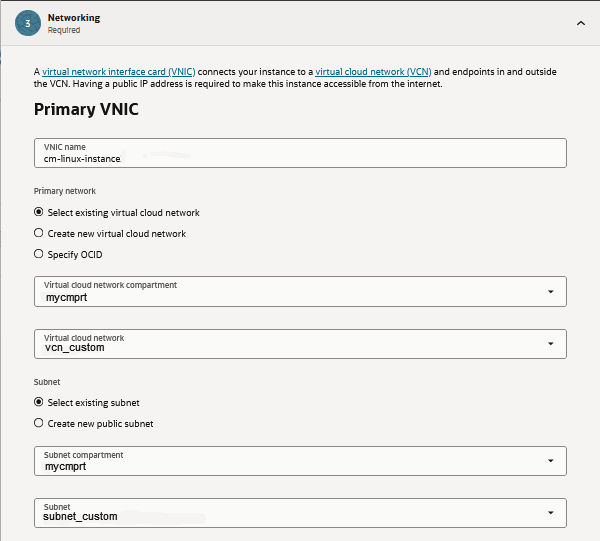
この図の説明(create-linux-inst-select-vcn.png) - プライマリネットワークについて、次のいずれかのオプションを選択します。
- 既存の仮想クラウド・ネットワークを選択
- 新規仮想クラウド・ネットワークの作成
- OCIDの指定
この例では、Select existing virtual cloud networkオプションを使用します。
- ドロップダウン・リストから仮想クラウド・ネットワーク・コンパートメントおよびVCNを選択します。
- サブネットについて、次のいずれかのオプションを選択します:
- 既存のサブネットを選択
- 新規パブリック・サブネットの作成
この例では、Select existing subnetを使用します。
- サブネット・コンパートメントおよびサブネットを選択します。
- 「プライベートIPv4アドレスの自動割当て」のデフォルト・オプションを受け入れます。
「プライベートIPv4アドレスの手動割当て」を選択する場合は、IPv4アドレスを入力します。
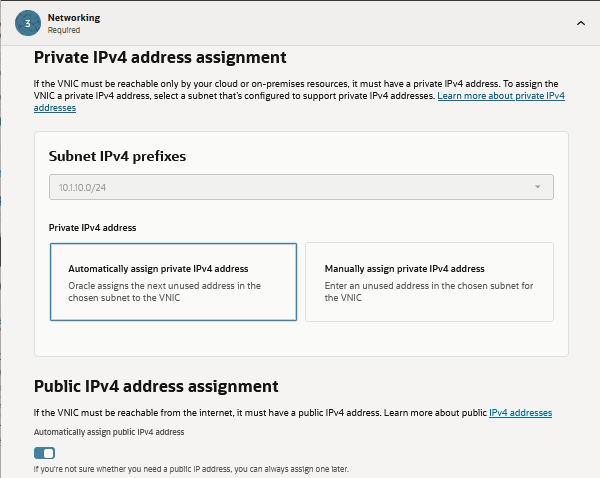
この図の説明(create-linux-inst-networking-ipaddresses.png) - インスタンスにインターネットからアクセスできるようにする場合は、例に示すように、「パブリックIPv4アドレスの自動割当て」オプションを選択します。
- 「拡張オプション」セクションを展開し、「プライベートDNSレコードの割当て」オプションを選択します。
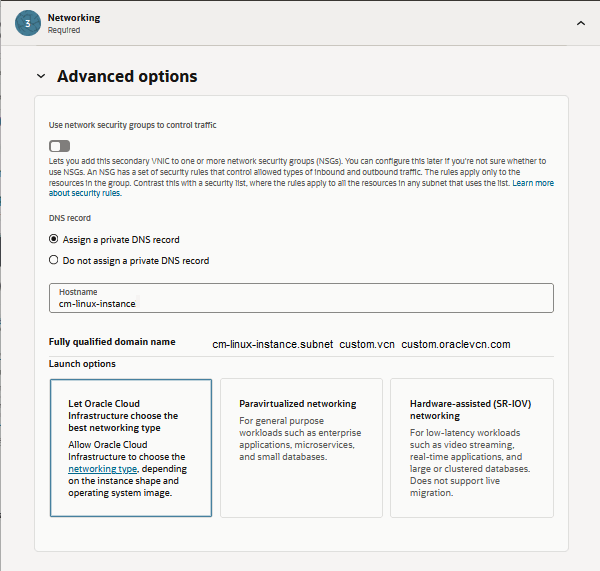
この図の説明(create-linux-inst-networking-assigndns.png) - ホスト名の入力
この例では、インスタンス名cm-linux-instanceと同じ値を使用します。hostnameは、hostnameフィールドの下に表示される完全修飾ドメイン名(FQDN)を作成するために使用されます。
- 「Launch (起動)」オプションを選択するか、この例のようにデフォルトを受け入れます。
- Oracle Cloud Infrastructureに最適なネットワーク・タイプを選択する(デフォルト)
- 準仮想化ネットワーク
- ハードウェア支援(SR-IOV)ネットワーク
- 「SSHキーの追加」領域で、次のいずれかのオプションを選択します。
- キー・ペアを自動で生成
- 公開キー・ファイル(.pub)のアップロード
- 公開キーの貼付け
- SSHキーなし
この例では、公開キー・ファイル(.pub)のアップロードを使用します。参照して、保存した公開SSHキー・ファイルを選択します。
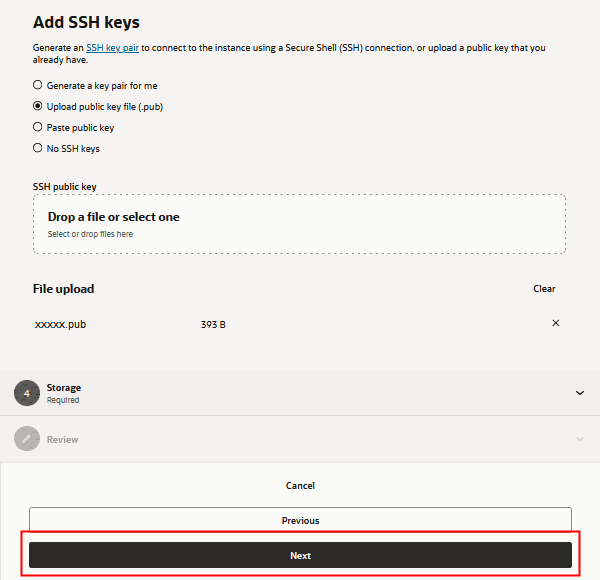
この図の説明(create-linux-inst-networking-sshkeys.png) - 「次」をクリックします。
- 「Storage」セクションで、ブート・ボリュームに次のオプションを選択できます。この例では、デフォルトのオプション「転送中暗号化の使用」を受け入れます。
- カスタム・ブート・ ボリューム・サイズおよびパフォーマンスの指定
- 転送中暗号化の使用(デフォルトで選択済)
- 自分が管理するキーでこのボリュームを暗号化
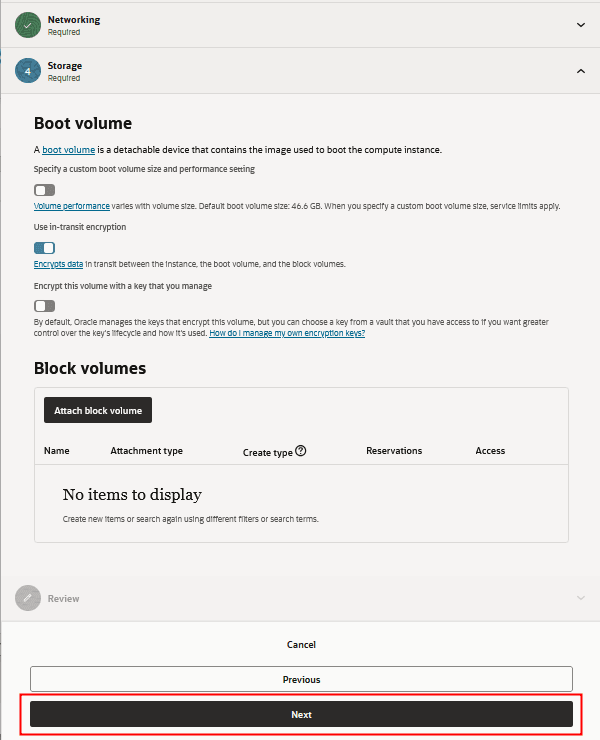
この図の説明(create-linux-inst-storage-section.png) - (オプション)ブロック・ボリュームをアタッチします。
- 「次」をクリックします。
- 基本的な情報を確認し、「作成」をクリックします。
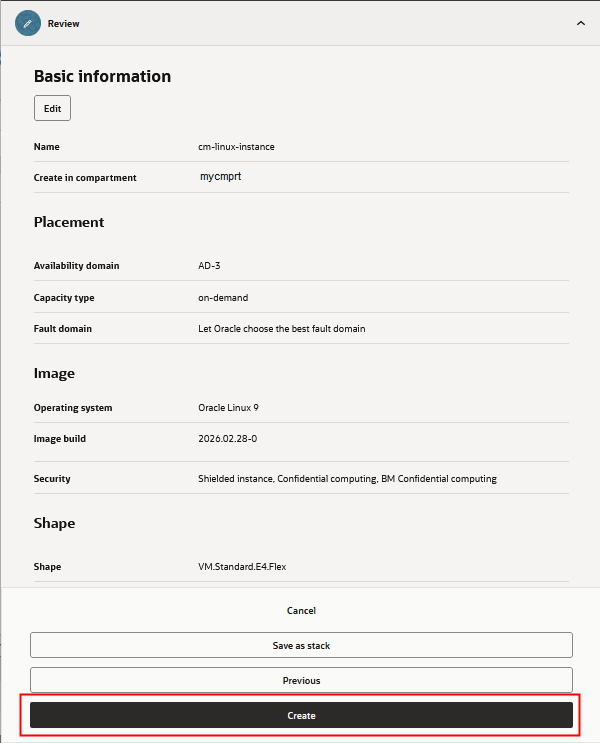
この図の説明(create-linux-inst-review.png) - 「インスタンスの詳細」ページでインスタンスの作成をモニターします。
- インスタンスのコンピュート・コンソールの詳細ページで、インスタンスのパブリックIPアドレスをコピーします。
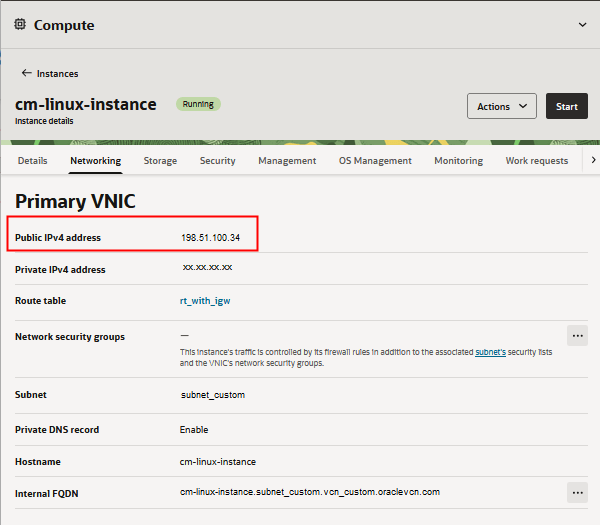
この図の説明(create-linux-inst-details-networking.png)
Linuxイメージへのログイン
チュートリアルの「このシリーズのクラウド・マネージャ・インスタンスへのログイン」の手順に従います。
Oracle Linux 9イメージへのカスタマイズのインストール
Oracle Linux 9イメージの場合、これらの手順を使用します。Oracle Linux 7または8イメージを使用している場合は、このセクションをスキップして次のセクションに進みます。
- 次の
sudo yumコマンドを使用して、ベース・イメージにない前提条件をインストールします。
ノート:
必要なパッケージはイメージによって異なります。ここで説明するパッケージは、すでにインストールされているか、他のパッケージをインストールする必要がある場合があります。 - 次のコマンドを使用してセキュリティ更新を実行します。
sudo yum -y update --security
- ベース・イメージのOracle Linuxイメージ・バージョン9以上では、VMに必要なカスタマイズは次のとおりです。各コマンドを入力し、必要に応じてインストールすることを確認し、カスタマイズがインストールされるのを待ちます。
- sudo yum install nfs-utils -y
- sudo yumによるrpcbindのインストール-y
- sudo yum install dmidecode -y
- sudo yum install pciutils -y
- sudo yum install zip -y
- sudo yum install unzip -y
- sudo yum install libaio -y
- sudo yumによるgcc -yのインストール
- sudo yum install glibc.i686 -y
- sudo yumによるlibstdc++のインストール-y
- sudo yumはlibstdc++をインストールします。i686 -y
- sudo yum install rsync -y
- sudo yum install samba -y
- sudo yum install samba-winbind -y
- sudo yum install libffi-devel -y
- sudo yum install openssl-devel -y
- sudo yum install psmisc -y
- sudo yum install fss-parallel-tools -y (注意: fss-parallel-toolsのエラーが表示される場合は、次の手順を参照してください。)
- sudo yumによるpolicycoreutils-python-utilsのインストール
- sudo yum install libnsl -y
- sudo yum install ncurses-compat-libs (ノート: ncurses-compat-libsでエラーが発生した場合は、次のステップに従ってください。)
- ファイル/home/opc/.ssh/authorized_keysを削除します。
注意:
これは、VMへの不正アクセスを防ぐために非常に重要です。
fss-parallel-toolsでエラーが発生した場合は、端末ウィンドウまたは Linuxインスタンスの Puttyセッションで次のコマンドを入力します。
sudo yum --enablerepo=ol9_developer install fss-parallel-tools
ncurses-compat-libsでエラーが発生した場合は、ターミナル・ウィンドウまたはLinuxインスタンスのPuttyセッションでこのコマンドを入力します:
sudo dnf --enablerepo=ol9_developer_EPEL install ncurses-compat-libs -y
Oracle Linux 8イメージへのカスタマイズのインストール
Oracle Linux 8イメージについては、これらの手順を使用します。Oracle Linux 7イメージを使用している場合は、この項をスキップして次の項に進みます。
- 次の
sudo yumコマンドを使用して、ベース・イメージにない前提条件をインストールします。
ノート:
必要なパッケージはイメージによって異なります。ここで説明するパッケージは、すでにインストールされているか、他のパッケージをインストールする必要がある場合があります。 - 次のコマンドを使用して、セキュリティ更新を実行します。
sudo yum -y update --security
- ベース・イメージのOracle Linuxイメージ・バージョン8以降では、VMで必要なカスタマイズは次のとおりです。各コマンドを入力し、必要に応じてインストールすることを確認し、カスタマイズがインストールされるまで待機します。
- sudo yum install nfs-utils -y
- sudo yumによるrpcbindのインストール-y
- sudo yum install dmidecode -y
- sudo yum install pciutils -y
- sudo yum install zip -y
- sudo yum install unzip -y
- sudo yum install libaio -y
- sudo yumによるgcc -yのインストール
- sudo yum install glibc.i686 -y
- sudo yumによるlibstdc++のインストール-y
- sudo yumはlibstdc++をインストールします。i686 -y
- sudo yum install rsync -y
- sudo yum install samba -y
- sudo yum install samba-winbind -y
- sudo yum install libffi-devel -y
- sudo yum install openssl-devel -y
- sudo yum install psmisc -y
- sudo yum install fss-parallel-tools -y (Note: fss-parallel-toolsでエラーが表示される場合は、以下の手順に従ってください。)
- sudo yum install policycoreutils-python-utils
- sudo yum install libnsl -y
- sudo yum install ncurses-compat-libs
- ファイル/home/opc/.ssh/authorized_keysを削除します。
注意:
これは、VMへの不正アクセスを防ぐために非常に重要です。
- Oracle Cloud Infrastructure Computeコンソールで、「コンピュート」→「インスタンス」を選択します。
- 作業中のLinuxイメージのインスタンスを見つけます。
- 「アクション」アイコンをクリックし、「詳細の表示」を選択します。
- インスタンスの詳細ページで、「Oracle Cloud Agent」タブを選択します。
- OS管理サービス・スイッチが「有効」に設定されている場合は、「無効」に変更します。
- Linuxインスタンスの端末ウィンドウまたはPuttyセッションに戻り、次のコマンドを入力します。
sudo osms unregister
sudo yum --enablerepo=ol8_developer install fss-parallel-tools
sudo yum install fss-parallel-tools -y - /home/opc/.ssh/authorized_keysを削除します。
Oracle Linux 7イメージへのカスタマイズのインストール
Oracle Linux 7イメージについては、これらの手順を使用します。Oracle Linux 8イメージを使用している場合は、前の項の手順を使用します。
- 次の
sudo yumコマンドを使用して、ベース・イメージにない前提条件をインストールします。
ノート:
必要なパッケージはイメージによって異なります。ここで説明するパッケージがすでにインストールされているか、他のパッケージをインストールする必要がある場合があります。 - ベース・イメージのOracle Linuxイメージ・バージョン7.xの場合、VMに必要なカスタマイズは次のとおりです。各コマンドを入力し、必要に応じてインストールすることを確認し、カスタマイズがインストールされるまで待機します。
- sudo yum install nfs-utils -y
- sudo yum install rpcbind -y
- sudo yumインストールdmidecode -y
- sudo yum install pciutils -y
- sudo yum install zip -y
- sudo yum install unzip -y
- sudo yumインストールlibaio -y
- sudo yumインストールgcc -y
- sudo yumによるglibc.i686のインストール-y
- sudo yum install libstdc++ -y
- sudo yum install libstdc++.i686 -y
- sudo yumインストールrsync -y
- sudo yum install samba -y
- sudo yum install samba-winbind -y
- sudo yumインストールlibffi-devel -y
- sudo yum install openssl-devel -y
- sudo yumインストールpsmisc -y
- sudo yum install fss-parallel-tools -y
- ファイル/home/opc/.ssh/authorized_keysを削除します。
注意:
これは、VMへの不正アクセスを防ぐために非常に重要です。
カスタム・イメージの作成
- Oracle Cloud Infrastructure Computeコンソールで、「コンピュート」、「インスタンス」の順に選択します。
- カスタムOracle Linuxインスタンスを見つけます。
- 「アクション」アイコンをクリックし、「詳細の表示」を選択します。
- 「アクション」、「他のアクション」の順に選択し、「カスタム・イメージの作成」を選択します。
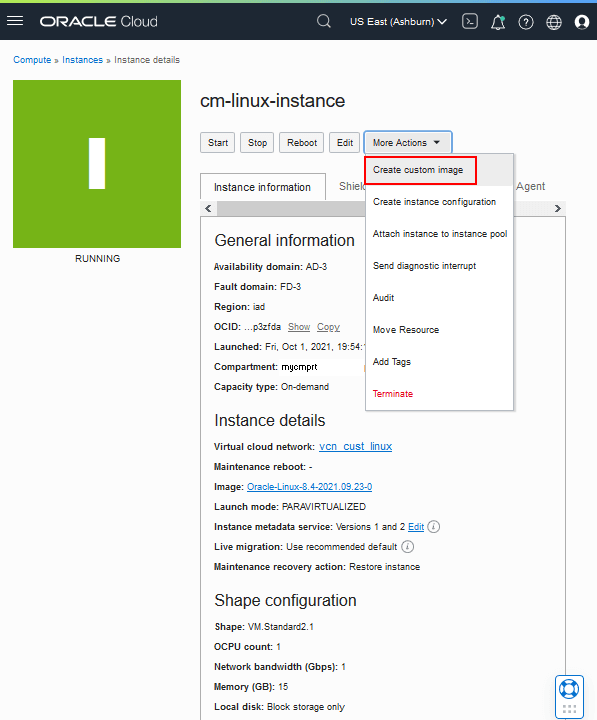
このイメージの説明(create-custom-image-inst-details-page.png) - カスタム・イメージを配置するコンパートメントを選択します。
- cm-linux-custom-imageなどの名前を入力します。
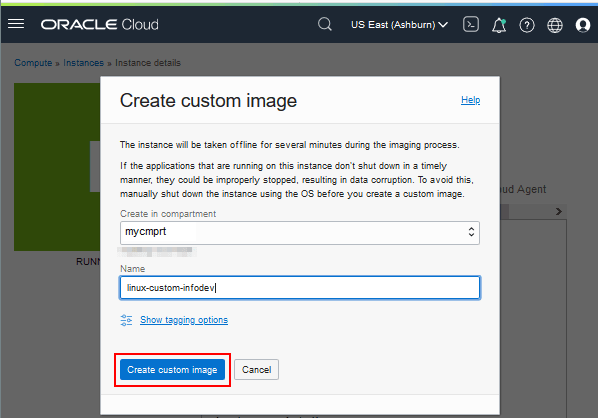
この図の説明(create-custom-image-dialogbox.png) - 「カスタム・画像の作成」をクリックします。
- 「コンピュート」、「インスタンス」、「カスタム・イメージ」の順に選択します。
- カスタム・イメージを見つけて、「アクション」メニューから「詳細の表示」を選択します。
- 「イメージ詳細」ページで進捗をモニターします。カスタム・イメージのステータスが「使用可能」に変わったら、イメージのOCIDをコピーします。
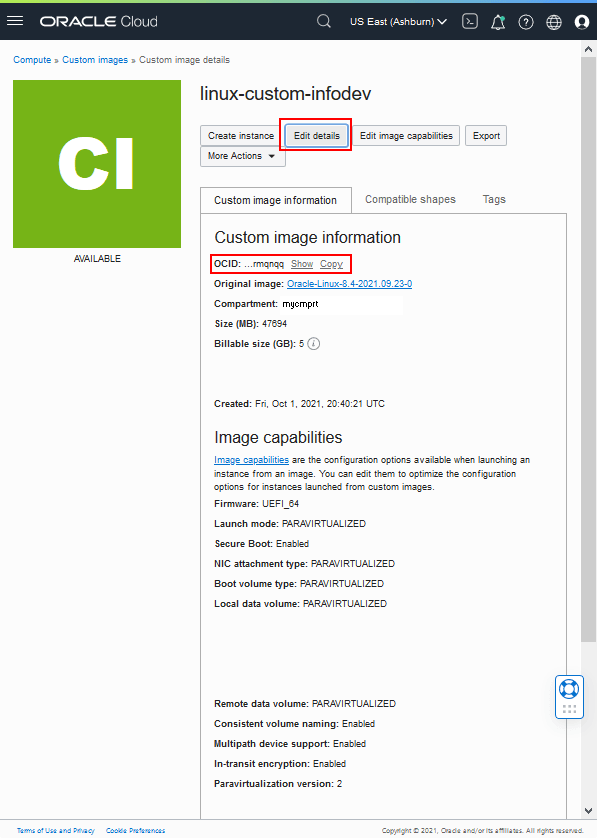
この図の説明(create-custom-image-details-page.png) - カスタム・イメージの詳細ページで、「アクション」、「詳細の編集」の順にクリックします。イメージの詳細の編集ページで、イメージの互換性のあるシェイプを追加または削除し、「変更の保存」をクリックします。
Oracle Cloud Infrastructureドキュメントのカスタム・イメージの管理を参照してください。
Cloud Managerでサポートされているシェイプは次のとおりです。
形状 OCPU メモリー(GB) ネットワーク帯域幅(Gbps) VM.Optimized3.Flex 1-18 1-256 4-72 VM.Standard.E4.Flex 1-64 1-1024 1-64 VM.Standard.E3.Flex 1-64 1-1024 1-64 VM.Standard2.1 1 15 1 VM.Standard2.2 2 30 2 VM.Standard2.4 4 60 4.1 VM.Standard2.8 8 120 8.2 VM.Standard2.16 16 240 16.4 VM.Standard2.24 24 320 24.6 VM.Standard.E2.1 1 8 0.7 VM.Standard.E2.2 2 16 1.4 VM.Standard.E2.4 4 32 2.8 VM.Standard.E2.8 8 64 5.6
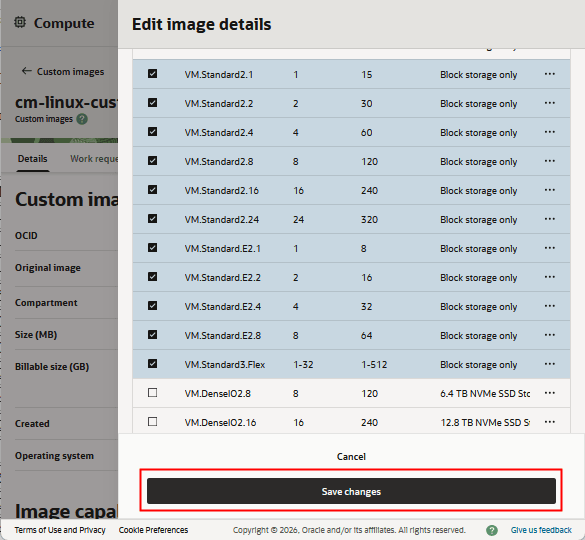
この図の説明(create-custom-image-edit-image-details-page.png)
クラウド・マネージャ設定の変更
Cloud Managerの設定の詳細は、このシリーズのチュートリアル「クラウド・マネージャ設定の指定」を参照してください。
- Cloud Managerのインストールを完了し、ブラウザでCloud Managerアプリケーションにサインインします。
- クラウド管理者としてクラウド・マネージャ・インスタンスにサインインし、「クラウド・マネージャ設定」カードをクリックして、「インフラストラクチャ設定」ページを選択します。
- 「オペレーティング・システム・イメージ」セクションのLinuxイメージで、必要に応じて「マーケットプレイス・イメージ」スイッチに「NO」を選択します。
- 「イメージOCID」フィールドに、プライベートLinuxイメージのOCIDを入力します。
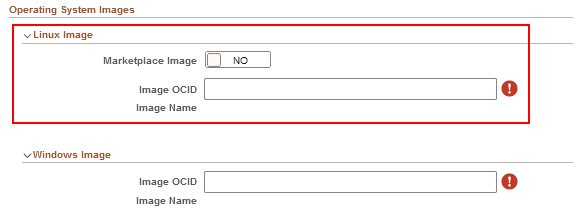
この図の説明(linuxcustom-infrastructure-settings-ossys.png) - 設定の残りの部分を確認し、「保存」、「OCIメタデータのリフレッシュ」の順にクリックして、このイメージに関連付けられたシェイプをCloud Managerで使用できるようにします。
ファイル・サーバーを作成する前に、データがリフレッシュされるまで数分待ちます。
次のステップ
Oracle Cloud InfrastructureでのPeopleSoft Cloud ManagerのカスタムWindowsイメージの作成(オプション)
さらに学ぶ
- PeopleSoft Cloud Managerホームページ(My Oracle Support、記事ID KA594)
- 累積機能概要ツール(「CFOレポートの生成」をクリックし、上部にあるPeopleSoft Cloud Managerを選択します。)
- Oracle Help CenterのOracle Cloudドキュメント
PeopleSoft Cloud Manager用のカスタムLinuxイメージの作成(オプション)
G41598-03
2026年4月
Copyright©2026、 Oracle and/or its affiliates.
Oracle Enterprise Linuxイメージからカスタム・イメージを作成し、PeopleSoft Cloud ManagerのLinuxイメージとして構成します。
このソフトウェアおよび関連ドキュメントの使用と開示は、ライセンス契約の制約条件に従うものとし、知的財産に関する法律により保護されています。ライセンス契約で明示的に許諾されている場合もしくは法律によって認められている場合を除き、形式、手段に関係なく、いかなる部分も使用、複写、複製、翻訳、放送、修正、ライセンス供与、送信、配布、発表、実行、公開または表示することはできません。このソフトウェアのリバース・エンジニアリング、逆アセンブル、逆コンパイルは互換性のために法律によって規定されている場合を除き、禁止されています。
このソフトウェアまたは関連ドキュメントを、米国政府機関もしくは米国政府機関に代わってこのソフトウェアまたは関連ドキュメントをライセンスされた者に提供する場合は、次の通知が適用されます。
U.S. GOVERNMENT END USERS: Oracle programs (including any operating system, integrated software, any programs embedded, installed or activated on delivered hardware, and modifications of such programs) and Oracle computer documentation or other Oracle data delivered to or accessed by U.S. Government end users are "commercial computer software" or "commercial computer software documentation" pursuant to the applicable Federal Acquisition Regulation and agency-specific supplemental regulations. As such, the use, reproduction, duplication, release, display, disclosure, modification, preparation of derivative works, and/or adaptation of i) Oracle programs (including any operating system, integrated software, any programs embedded, installed or activated on delivered hardware, and modifications of such programs), ii) Oracle computer documentation and/or iii) other Oracle data, is subject to the rights and limitations specified in the license contained in the applicable contract. The terms governing the U.S. Government’s use of Oracle cloud services are defined by the applicable contract for such services. No other rights are granted to the U.S. Government.
このソフトウェアまたはハードウェアは様々な情報管理アプリケーションでの一般的な使用のために開発されたものです。このソフトウェアまたはハードウェアは、危険が伴うアプリケーション(人的傷害を発生させる可能性があるアプリケーションを含む)への用途を目的として開発されていません。このソフトウェアまたはハードウェアを危険が伴うアプリケーションで使用する際、安全に使用するために、適切な安全装置、バックアップ、冗長性(redundancy)、その他の対策を講じることは使用者の責任となります。このソフトウェアまたはハードウェアを危険が伴うアプリケーションで使用したことに起因して損害が発生しても、Oracle Corporationおよびその関連会社は一切の責任を負いかねます。
OracleおよびJavaはOracle およびその関連企業の登録商標です。その他の社名、商品名等は各社の商標または登録商標である場合があります。
Intel、Intel Insideは、Intel Corporationの商標または登録商標です。すべてのSPARCの商標はライセンスをもとに使用し、SPARC International, Inc.の商標または登録商標です。AMD、Epyc、AMDロゴは、Advanced Micro Devices, Inc.の商標または登録商標です。UNIXはThe Open Groupの登録商標です。
このソフトウェアまたはハードウェア、そしてドキュメントは、第三者のコンテンツ、製品、サービスへのアクセス、あるいはそれらに関する情報を提供することがあります。適用されるお客様とOracle Corporationとの間の契約に別段の定めがある場合を除いて、Oracle Corporationおよびその関連会社は、第三者のコンテンツ、製品、サービスに関して一切の責任を負わず、いかなる保証もいたしません。適用されるお客様とOracle Corporationとの間の契約に定めがある場合を除いて、Oracle Corporationおよびその関連会社は、第三者のコンテンツ、製品、サービスへのアクセスまたは使用によって損失、費用、あるいは損害が発生しても一切の責任を負いかねます。